**OBS:** Nem todo serviço usa o Araquari.ID da mesma forma. Alguns acessos podem depender de liberação do setor responsável ou de perfil de usuário. Além disso, alguns serviços institucionais são autenticados com o usuário e senha do SIG, por serem sistemas operados e administrados pela Reitoria do IFC.
##### **1.2 - Qual é a intenção do Araquari.ID** A intenção do **Araquari.ID** é: - **Centralizar os acessos** em uma conta institucional única para os serviços oferecidos pela CTI do IFC Araquari. - **Aumentar a segurança**, cada pessoa usa sua própria conta. - **Facilitar suporte e auditoria**, fica claro quem acessou o quê, e quando necessário. - **Padronizar a experiência** para servidores, estagiários e terceirizados campus.**ATENÇÃO:** O **Araquari.ID** é pessoal e intransferível. Não compartilhe sua senha com ninguém.
#### **2 - Público-alvo** O **Araquari.ID** é destinado a: - **Servidores** - **Estagiários** - **Terceirizados** O acesso a determinados sistemas e recursos pode variar conforme o vínculo e as permissões atribuídas ao seu perfil. No caso de alunos, a autenticação é realizada na base do SIG, com credenciais fornecidas e administradas pela Reitoria do IFC através do **[SIGAA](https://sig.ifc.edu.br/sigaa/)** e/ou **[SouIFC](https://sou.ifc.edu.br/)**. Já os perfis de Servidores, Estagiários e Terceirizados (Araquari.ID) são voltados ao acesso e ao gerenciamento de recursos oferecidos exclusivamente pelo Campus Araquari, não se aplicando como acesso padrão para os demais campi da rede. ##### **2.1 - Onde o Araquari.ID é utilizado** Em geral, o **Araquari.ID** pode ser solicitado em: - Login em **computadores e notebooks institucionais** - **Aplicações institucionais** (portais, sistemas internos e ferramentas de trabalho) - **Redes institucionais**, como a **Wi-Fi administrativa** - **Autenticação para serviços de impressão** e similares - Outros serviços que necessitem confirmar a identidade do usuário Exemplos de serviços ofertados pelo Campus Araquari que podem solicitar o Araquari.ID: - **Sistema de chamados** - **Sistema de reservas** - **Site de manuais** Por fim, se um serviço ofertado pelo Campus Araquari solicitar **usuário e senha**, normalmente ele está se referindo ao **Araquari.ID**. # Como solicitar meu Araquari.ID #### **1 - Quem pode solicitar** O **Araquari.ID** pode ser solicitado por: - Servidores - Estagiários - Terceirizados #### **2 - Onde solicitar** Para solicitar o **Araquari.ID**, o solicitante deverá seguir as instruções abaixo conforme o **tipo de vínculo**. ##### **2.1 - Servidores** O servidor deverá solicitar à **chefia imediata** a abertura de [**chamado técnico**](https://manuais.araquari.ifc.edu.br/books/atendimento-de-ti/page/como-abrir-um-chamado-para-ti-de-araquari) contendo: - Nome completo do servidor - Setor de atuação - E-mail institucional @ifc.edu.br criado ##### **2.2 - Estagiários** O estagiário deverá solicitar ao **supervisor de estágio** a abertura de [**chamado técnico**](https://manuais.araquari.ifc.edu.br/books/atendimento-de-ti/page/como-abrir-um-chamado-para-ti-de-araquari) contendo: - Nome completo do estagiário - Setor de atuação - E-mail de estágio do setor (@ifc.edu.br) criado #### **2.3 - Terceirizados** O terceirizado deverá solicitar ao **supervisor de contrato** a abertura de [**chamado técnico**](https://manuais.araquari.ifc.edu.br/books/atendimento-de-ti/page/como-abrir-um-chamado-para-ti-de-araquari) contendo: - Nome completo do terceirizado - Setor de atuação - E-mail da conta do setor e/ou do terceirizado (@ifc.edu.br) criado**OBS:** Terceirizados só terão **Araquari.ID** concedido se houver necessidade específica em suas atividades, como por exemplo: acesso a computadores institucionais ou acesso a ferramentas e recursos oferecidos pela CTI. Se a necessidade do terceirizado for apenas acesso à internet, ele deverá utilizar as redes públicas disponibilizadas pelo Campus, como qualquer outro visitante.
#### **3 - Observações importantes** Não serão criadas contas sem um e-mail institucional** @ifc.edu.br.** A criação do **Araquari.ID** depende da existência de um e-mail institucional válido. #### **4 - Após a solicitação** Após a solicitação pelos responsáveis (chefia imediata, supervisor de estágio ou supervisor de contrato), a **CTI** irá enviar para o e-mail institucional informado o **Araquari.ID** e as demais informações necessárias para acesso a computadores, notebooks, sistemas e serviços oferecidos pela CTI do Campus Araquari. # Primeiro acesso e recuperação do Araquari.ID Após a criação do **Araquari.ID**, o padrão de usuário será, sempre que possível, **nome.sobrenome**, conforme o e-mail institucional (requisito obrigatório para criação do usuário). Quando não houver e-mail nominal (como no caso de estagiários e/ou terceirizados), o critério utilizado continuará sendo **nome.sobrenome**. O gerenciamento do **perfil** é restrito à **CTI**. Neste momento, o usuário poderá apenas **alterar a senha de acesso**, e isso será feito no endereço: [**https://id.araquari.ifc.edu.br/**](https://id.araquari.ifc.edu.br/)**ATENÇÃO:** O sistema de recuperação de senha é acessível somente internamente (na rede do Campus Araquari) e não está disponível para acesso externo.
#### **1- Primeiro acesso ou recuperação de senha** Para acessar os serviços que fazem uso de autenticação pela primeira vez, você deverá seguir o procedimento de recuperação de senha, a mesma não é fornecida no momento da criação do seu **Araquari.ID**.**OBS:** Este mesmo procedimento também deve ser utilizado sempre que você esquecer ou perder sua senha.
##### **1.1 - Como recuperar sua senha** Acesse o endereço: [**https://id.araquari.ifc.edu.br/**](https://id.araquari.ifc.edu.br/) [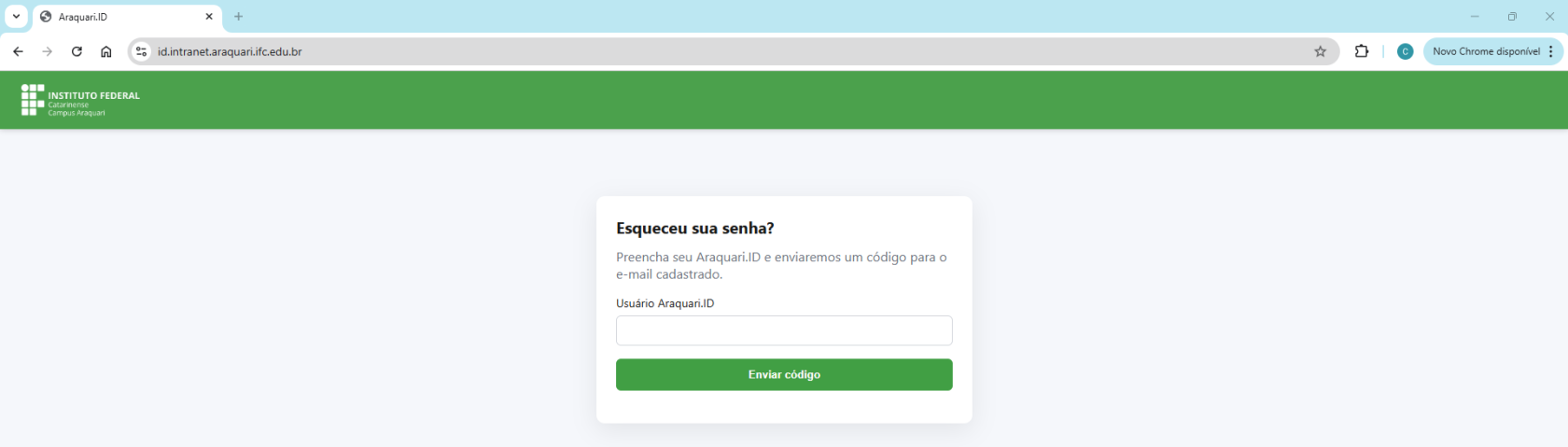](https://manuais.araquari.ifc.edu.br/uploads/images/gallery/2026-02/UzOnfozcB5E9BcDi-image.png) Após acessar, preencha o campo com seu **Araquari.ID** (fornecido pela CTI) e clique em **Enviar Código**: [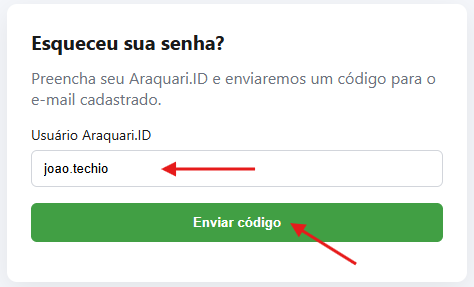](https://manuais.araquari.ifc.edu.br/uploads/images/gallery/2026-02/A1L1eV9hIog8Q9Ab-image.png) Aguarde enquanto o sistema envia um e-mail com o código que servirá para alteração de senha. A confirmação do envio do e-mail acontecerá conforme imagem abaixo: [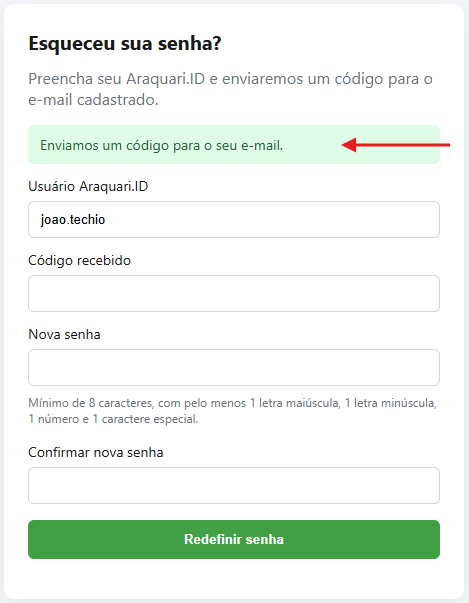](https://manuais.araquari.ifc.edu.br/uploads/images/gallery/2026-02/G6urxL82nNLraaDO-image.png) Acesse o seu e-mail institucional e localize a mensagem **“Código para alterar sua senha Araquari.ID”**. Em seguida, copie o código enviado: [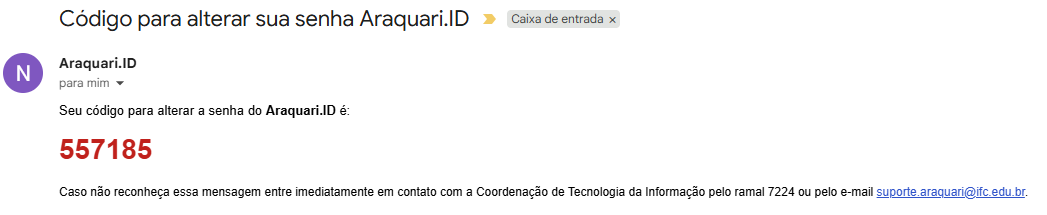](https://manuais.araquari.ifc.edu.br/uploads/images/gallery/2026-02/R10txVZcD2VawaUP-image.png) Com o código em mãos, preencha o campo **Código recebido** e informe a **nova senha**. A nova senha deverá ter **pelo menos 8 caracteres**, sendo obrigatório conter **1 letra maiúscula**, **1 letra minúscula**, **1 número** e **1 caractere especial**. Digite a nova senha, confirme a nova senha e clique no botão **Redefinir senha**: [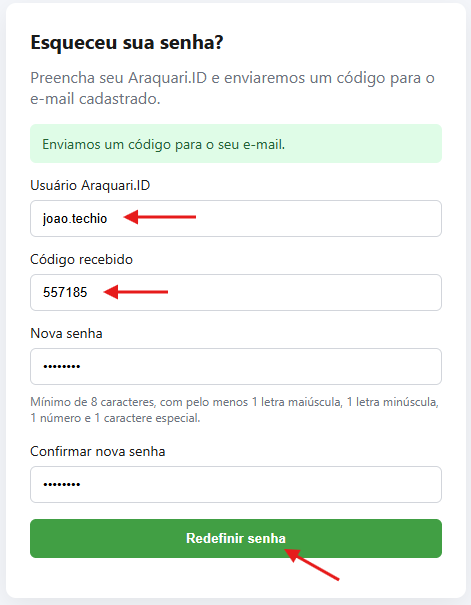](https://manuais.araquari.ifc.edu.br/uploads/images/gallery/2026-02/BSMXoGnyAH6PJW1g-image.png) Pronto, sua senha foi redefinida. Clique em **Concluir**: [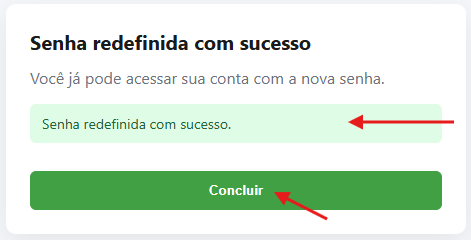](https://manuais.araquari.ifc.edu.br/uploads/images/gallery/2026-02/FZPkDDxwzyPfbR0X-image.png)