**ATENÇÃO:** O sistema de recuperação de senha é acessível somente internamente (na rede do Campus Araquari) e não está disponível para acesso externo.
#### **1- Primeiro acesso ou recuperação de senha** Para acessar os serviços que fazem uso de autenticação pela primeira vez, você deverá seguir o procedimento de recuperação de senha, a mesma não é fornecida no momento da criação do seu **Araquari.ID**.**OBS:** Este mesmo procedimento também deve ser utilizado sempre que você esquecer ou perder sua senha.
##### **1.1 - Como recuperar sua senha** Acesse o endereço: [**https://id.araquari.ifc.edu.br/**](https://id.araquari.ifc.edu.br/) [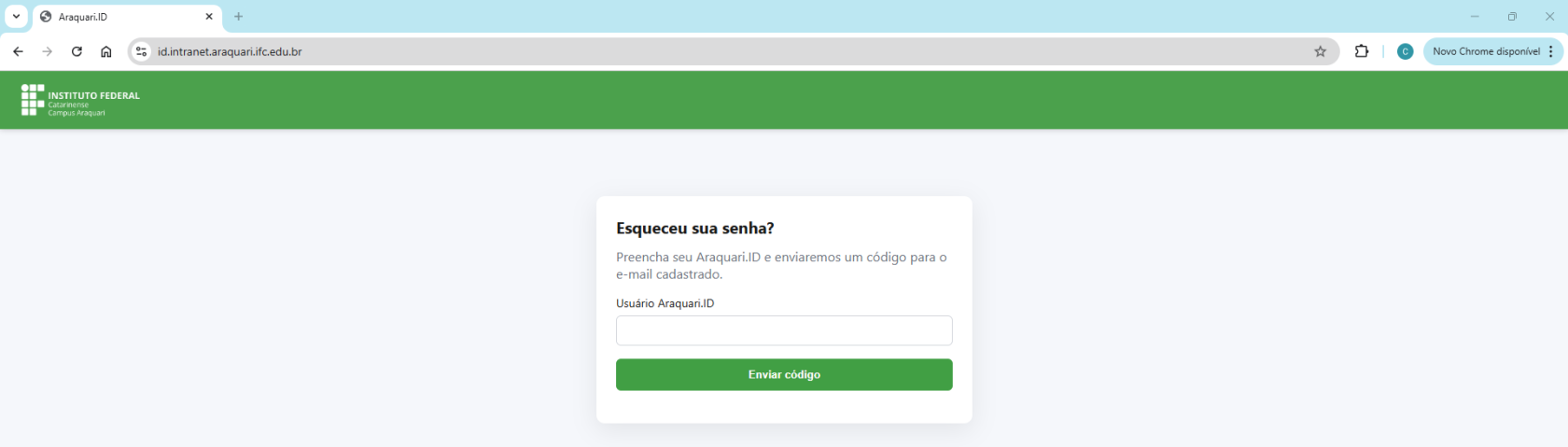](https://manuais.araquari.ifc.edu.br/uploads/images/gallery/2026-02/UzOnfozcB5E9BcDi-image.png) Após acessar, preencha o campo com seu **Araquari.ID** (fornecido pela CTI) e clique em **Enviar Código**: [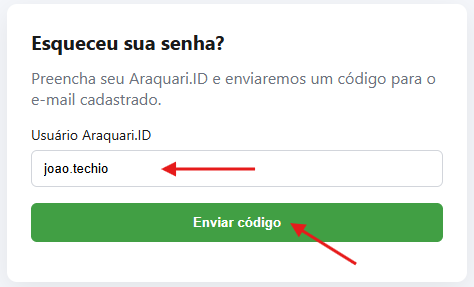](https://manuais.araquari.ifc.edu.br/uploads/images/gallery/2026-02/A1L1eV9hIog8Q9Ab-image.png) Aguarde enquanto o sistema envia um e-mail com o código que servirá para alteração de senha. A confirmação do envio do e-mail acontecerá conforme imagem abaixo: [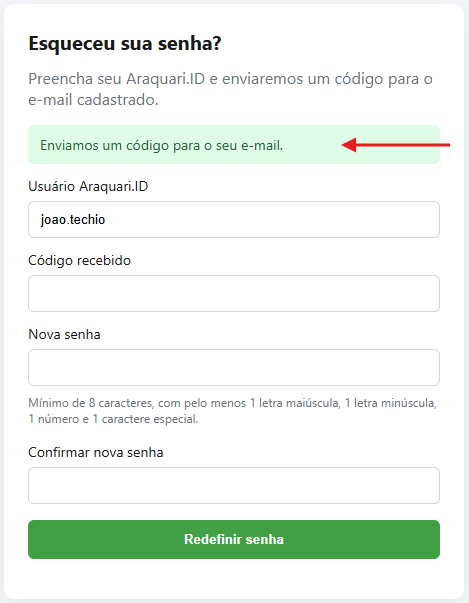](https://manuais.araquari.ifc.edu.br/uploads/images/gallery/2026-02/G6urxL82nNLraaDO-image.png) Acesse o seu e-mail institucional e localize a mensagem **“Código para alterar sua senha Araquari.ID”**. Em seguida, copie o código enviado: [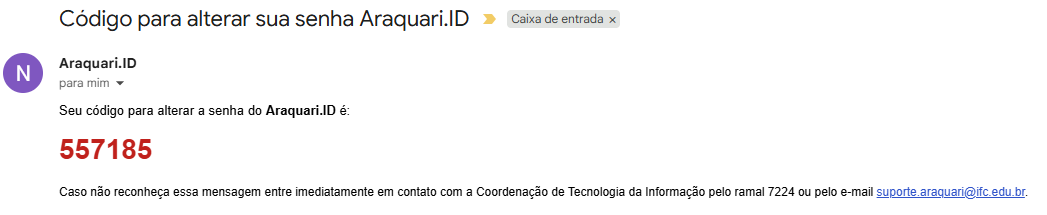](https://manuais.araquari.ifc.edu.br/uploads/images/gallery/2026-02/R10txVZcD2VawaUP-image.png) Com o código em mãos, preencha o campo **Código recebido** e informe a **nova senha**. A nova senha deverá ter **pelo menos 8 caracteres**, sendo obrigatório conter **1 letra maiúscula**, **1 letra minúscula**, **1 número** e **1 caractere especial**. Digite a nova senha, confirme a nova senha e clique no botão **Redefinir senha**: [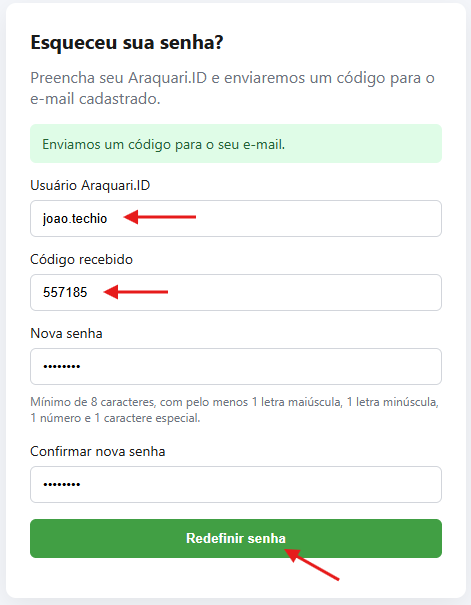](https://manuais.araquari.ifc.edu.br/uploads/images/gallery/2026-02/BSMXoGnyAH6PJW1g-image.png) Pronto, sua senha foi redefinida. Clique em **Concluir**: [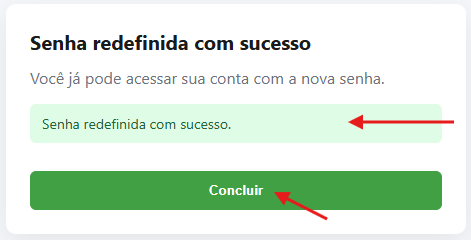](https://manuais.araquari.ifc.edu.br/uploads/images/gallery/2026-02/FZPkDDxwzyPfbR0X-image.png)