# Impressoras
# Orientações de uso das impressoras.
Este manual estabelece diretrizes para o uso correto, seguro e econômico das impressoras, garantindo disponibilidade do serviço, redução de desperdícios e conformidade com as normas internas e do contrato de outsourcing.
#### **1 - Escopo e público autorizado**
- As impressoras **são destinadas exclusivamente aos servidores do IFC Araquari.**
- **É totalmente proibido o uso por alunos e por pessoas não autorizadas**, salvo mediante autorização formal e justificativa aprovada pela área responsável.
- Qualquer uso indevido ou irregularidade identificada poderá resultar em **bloqueio imediato de acesso**, além de demais medidas administrativas cabíveis.
#### **2 - Acesso, autenticação e credenciais**
- Utilize somente seu **usuário e senha** (**[Araquari.ID](https://manuais.araquari.ifc.edu.br/books/araquariid)**) para acessar os serviços de impressão, quando aplicável.
- **É proibido compartilhar usuário e senha** com qualquer pessoa, incluindo colegas, terceirizados e alunos.
- Não anote senhas em papéis, etiquetas ou locais visíveis.
- Caso suspeite de comprometimento de senha, comunique imediatamente a CTI para troca e verificação de acessos.
#### **3 - Uso consciente e economia de papel**
- Priorize o formato digital sempre que possível:
- Compartilhamento por e-mail institucional;
- PDF assinado digitalmente;
- Fluxos eletrônicos (SEI, sistemas internos, formulários digitais).
- Configure a impressão para reduzir consumo:
- **Frente e verso (duplex)** como padrão sempre que o documento permitir;
- **Preto e branco** como padrão, usando cor apenas quando estritamente necessário (se aplicável ao ambiente);
- **Múltiplas páginas por folha** (2 ou 4 por página) para rascunhos, materiais de estudo interno e relatórios de conferência.
-
- Antes de imprimir:
- Revise o documento e faça pré-visualização;
- Confirme impressora correta e número de cópias;
- Evite reimpressões por erro de configuração.
- Não utilize a impressora como “rascunho” de textos em edição. Finalize o arquivo antes.
#### **4 - Boas práticas de impressão**
- Imprima somente o necessário e no quantitativo adequado.
- Evite imprimir e depois digitalizar novamente. Se o objetivo for envio eletrônico, gere PDF diretamente.
- Não deixe documentos na bandeja:
- **Retire imediatamente após imprimir;**
- **Evite expor documentos com dados pessoais ou informações sensíveis.**
- Use a fila de impressão com responsabilidade:
- Cancele trabalhos enviados por engano;
- Evite enviar trabalhos repetidos;
- Em caso de travamento, acione a TI em vez de insistir em reimprimir várias vezes.
#### **5 - Digitalização (scanner) e recursos do equipamento**
- Utilize a função de **digitalização** para reduzir impressões desnecessárias.
- Prefira:
- PDF pesquisável (quando disponível);
- Resolução adequada ao uso (ex.: 150 a 300 dpi para documentos comuns).
- Digitalizações devem seguir boas práticas de segurança:
- Enviar para e-mails institucionais ou repositórios autorizados;
- Evitar envio para contas pessoais quando houver restrição normativa.
#### **6 - Segurança da informação e confidencialidade**
- Documentos com dados pessoais, financeiros, acadêmicos ou administrativos sensíveis devem seguir:
- Impressão segura (liberação no equipamento), quando disponível;
- Retirada imediata do material impresso;
- Descarte correto de rascunhos e cópias com dados sensíveis (fragmentação e recipiente adequado);
- É proibido imprimir documentos sigilosos em locais sem controle de acesso ou sob supervisão insuficiente.
#### **7 - Conservação do equipamento e cuidados físicos**
- Não force bandejas, tampas ou alimentador automático de documentos (ADF).
- Não utilize papel amassado, úmido, muito fino ou fora da especificação recomendada.
- **EVITE** grampos, clipes e fitas adesivas em folhas que serão inseridas no ADF.
- Em caso de atolamento de papel:
- Siga as orientações do painel da impressora;
- Se persistir, pare o procedimento e acione a CTI (evite danificar roletes e sensores).
- Não alterar configurações avançadas do equipamento sem orientação da CTI.
#### **8 - Suprimentos e solicitação de suporte**
- Toner, manutenção e reposição de suprimentos devem seguir o fluxo de chamados da CTI.
- Não utilizar insumos paralelos ou não homologados sem autorização, pois podem:
- Danificar o equipamento;
- Aumentar custo de manutenção;
- Reduzir qualidade e vida útil;
- Ao abrir chamado, informe:
- Local/Setor;
- Mensagem de erro (se houver);
- Sintoma (ex.: manchas, linhas, atolamentos frequentes);
- Se ocorreu após troca de papel/toner.
#### **9 - Uso por pessoas não autorizadas**
- É **totalmente proibida** a utilização por alunos e por pessoas não autorizadas.
- Não permita que terceiros imprimam “usando sua conta”. Isso caracteriza compartilhamento indevido de credenciais e responsabilidade pelo conteúdo impresso pode recair sobre o titular do acesso.
#### **10 - Irregularidades, auditoria e medidas administrativas**
1. O ambiente de impressão pode ser monitorado (ex.: volume, origem, fila, horários) para fins de gestão e segurança.
2. Identificada irregularidade, poderá ocorrer:
- Bloqueio imediato do acesso de impressão;
- Comunicação à chefia imediata;
- Adoção de medidas administrativas conforme normas internas.
# Localização das Impressoras
As impressoras estão distribuídas em diversos ambientes do Campus Araquari, com o objetivo de atender às demandas administrativas e acadêmicas de forma descentralizada, garantindo maior agilidade, praticidade e disponibilidade dos serviços de impressão, cópia e digitalização. Os equipamentos encontram-se instalados nos seguintes setores e locais:
**Lado A:** AEE, Almoxarifado/Patrimônio, Biblioteca, Bloco B, Bloco D, CECOM (colorida), CGP, Coordenação de Cursos Técnicos, DAP, DEPE-01 / DEPE-02, Gabinete, Licitação, SISAE e RACI.
**Lado B:** DIP, CPCCV e LEDVET.
**Especificação comum às impressoras:** impressora multifuncional monocromática, com opção de digitalização para e-mail e impressão por meio de unidade USB, sendo que todas as funcionalidades somente poderão ser utilizadas mediante autenticação do usuário.
**ATENÇÃO:** A impressora instalada na **CECOM** compreende impressão colorida, sendo que sua utilização para impressão somente será permitida mediante **autorização da coordenação do departamento**.
#### **Mapa de localização**
# Como utilizar a impressora
As impressoras são destinadas exclusivamente aos servidores do IFC Araquari. **É proibido o uso por alunos e por pessoas não autorizadas.**
Antes de iniciar, confirme:
- Você possui usuário e senha institucionais (**[Araquari.ID](https://manuais.araquari.ifc.edu.br/books/araquariid)**), mesmos utilizados para login nos computadores do IFC - Araquari.
#### **1- Como fazer login no painel da impressora**
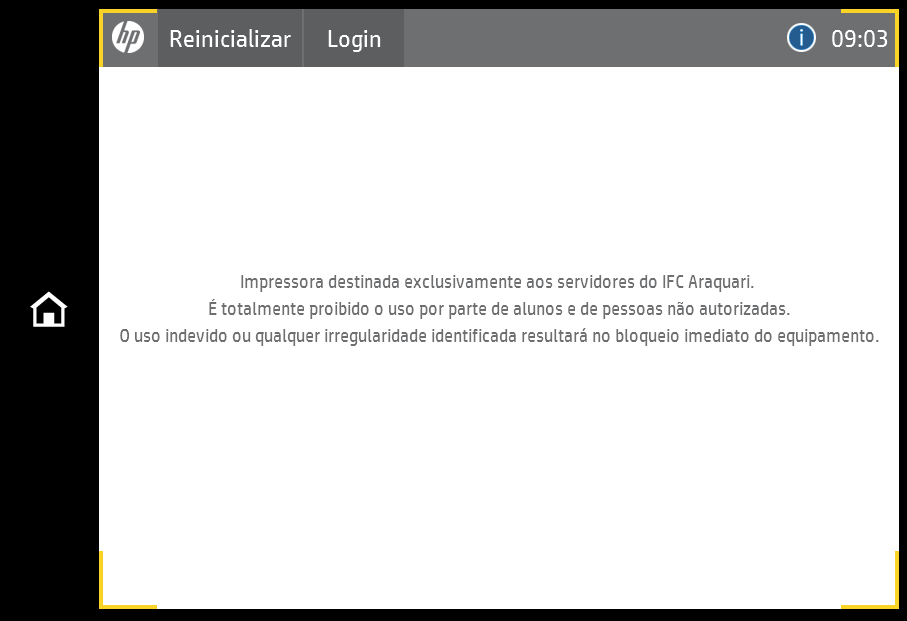
No painel da impressora, toque em **Login**
[](https://manuais.araquari.ifc.edu.br/uploads/images/gallery/2026-01/iWHTsAfIL3I8Bwve-image.png)
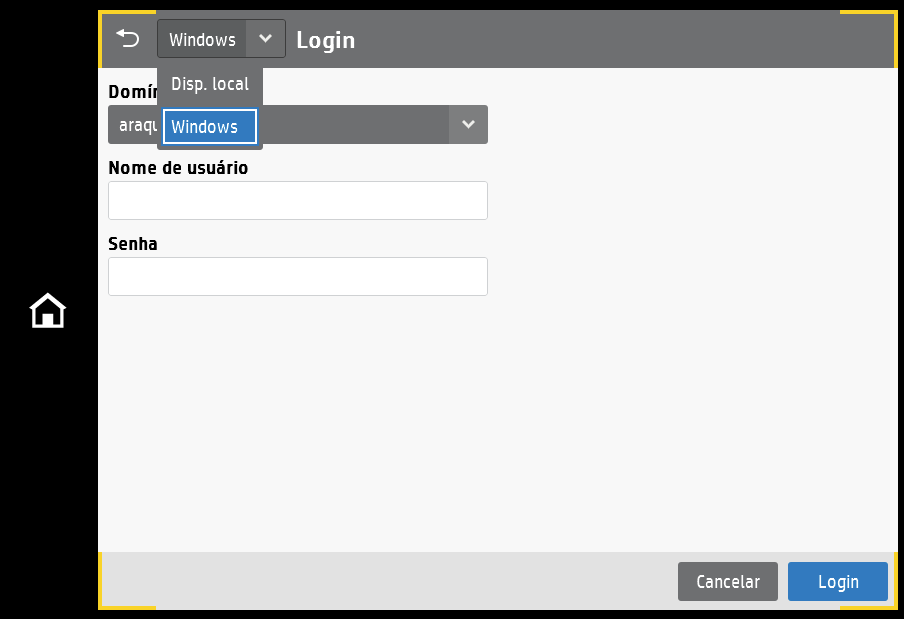
No canto superior esquerdo, selecione a opção **Windows**
[](https://manuais.araquari.ifc.edu.br/uploads/images/gallery/2026-01/dx9cuAEQFA8qqqWh-image.png)
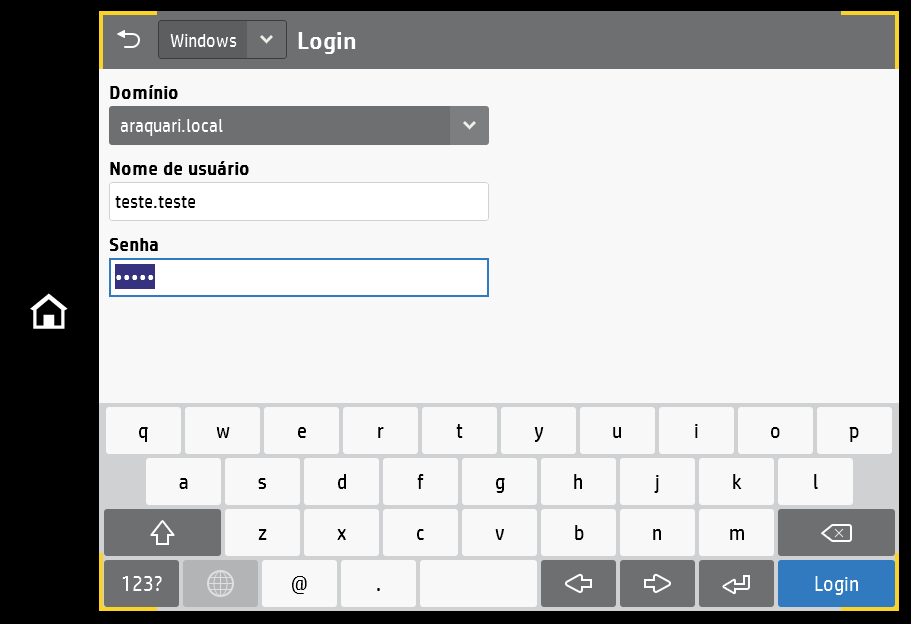
Mantenha selecionado o domínio **araquari.local,** em seguida digite o usuário e senha (Araquari.Id) que você utiliza para logar nos computadores institucionais, e clique no botão "Login"
[](https://manuais.araquari.ifc.edu.br/uploads/images/gallery/2026-01/nNtgi7KHSVQePGxa-image.png)
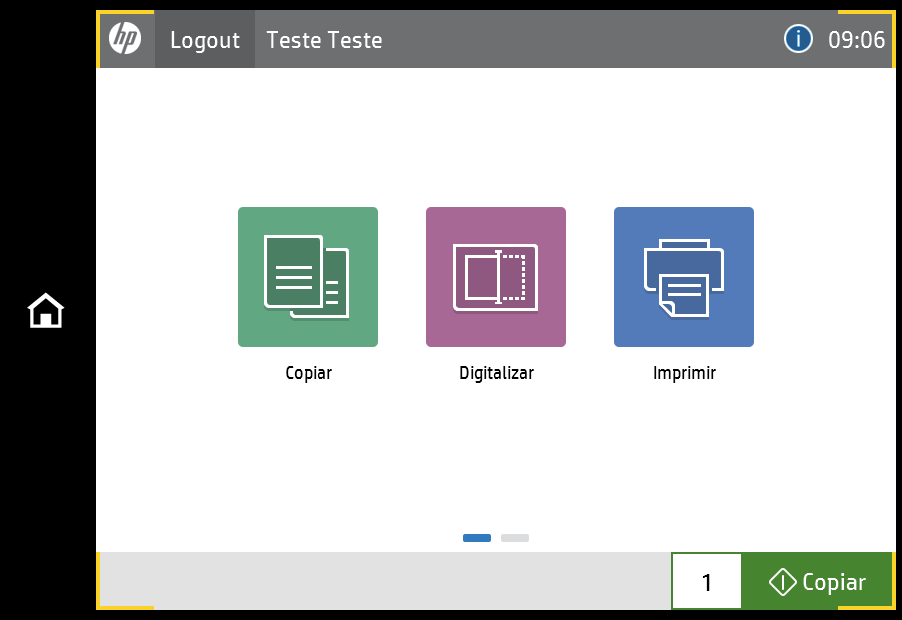
Toque em **Login** para confirmar; Após autenticar, a impressora libera as opções de:
- Cópia
- Digitalização
- Impressão via pen drive
[](https://manuais.araquari.ifc.edu.br/uploads/images/gallery/2026-01/JVBbTDxVTcIWV979-image.png)
#### **2 - Boas práticas e segurança (obrigatório)**
**Utilize somente seu próprio usuário e senha.**
**Não informe, não empreste e não digite sua senha para terceiros.**
**Ao finalizar, encerre sua sessão (logout), sempre que a opção estiver disponível, para evitar uso indevido no seu login.**
#### **3 - Problemas comuns**
Se não conseguir autenticar:
- Verifique se o domínio está em **araquari.local**.
- Confirme se usuário e senha são os mesmos do computador institucional.
- Refaça a digitação com atenção a letras maiúsculas no teclado.
- Persistindo o erro, acione a CTI por chamado informando:
- Setor;
- Impressora;
- Usuário;
- Mensagem exibida no painel (se houver).