Internet
Informações gerais
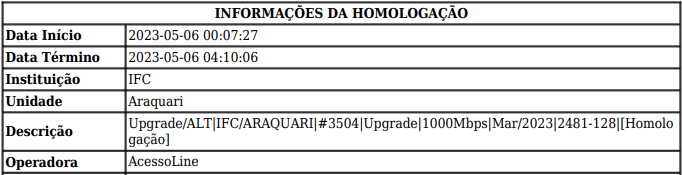
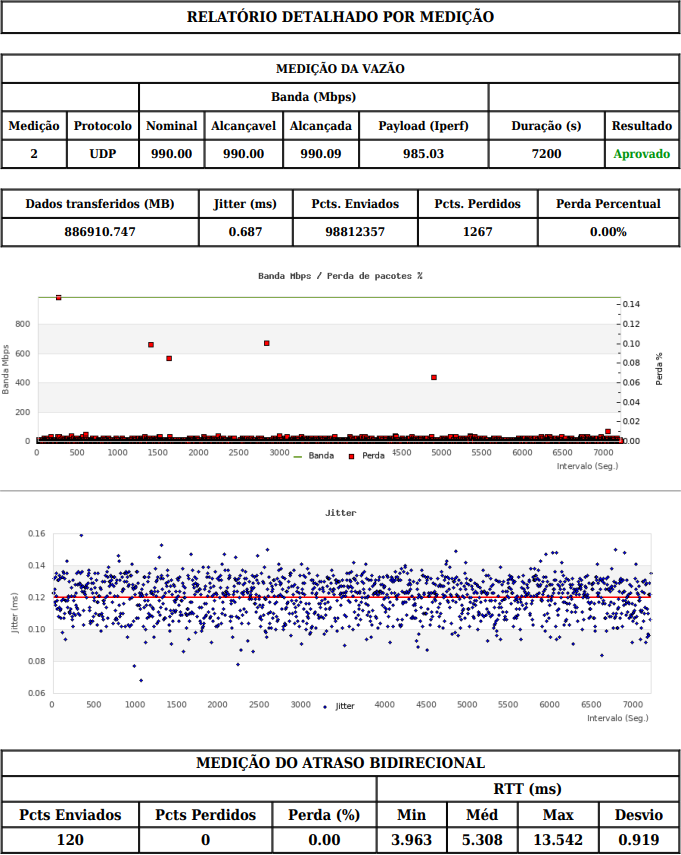
O Instituto Federal Catarinense - Campus Araquari oferece à comunidade acadêmica um link de internet com capacidade de 1 Gbps (download e upload), fornecido pela Rede Nacional de Ensino e Pesquisa (RNP) por meio do Ponto de Presença em Santa Catarina (PoP-SC), homologado em 06 de maio de 2023.
O IFC - Campus Araquari, em concordância com a Rede Nacional de Ensino e Pesquisa - RNP, e de acordo com as normas de utilização da Rede Ipê, alerta que os usuários podem utilizar os serviços de redes disponíveis, suas facilidades de trânsito nacional e internacional para promoção de suas atividades de ensino e pesquisa, EXCETO nas seguintes condições:
- Produção ou transmissão de dados ou materiais ilegais: Inclui transgressão de direitos autorais, proteção à criança, ao meio ambiente, entre outros.
- Atentado à privacidade ou promoção de discriminação: Proíbe qualquer ação que viole a privacidade alheia ou incentive discriminação racial, religiosa ou de qualquer outra natureza.
- Veiculação de propaganda: É vedada a divulgação de propaganda comercial, política ou religiosa.
- Envio de mensagens ou materiais de propaganda não solicitados: Inclui spams, correntes e mensagens indesejadas pelo destinatário.
- Uso em atividades comerciais: Não é permitido utilizar a rede para atividades de caráter comercial sem autorização expressa do Diretor Geral.
- Atividades que prejudiquem a eficiência da rede: Inclui ações que resultem em ineficiência ou esgotamento de recursos computacionais, comunicacionais ou humanos.
- Promoção de corrupção ou destruição de dados: Qualquer tentativa de corromper, destruir ou alterar dados de usuários é proibida.
- Prejuízo à utilização dos serviços por outros usuários: Ações que interrompam ou prejudiquem o acesso de outros usuários à rede não são permitidas.
- Interligação ou abrigo de terceiros: Não é permitida a interligação ou o abrigo de espaço de endereçamento para terceiros sem autorização formal da Direção Geral.
- Desrespeito à Lei Geral de Proteção de Dados (LGPD): É proibida a coleta, armazenamento ou transmissão de dados pessoais sem o consentimento adequado ou em desacordo com as disposições legais da LGPD.
- Descumprimento do Marco Civil da Internet: As ações devem estar em conformidade com os princípios do Marco Civil da Internet.
1. Análises em tempo real
A RNP juntamente com o PoP-SC oferecem ferramentas de monitoramento de qualidade e ocupação do link de internet em tempo real, sendo elas:
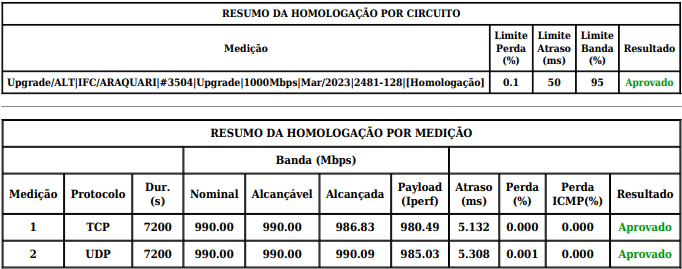
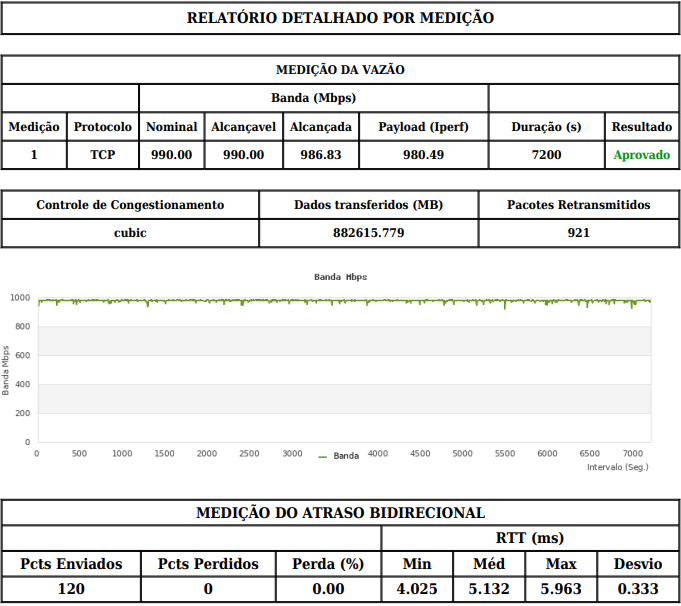
2. Resumo da homologação:
Relatório de hommologação da RNP/PoP-SC em 06 de maio de 2023.

Autenticação no Captive Portal
Em determinados segmentos da rede do IFC – Campus Araquari, poderá ser solicitada a autenticação do usuário para permitir o acesso à rede e à internet. Nesses casos, a conexão deverá ser realizada por meio do Captive Portal, utilizando preferencialmente as mesmas credenciais de usuário e senha do Sistema Integrado de Gestão — SIG.
1. Como logar no Captive Portal
Ao acessar uma página web, será solicitado autenticação no Captive Portal. Serão exibidos seus dados de conexão e o link para consulta dos termos de uso.
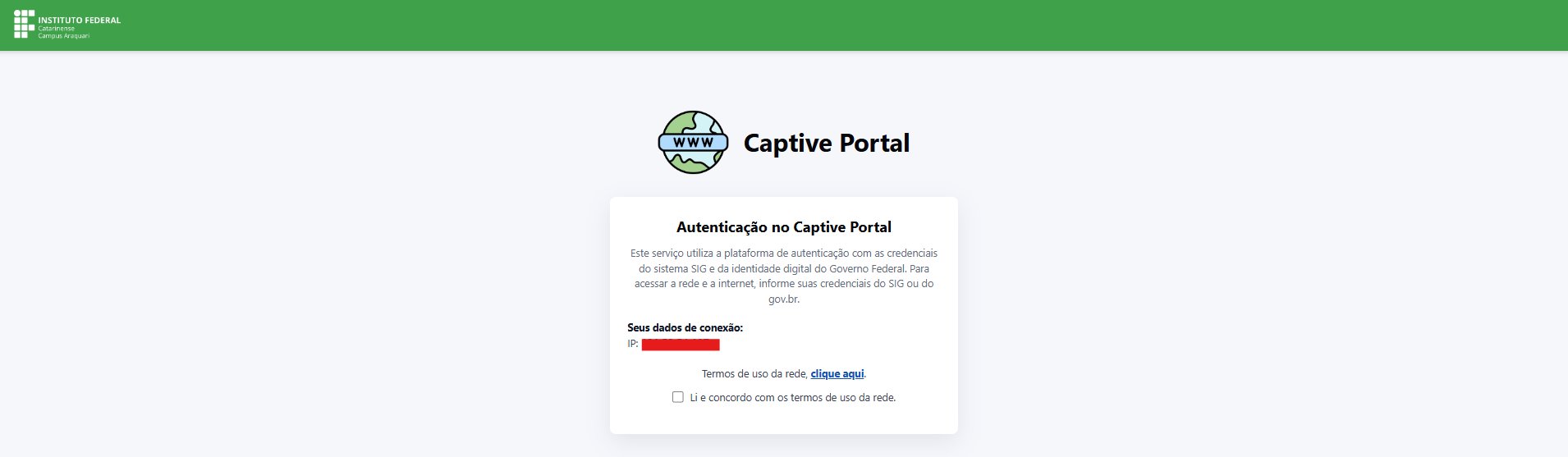
Leia os termos e marque a opção: "Li e concordo com os termos de uso da rede.". Após a confirmação, os campos de autenticação serão disponibilizados:
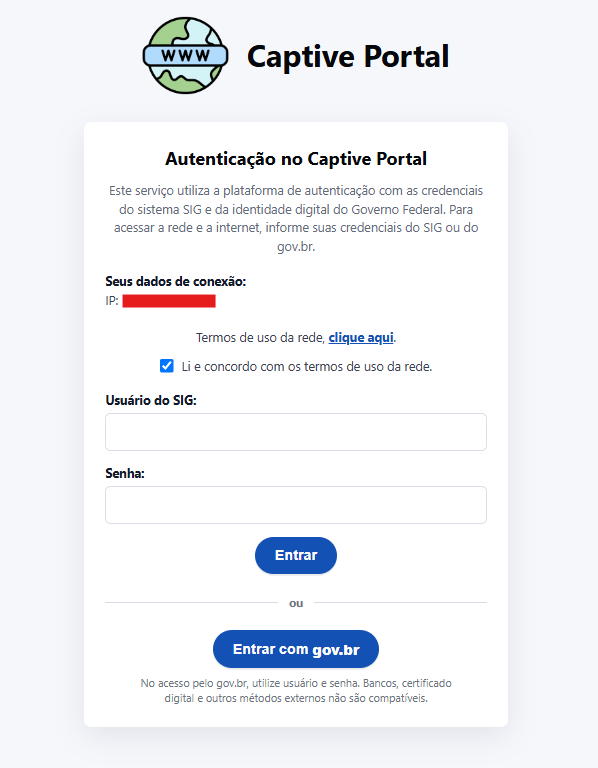
Serão apresentados os seguintes campos:
A autenticação deve ser realizada com as mesmas credenciais utilizadas para acessar o sistema SIG.
Digite seu usuário do SIG e sua respectiva senha. Em seguida, clique no botão Entrar.
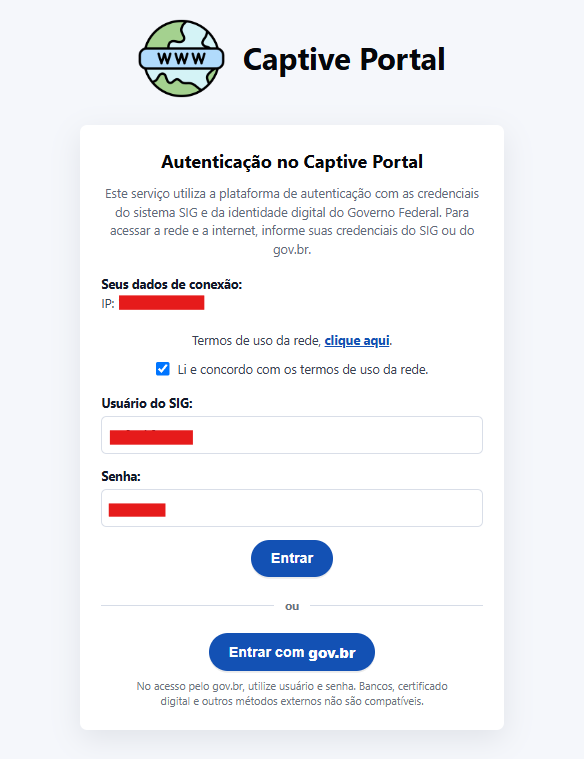
OBS: não utilize sua conta de e-mail institucional. Informe exatamente o usuário e a senha utilizados no acesso ao SIG.
Após a autenticação, será exibida a mensagem Login realizado com sucesso.
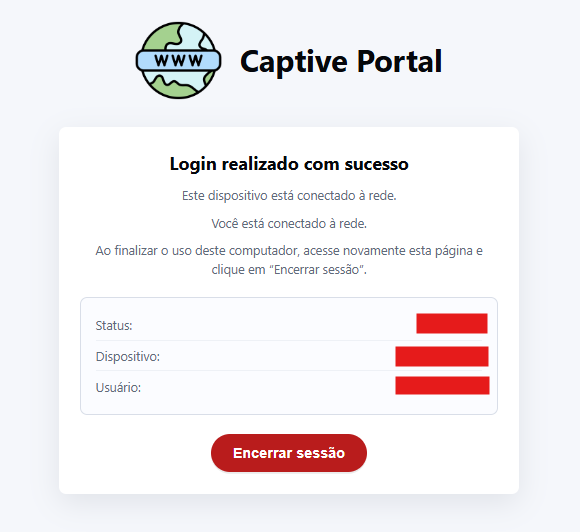
A página apresentará:
Enquanto o status estiver como Conectado, o dispositivo estará autorizado a utilizar a rede.
ATENÇÃO: Mantenha essa página aberta para facilitar o encerramento da sessão posteriormente.
2. Como encerrar a sessão ao finalizar o uso
Quando não precisar mais utilizar a rede nesse dispositivo, clique em Encerrar sessão.
Será exibida uma janela de confirmação. Clique novamente em Encerrar sessão para concluir o processo.
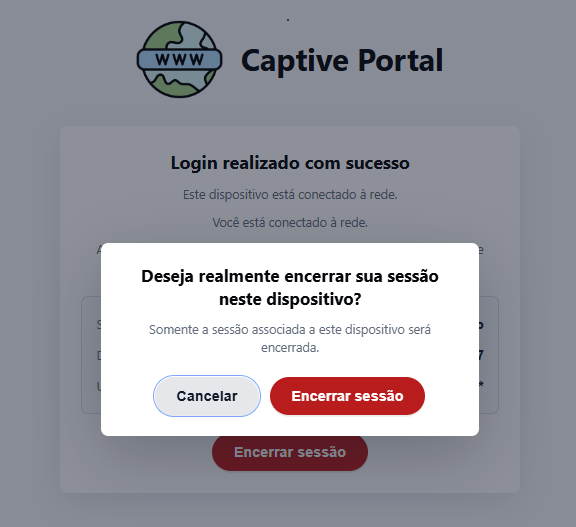
Após a desconexão, será apresentada a mensagem Sessão encerrada.
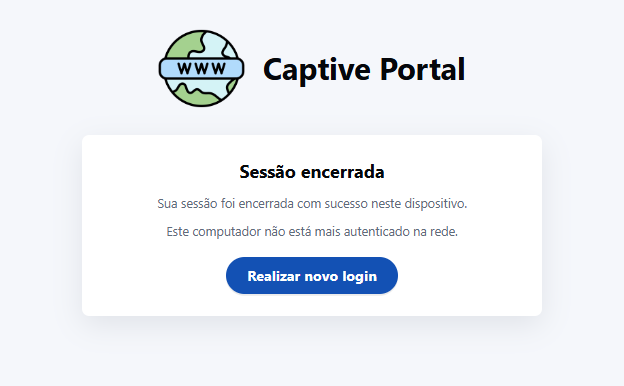
O dispositivo não estará mais autenticado na rede. Para conectar novamente, clique em Realizar novo login e repita o procedimento utilizando suas credenciais do SIG.
Caso tenha fechado a página de encerramento da sessão e esteja utilizando um computador compartilhado, como os disponíveis em laboratórios, grupos de estudos, biblioteca ou ambientes semelhantes, acesse:
https://logout.araquari.ifc.edu.br
O link permite retornar à página de gerenciamento da conexão. Em seguida, siga os passos anteriores para encerrar sua sessão.
ATENÇÃO: É imprescindível encerrar a sessão ao finalizar o uso de um computador compartilhado. Caso contrário, seu usuário poderá permanecer autenticado, permitindo que outra pessoa utilize a rede em seu nome, inclusive para acessos indevidos ou atividades irregulares.
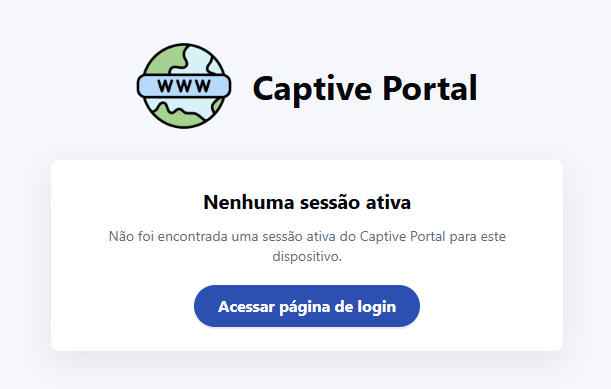
Caso seja exibida a mensagem “Nenhuma sessão ativa", realize um teste de navegação para verificar se o Captive Portal solicitará uma nova autenticação.