# Rede Wi-Fi (em descontinuação)
# Conheça o Wi-Fi do IFC - Campus Araquari (em processo de descontinuidade)
#### **1. Infraestrutura de acesso à rede sem fio**
A infraestrutura de rede sem fio do IFC Campus Araquari é composta por duas redes distintas, cada uma com finalidades específicas, identificadas pelos seguintes SSIDs:
- **ifc-servidores**: Rede destinada exclusivamente aos servidores do IFC. Estão incluídos nesse grupo os docentes, técnicos administrativos (TAEs), servidores temporários, servidores substitutos, terceirizados (quando necessário) e estagiários remunerados;
- **ifc-wifi**: Rede projetada para atender estudantes e visitantes do Campus;
Essa segmentação busca atender as diferentes necessidades dos usuários, garantindo uma conexão segura e eficiente para cada público.
Toda a infraestrutura de acesso à rede sem fio do IFC é gerenciada pelo [**SAU (Serviço de Autenticação de Usuários)**](https://sau.araquari.ifc.edu.br). Para se conectar à rede, os usuários devem utilizar o mesmo login e senha cadastrados no sistema. Os setores do IFC Campus Araquari apresentados abaixo são responsáveis por administrar os usuários (criação e manutenção) baseados em seu perfil de acesso:
- **CGP:** Departamento responsável por criar os usuários dos ***docentes***, ***técnicos administrativos (TAEs)***, ***servidores temporários***, ***servidores substitutos*** e ***estagiários remunerados***;
- **Coordenação de Contratos:** Departamento responsável por criar os usuários dos ***terceirizados***;
- **Qualquer servidor:** Todos os servidores poderão autorizar ***visitantes***, ***alunos*** e ***tercerizados***, após os mesmos terem feito seu autocadastro no SAU.
# Primeiro acesso a rede Wi-Fi (em processo de descontinuidade)
#### **1. Cadastro e acesso**
O acesso à rede Wi-Fi no Campus Araquari é controlado por usuário e senha. O cadastro pode ser feito por autocadastro, seguido de autorização por um servidor do Campus, ou dirigindo-se a um dos setores indicados conforme o seu perfil. **[\[Clique aqui\]](https://wiki.araquari.ifc.edu.br/books/wi-fi/page/conheca-o-wi-fi-do-ifc-campus-araquari)** para verificar os setores correspondentes ao seu perfil.
#### **2. Realizando seu autocadastro**
Qualquer usuário que deseja utilizar a rede Wi-Fi do Campus Araquari pode realizar o autocadastro.
O processo é realizado pelo [**SAU - Serviço de Autenticação de Usuário**](https://sau.araquari.ifc.edu.br/) e exige posterior autorização por um servidor do campus. Ele é rápido e pode ser concluído em poucos minutos seguindo os passos abaixo:
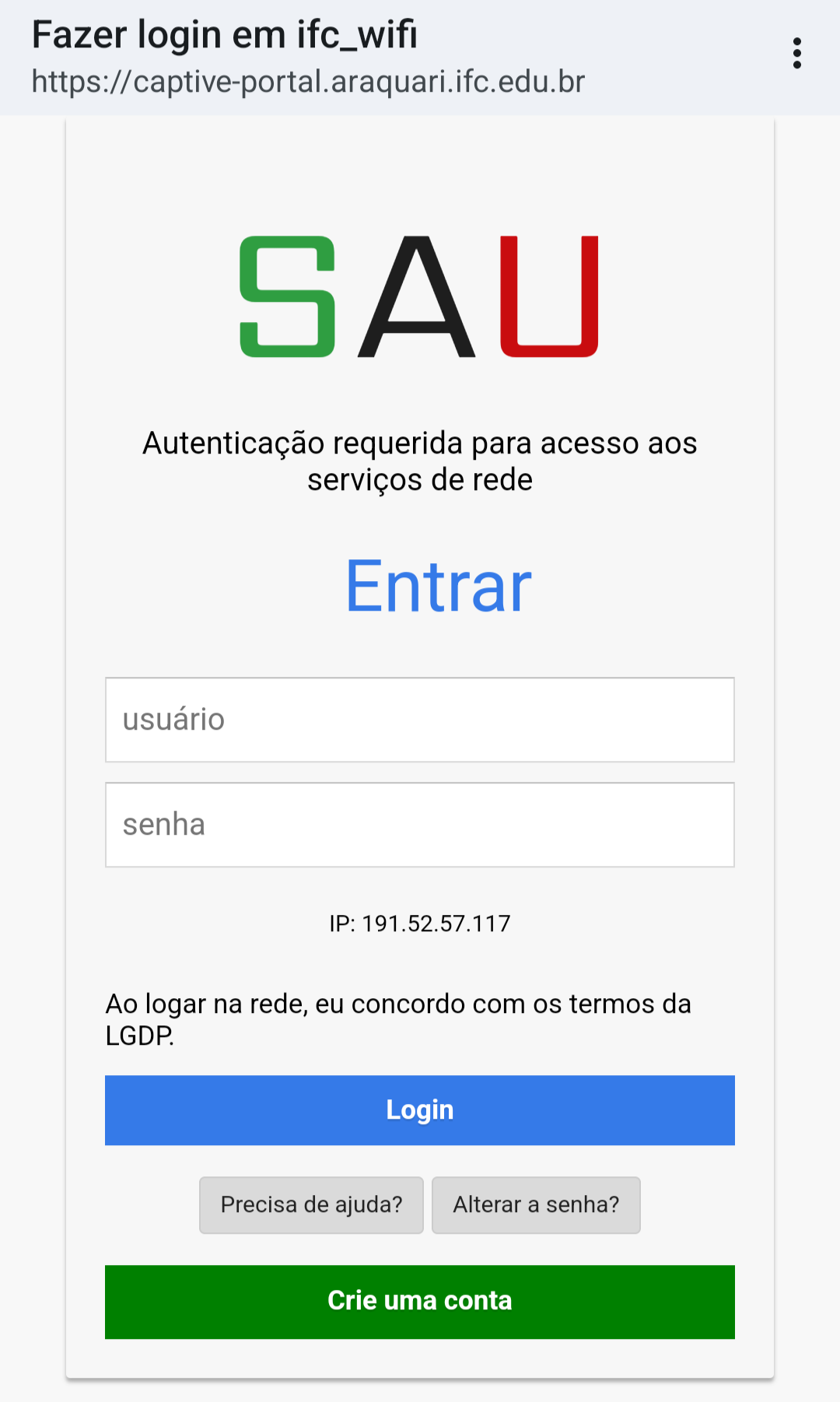
**Passo 1:** Conecte seu dispositivo à rede **"ifc\_wifi"**. Após a conexão, uma janela de cadastro será exibida automaticamente:
[](https://manuais.araquari.ifc.edu.br/uploads/images/gallery/2025-11/WqmA3TWD2pxnLW5Y-image.png)
Caso a mensagem não seja exibida automaticamente, [**\[clique aqui\]**](https://sau.araquari.ifc.edu.br/sign_up#!/) para acessar diretamente a página de criação do usuário, ou escaneie o **QR Code** abaixo:
[](https://manuais.araquari.ifc.edu.br/uploads/images/gallery/2025-11/JzaqyINq2s0SrWdl-image.png)
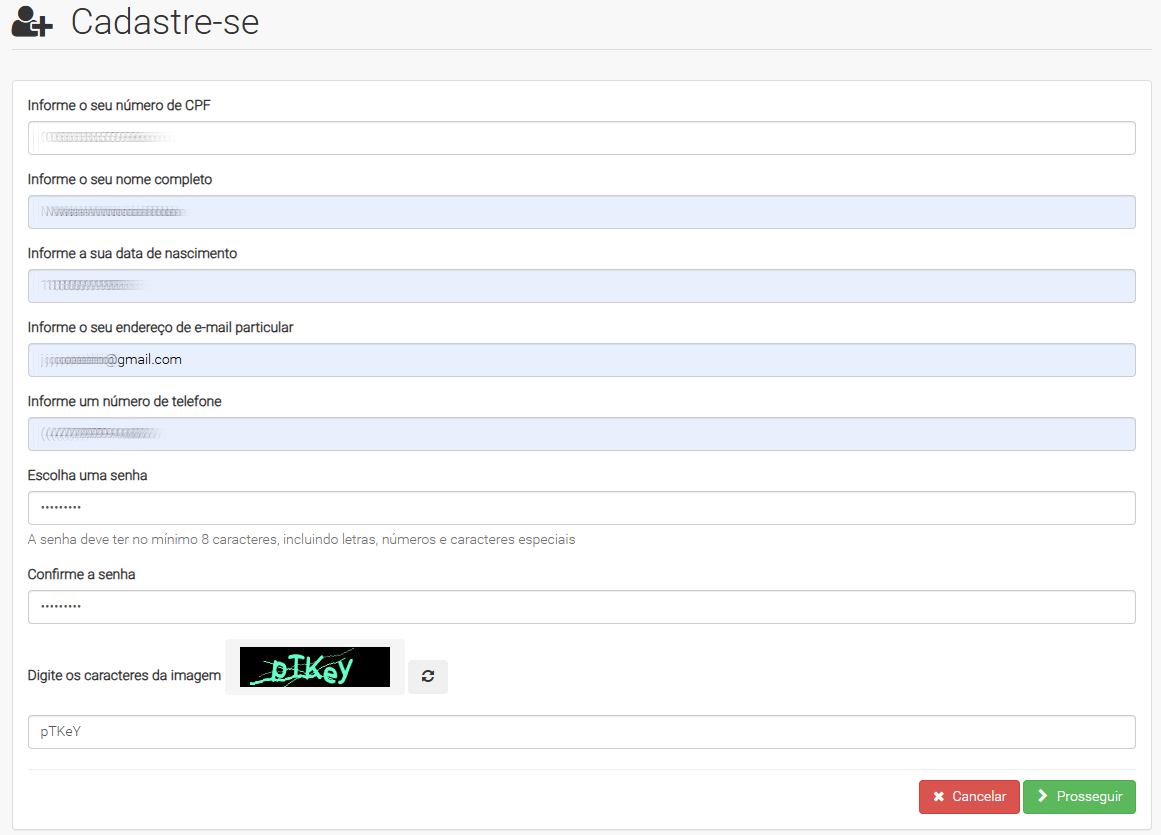
**Passo 2:** Preencha o formulário de cadastro com os seus dados e clique em **PROSSEGUIR**.
[](https://manuais.araquari.ifc.edu.br/uploads/images/gallery/2025-11/oRpbQaOW8tqgLBDz-image.png)
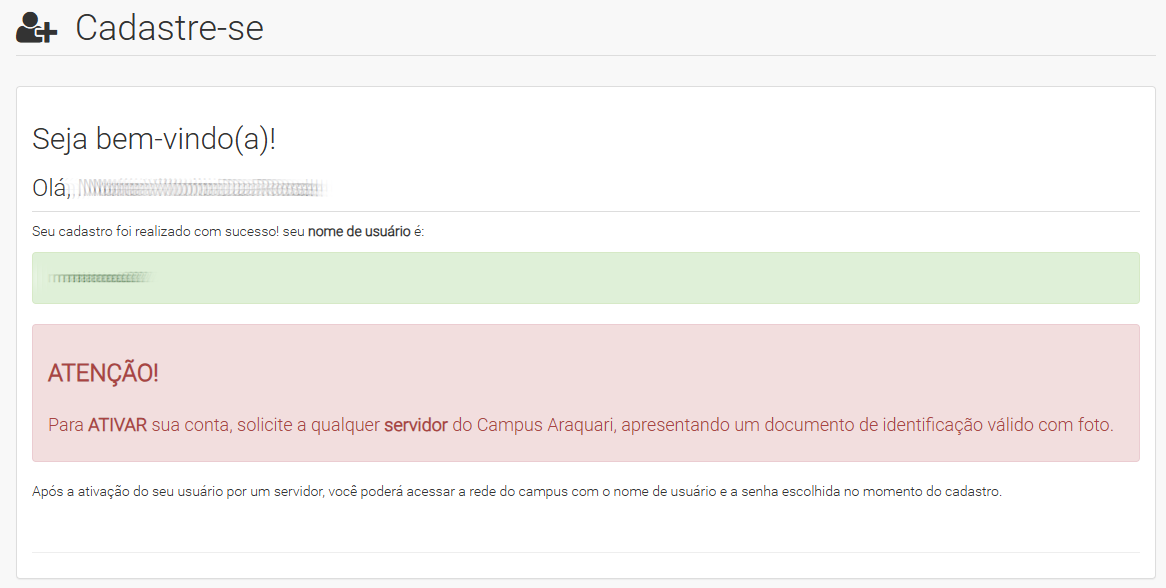
**Passo 3:** Aguarde alguns instantes enquanto sua conta é criada. Se o cadastro for bem-sucedido, uma mensagem será exibida com o seu nome de usuário:
[](https://manuais.araquari.ifc.edu.br/uploads/images/gallery/2025-11/O9etWlKpOcFWVyP0-image.png)
**Passo 4:** A partir desse momento, você deverá procurar qualquer servidor do Campus Araquari para autorizar seu usuário, vá até ele com um **documento oficial válido de identificação com foto**.
#### **3. Utilizando a rede "ifc\_wifi"**
Assim que seu cadastro for autorizado, você estará apto a utilizar a rede **"ifc\_wifi"**.
1. Conecte-se novamente à rede **"ifc\_wifi"**.
2. Na janela de autenticação exibida, informe o usuário fornecido na mensagem de criação do autocadastro e a senha definida durante o cadastro.
**Pronto:** Agora você pode utilizar a rede **"ifc\_wifi"** do campus.
# Como autorizar um usuário para acessar a rede Wi-Fi (em processo de descontinuidade)
Todos os servidores do Campus Araquari estão autorizados a cadastrar visitantes, terceirizados e alunos após o autocadastro realizado pelo próprio usuário, mediante a apresentação de um **documento oficial válido de identificação com foto**.
O módulo de autorização pode ser acessado por meio do **SAU – Sistema de Autenticação de Usuários**, disponível no link abaixo:
**[https://sau.araquari.ifc.edu.br](https://sau.araquari.ifc.edu.br)**
#### **1. Acessando o SAU e autorizando um usuário**
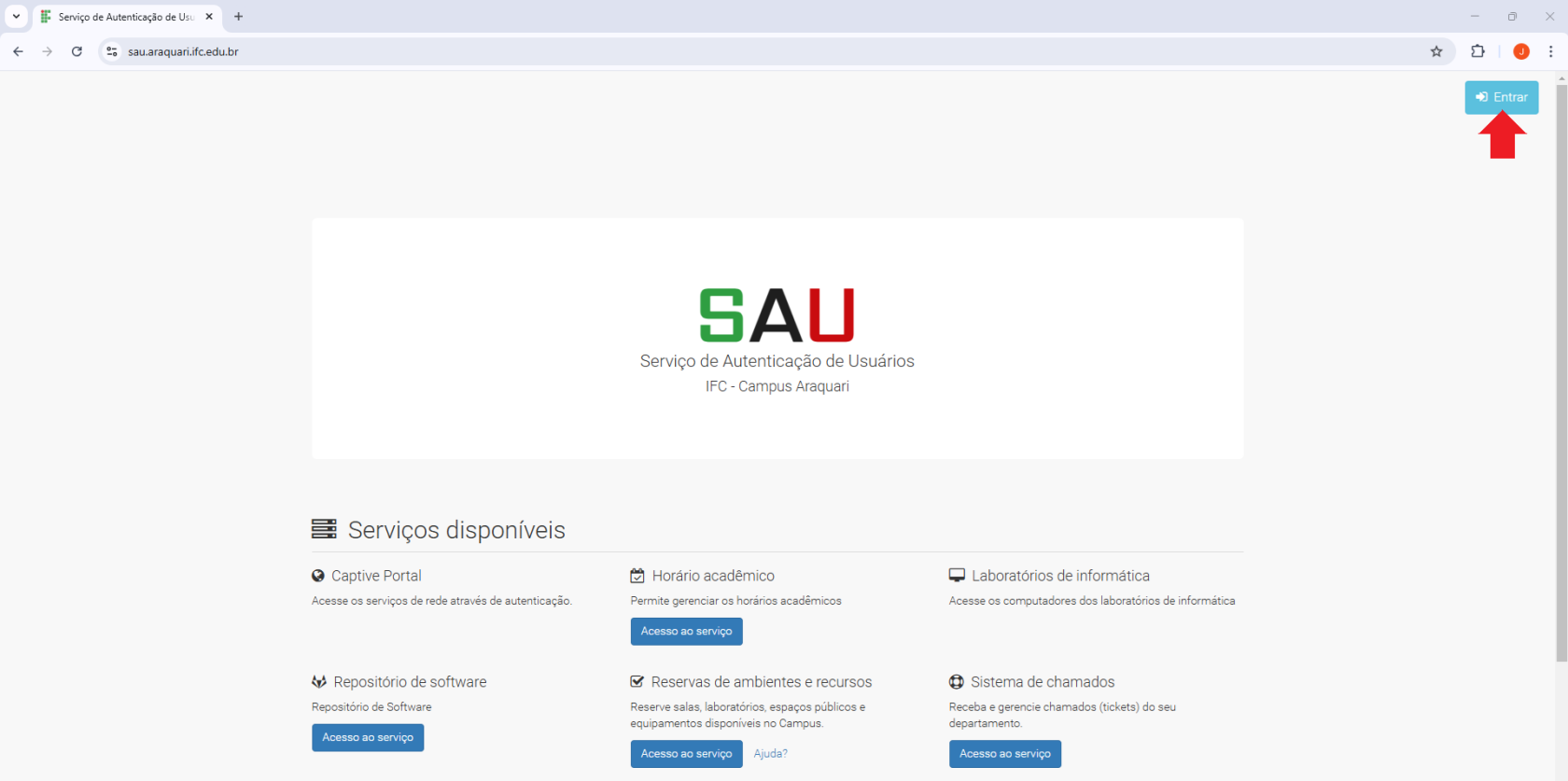
Ao acessar o endereço acima, o servidor deverá fazer login clicando no canto superior direito, conforme mostrado na imagem abaixo:
[](https://manuais.araquari.ifc.edu.br/uploads/images/gallery/2025-11/esRvLCKMCLb8SLD2-image.png)
**OBS:** O usuário e a senha são os mesmos utilizados no Captive Portal fornecido pelo **SAU**.
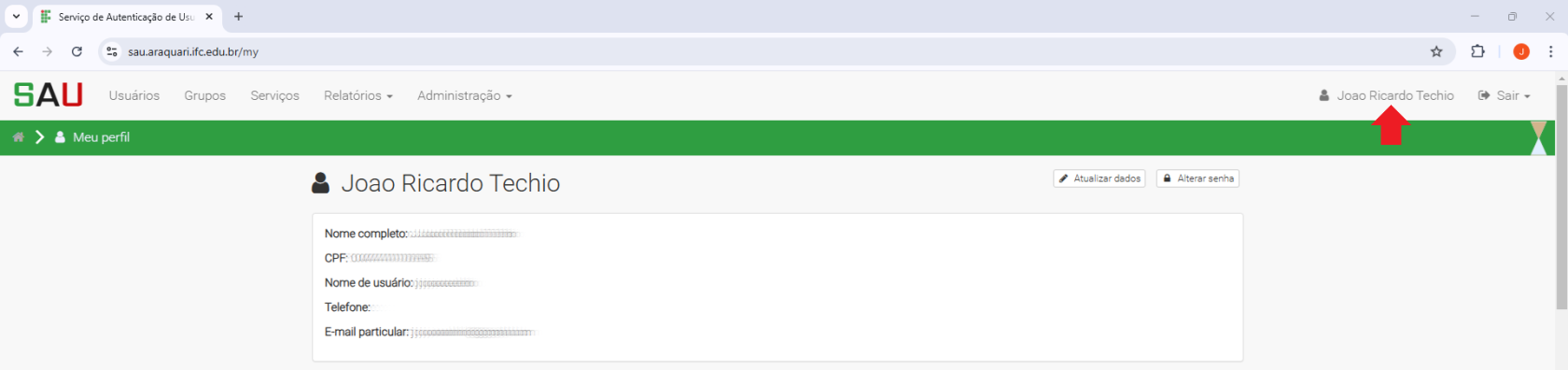
Após realizar o login, clique no seu nome (perfil) no canto superior direito:
[](https://manuais.araquari.ifc.edu.br/uploads/images/gallery/2025-11/qULrIesHjNyCLRyV-image.png)
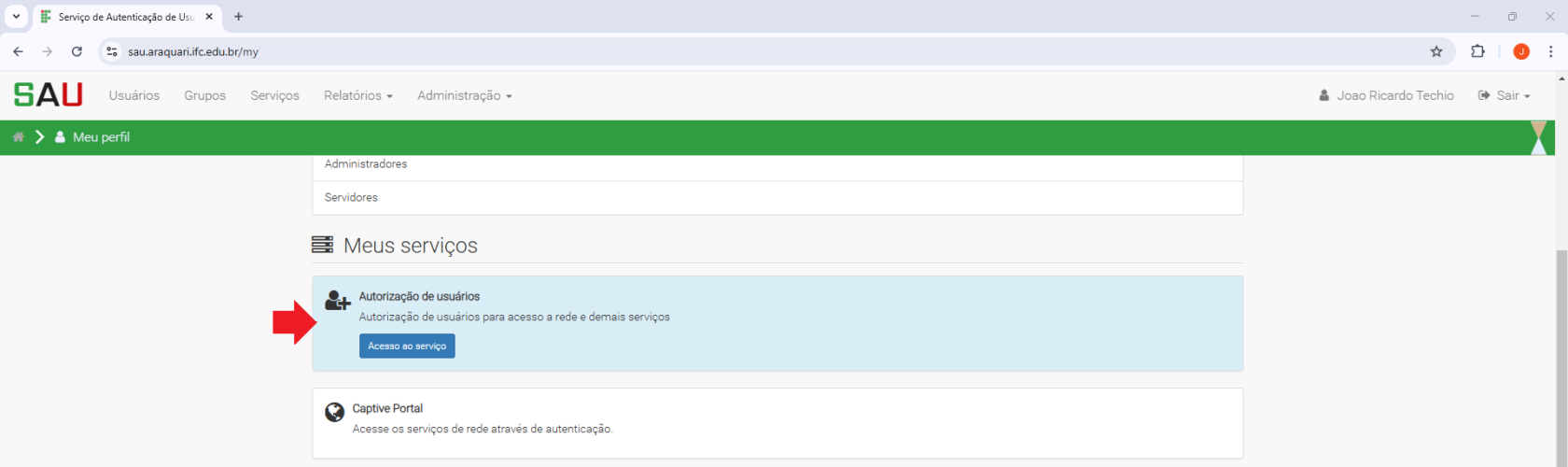
Em seguida, role a página até a guia **"Meus serviços"**, localize o serviço **"Autorização de usuários"** e clique no botão **\[Acesso ao serviço\]**, conforme mostrado abaixo:
[](https://manuais.araquari.ifc.edu.br/uploads/images/gallery/2025-11/Q0EWhmdu9kvo8ZAo-image.png)
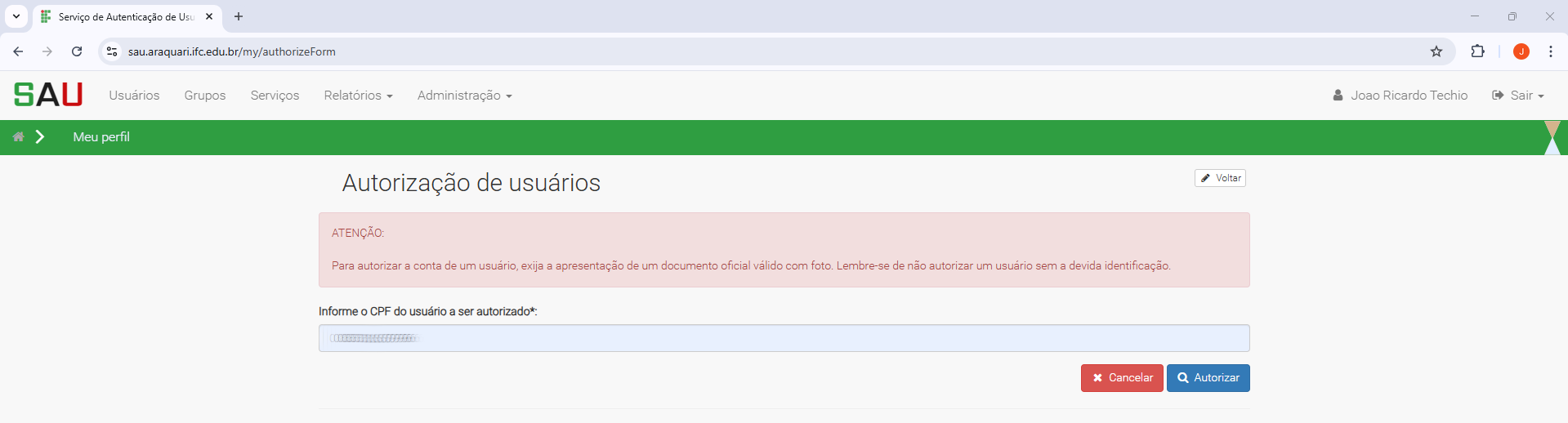
**ATENÇÃO:** Antes de prosseguir com a autorização, o servidor **deve exigir** a apresentação de um **documento oficial válido com foto** do usuário que deseja acessar a rede.
Com o documento em mãos:
Insira o **CPF do usuário** no campo correspondente e clique no botão **\[Autorizar\]**:
[](https://manuais.araquari.ifc.edu.br/uploads/images/gallery/2025-11/qfRm5FPRL08ahHUx-image.png)
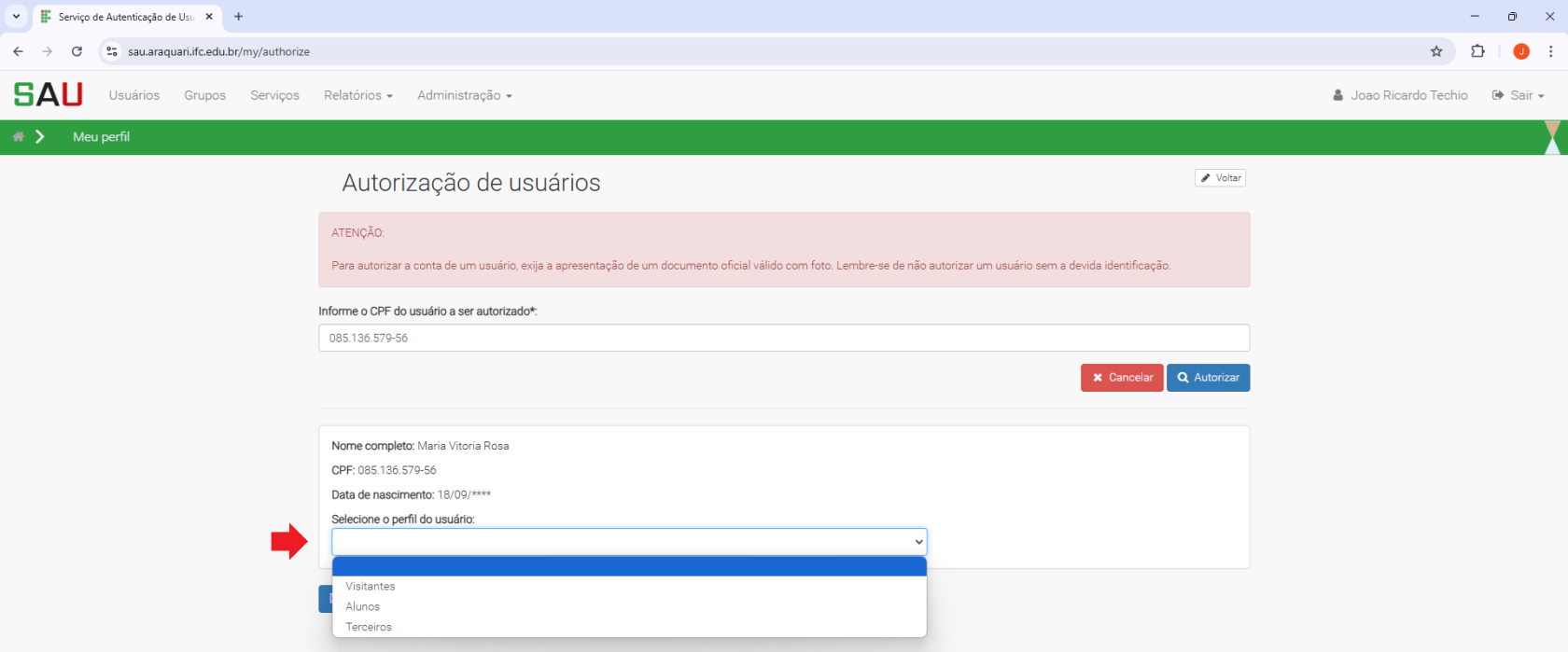
Logo abaixo, será exibida a opção para selecionar o **perfil do usuário** (***Visitante***, ***Aluno*** ou ***Terceirizado***) e os dados para verificação:
[](https://manuais.araquari.ifc.edu.br/uploads/images/gallery/2025-11/sbAxBsXtsFJWC3LT-image.png)
Escolha o perfil adequado e clique em **\[Prosseguir\]**
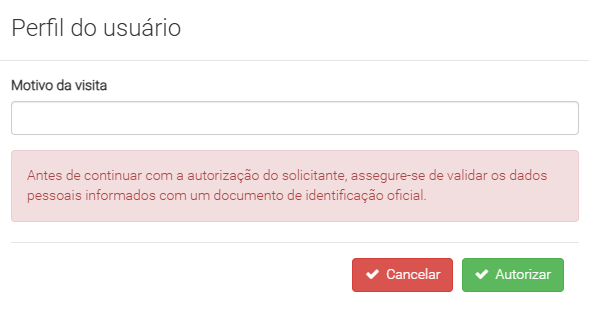
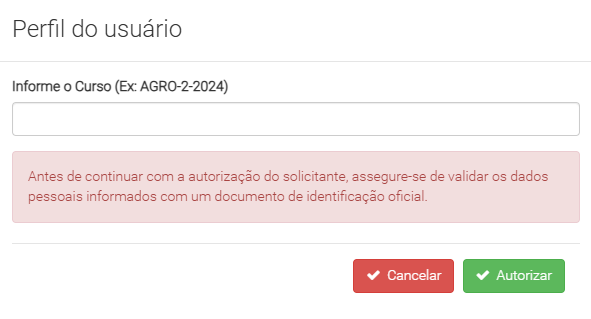
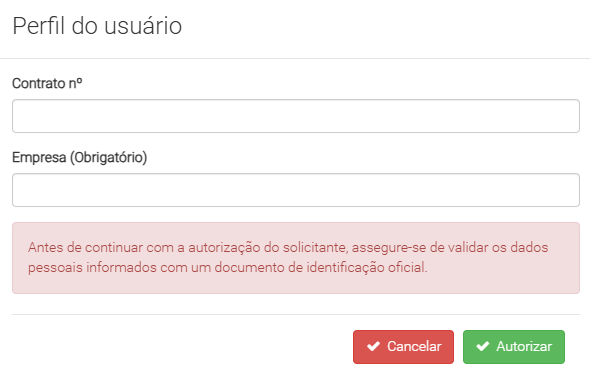
Dependendo do perfil selecionado, será necessário preencher alguns dados adicionais:
**Visitantes**, informe o **motivo da visita:**
[](https://manuais.araquari.ifc.edu.br/uploads/images/gallery/2025-11/WmDXZsaVTqR7XauD-image.png)
**Alunos**, informe o **curso:**
[](https://manuais.araquari.ifc.edu.br/uploads/images/gallery/2025-11/WD521JfKN34CeMaw-image.png)
**Terceirizados**, informe o **número do contrato vinculado ao serviço prestado** e o **nome da empresa:**
[](https://manuais.araquari.ifc.edu.br/uploads/images/gallery/2025-11/5upzUKneB3Hp7Ywr-image.png)
Após preencher os dados necessários, clique no botão **\[Autorizar\]** e aguarde alguns instantes enquanto o sistema conclui o processo de autorização.
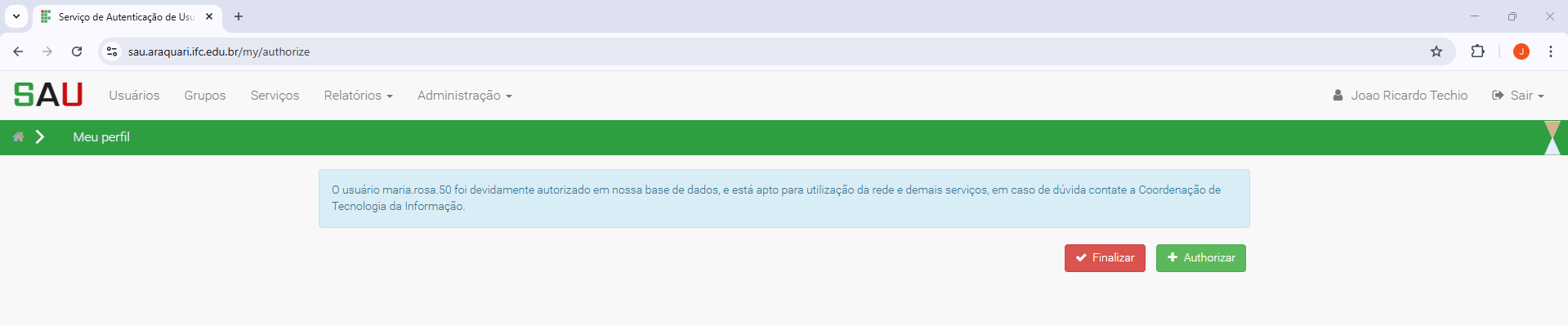
Se tudo ocorrer conforme esperado, uma mensagem de confirmação será exibida:
[](https://manuais.araquari.ifc.edu.br/uploads/images/gallery/2025-11/HlTwdJG6vuTrS5Hj-image.png)
Clique no botão **\[Finalizar\]** para encerrar a autorização.
Caso precise autorizar outro usuário, clique em **\[Autorizar\]**.
**Pronto:** O usuário agora tem acesso aos serviços vinculados ao seu perfil, incluindo a conexão à internet pela rede Wi-Fi **"ifc\_wifi"**.