**OBS:** O usuário e a senha são os mesmos utilizados no Captive Portal fornecido pelo **SAU**.
Após realizar o login, clique no seu nome (perfil) no canto superior direito: [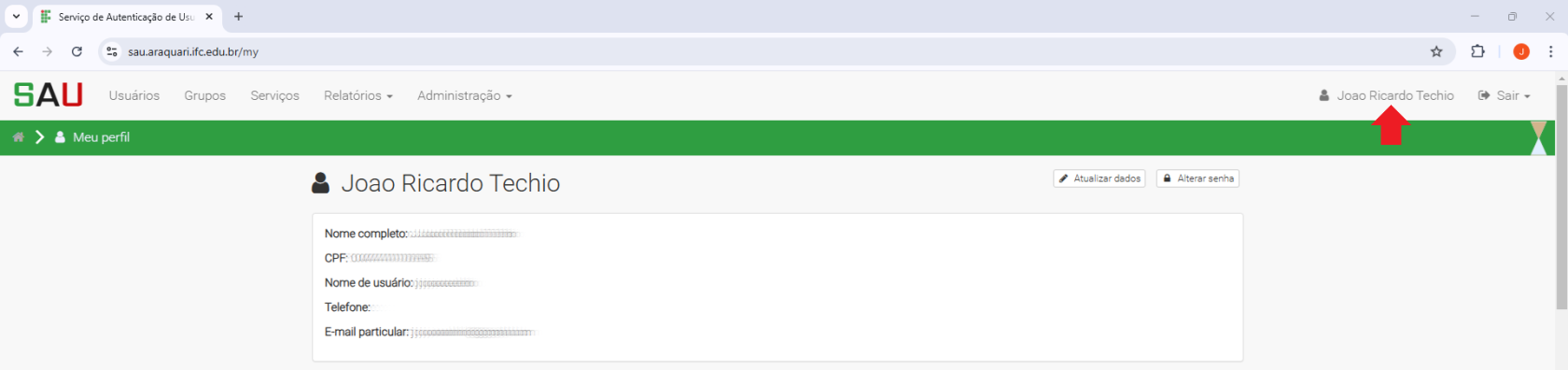](https://manuais.araquari.ifc.edu.br/uploads/images/gallery/2025-11/qULrIesHjNyCLRyV-image.png) Em seguida, role a página até a guia **"Meus serviços"**, localize o serviço **"Autorização de usuários"** e clique no botão **\[Acesso ao serviço\]**, conforme mostrado abaixo: [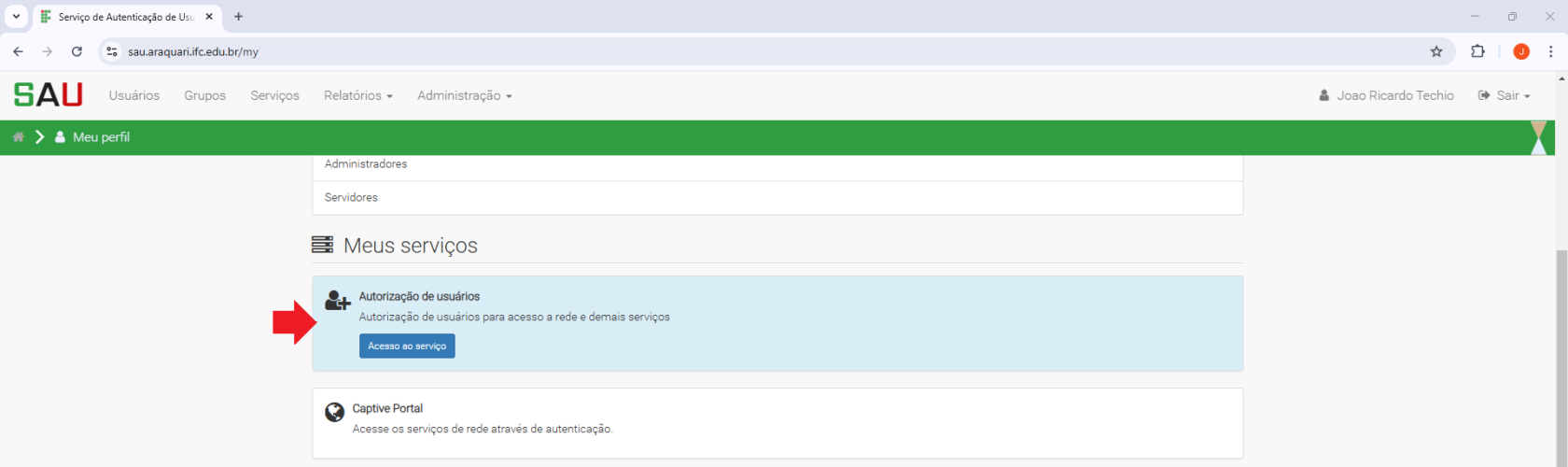](https://manuais.araquari.ifc.edu.br/uploads/images/gallery/2025-11/Q0EWhmdu9kvo8ZAo-image.png)**ATENÇÃO:** Antes de prosseguir com a autorização, o servidor **deve exigir** a apresentação de um **documento oficial válido com foto** do usuário que deseja acessar a rede.
Com o documento em mãos: Insira o **CPF do usuário** no campo correspondente e clique no botão **\[Autorizar\]**: [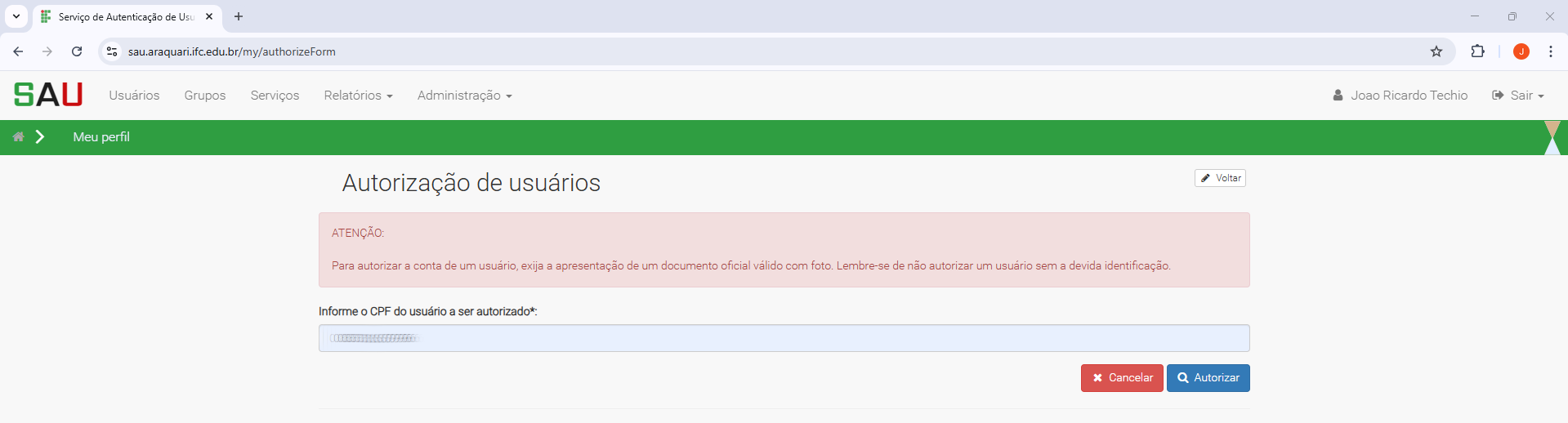](https://manuais.araquari.ifc.edu.br/uploads/images/gallery/2025-11/qfRm5FPRL08ahHUx-image.png) Logo abaixo, será exibida a opção para selecionar o **perfil do usuário** (***Visitante***, ***Aluno*** ou ***Terceirizado***) e os dados para verificação: [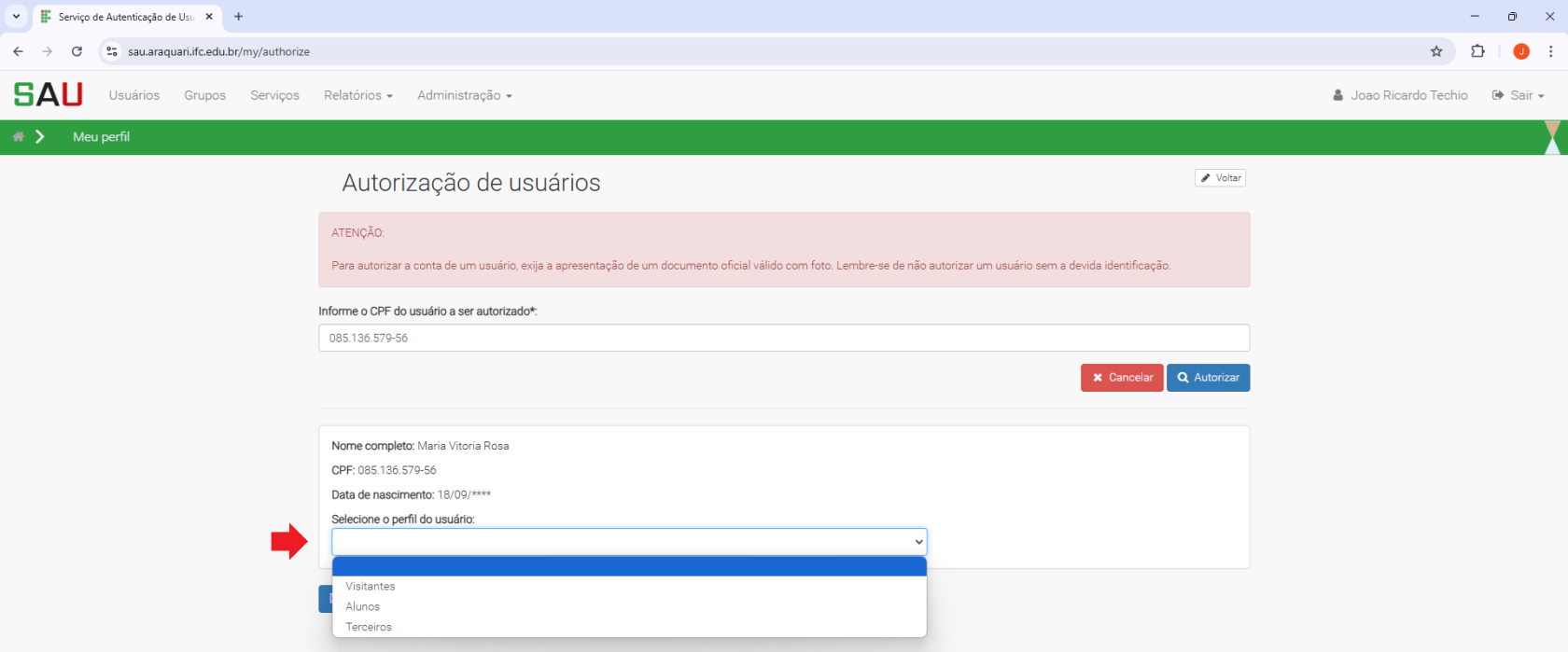](https://manuais.araquari.ifc.edu.br/uploads/images/gallery/2025-11/sbAxBsXtsFJWC3LT-image.png) Escolha o perfil adequado e clique em **\[Prosseguir\]** Dependendo do perfil selecionado, será necessário preencher alguns dados adicionais: **Visitantes**, informe o **motivo da visita:** [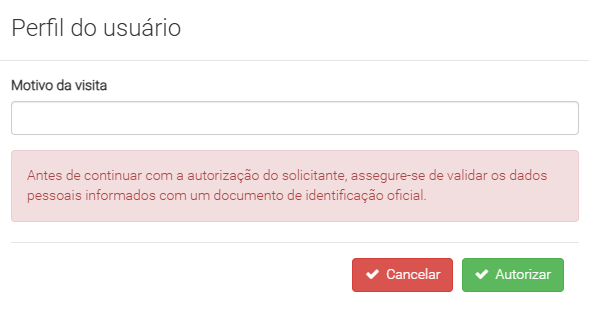](https://manuais.araquari.ifc.edu.br/uploads/images/gallery/2025-11/WmDXZsaVTqR7XauD-image.png) **Alunos**, informe o **curso:** [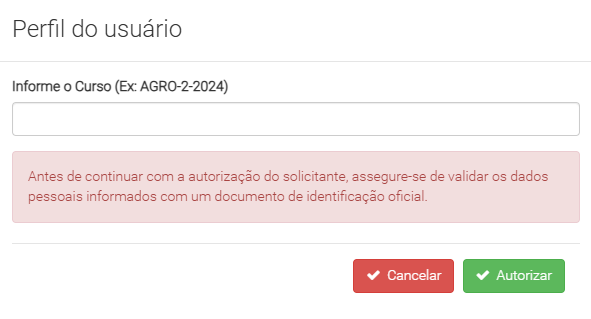](https://manuais.araquari.ifc.edu.br/uploads/images/gallery/2025-11/WD521JfKN34CeMaw-image.png) **Terceirizados**, informe o **número do contrato vinculado ao serviço prestado** e o **nome da empresa:** [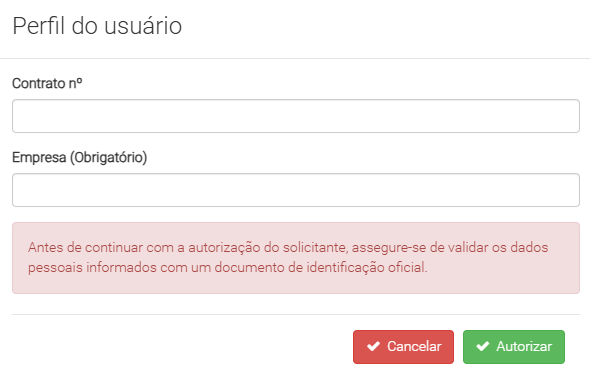](https://manuais.araquari.ifc.edu.br/uploads/images/gallery/2025-11/5upzUKneB3Hp7Ywr-image.png) Após preencher os dados necessários, clique no botão **\[Autorizar\]** e aguarde alguns instantes enquanto o sistema conclui o processo de autorização. Se tudo ocorrer conforme esperado, uma mensagem de confirmação será exibida: [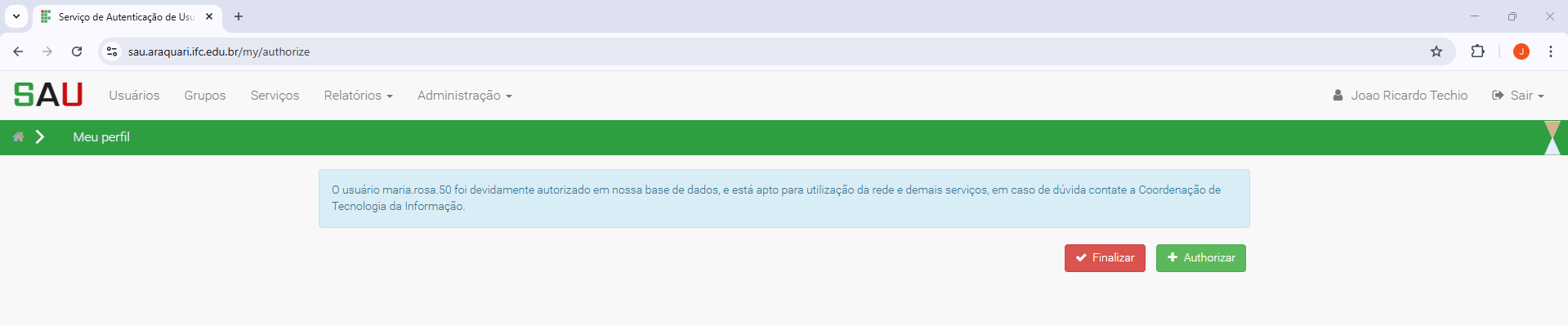](https://manuais.araquari.ifc.edu.br/uploads/images/gallery/2025-11/HlTwdJG6vuTrS5Hj-image.png) Clique no botão **\[Finalizar\]** para encerrar a autorização. Caso precise autorizar outro usuário, clique em **\[Autorizar\]**.**Pronto:** O usuário agora tem acesso aos serviços vinculados ao seu perfil, incluindo a conexão à internet pela rede Wi-Fi **"ifc\_wifi"**.