Redes Wi-Fi do IFC - Campus Araquari
O acesso à rede Wi-Fi do IFC – Campus Araquari é disponibilizado por meio de redes institucionais destinadas à comunidade acadêmica e a visitantes. Para realizar a conexão, o usuário deve selecionar a rede correspondente e seguir o procedimento de autenticação indicado para cada caso. De modo geral, o processo consiste em selecionar o SSID (nome) da rede desejada nas configurações de Wi-Fi do dispositivo, inserir as credenciais solicitadas e aguardar a validação do acesso. Cada rede possui requisitos e formas de autenticação específicas.
Rede Wi-Fi "eduroam"
A rede eduroam destina-se principalmente a servidores e alunos do IFC – Campus Araquari, sendo necessária a utilização de credenciais vinculadas ao sistema SIG para realizar a autenticação.
Para utilizá-la, o usuário deve selecionar o SSID "eduroam" nas configurações de Wi-Fi do dispositivo e informar seu usuário e senha do SIG.
1 - Como utilizar a rede Wi-Fi "eduroam"
Para conectar-se à rede eduroam, identifique abaixo o seu sistema operacional, clique na opção correspondente e siga os passos do tutorial:
- Guia "eduroam" para Android.
- Guia "eduroam" para IOS.
- Guia "eduroam" para Windows.
- Guia "eduroam" para Ubuntu.
OBS: Para acessar a rede eduroam, use seu login do SIG seguido de @ifc.edu.br e a mesma senha do SIG.Exemplo: USUARIO-DO-SIG@ifc.edu.br.
Você pode utilizar também os manuais da eduroam disponível em https://ajuda.rnp.br/eduroam/manual-do-usuario
2 - Conexão pelo aplicativo geteduroam
O aplicativo geteduroam permite configurar o acesso à rede eduroam de maneira mais simples, rápida e segura. Ele identifica a instituição, aplica automaticamente as configurações corretas no dispositivo e reduz a possibilidade de erros durante a configuração da rede.
Para utilizar, baixe o aplicativo geteduroam para seu sistema operacional e siga as instruções exibidas na tela. É possível baixar o aplicativo clicando aqui.
2.1 - Celulares
Para configurar a rede eduroam no celular, baixe o aplicativo geteduroam na loja de aplicativos do seu dispositivo.
Após a instalação, abra o aplicativo e siga os passos abaixo.
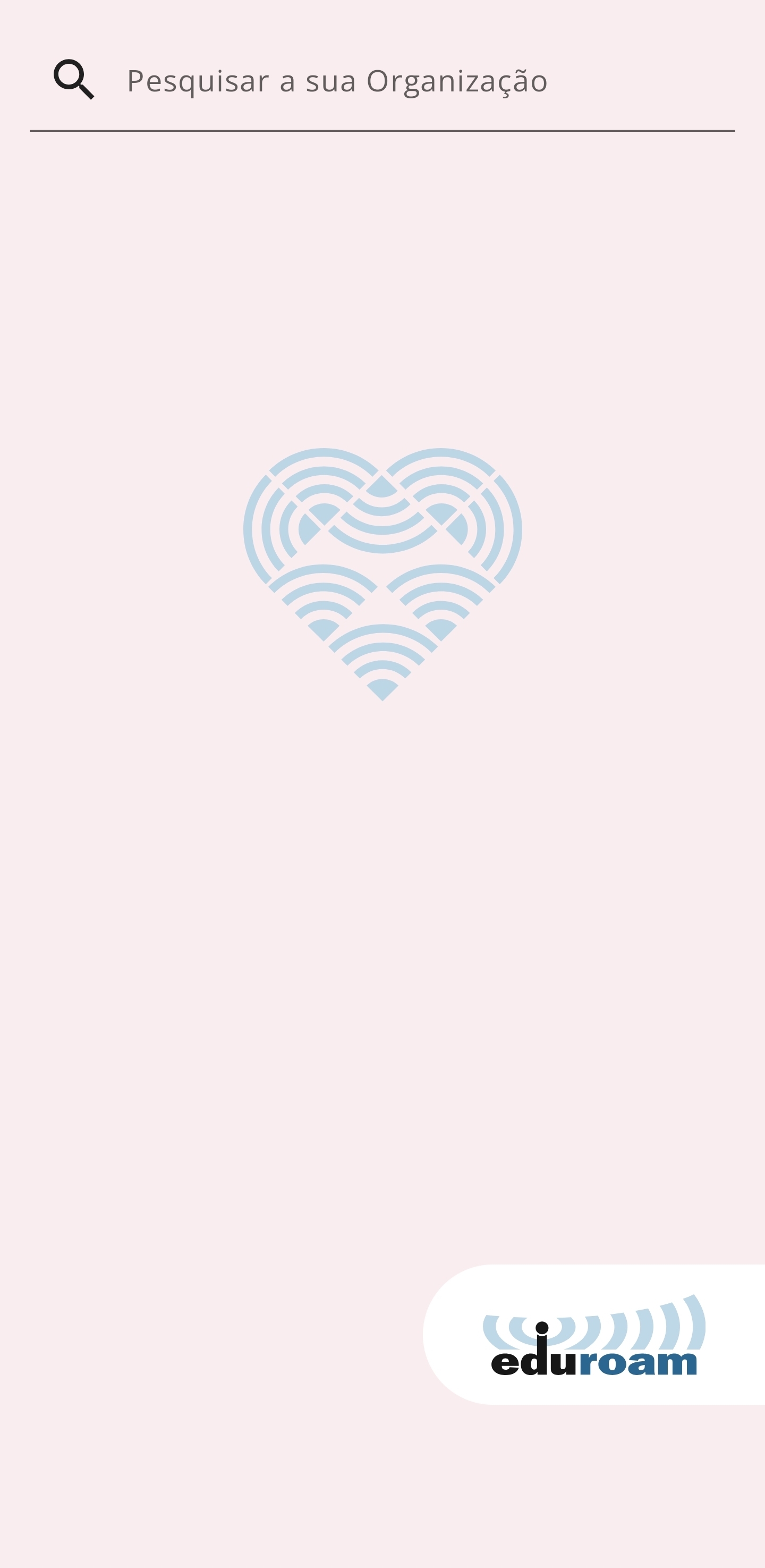
Ao abrir o aplicativo, será exibida a tela inicial do geteduroam.
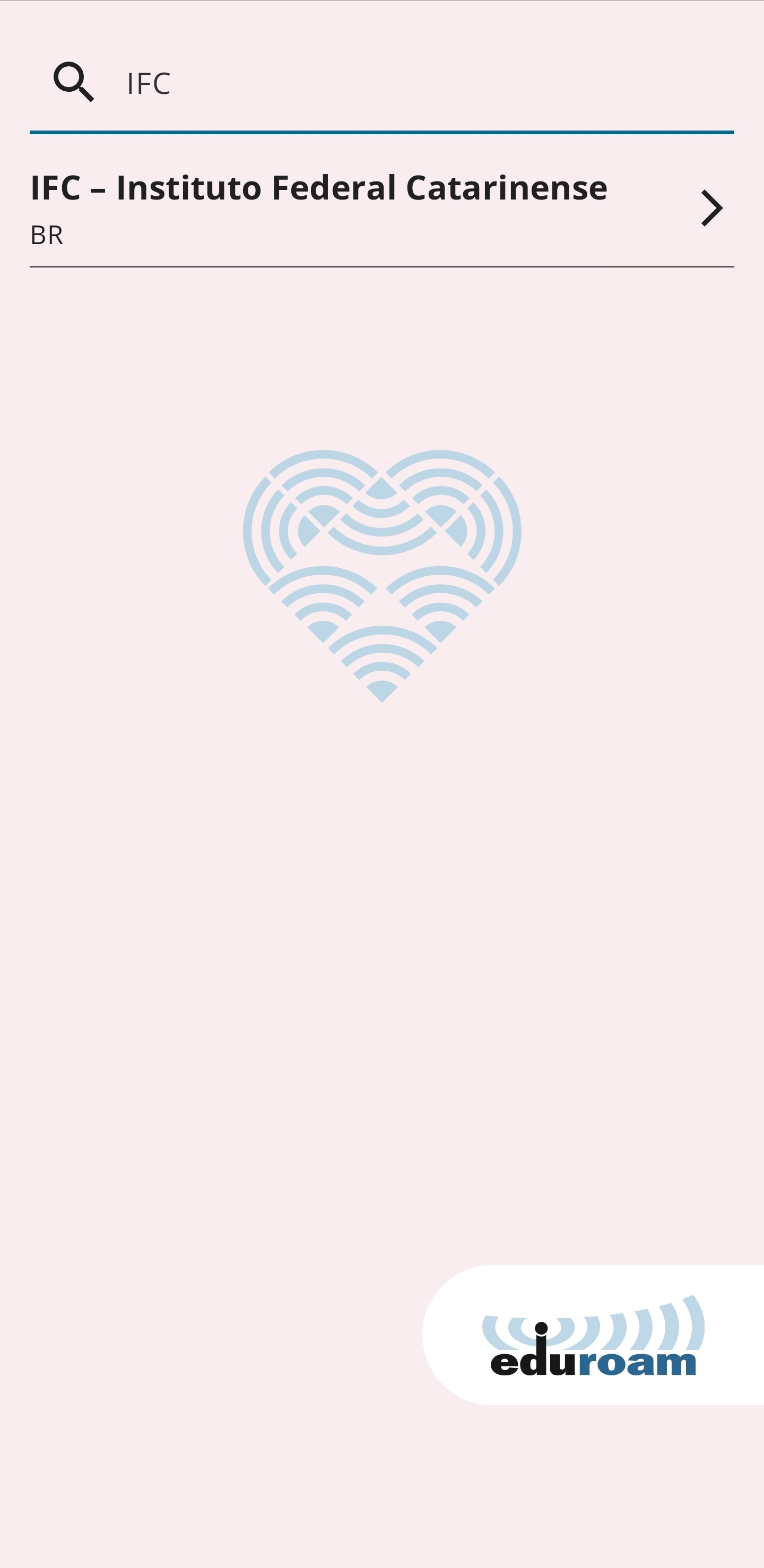
No campo de busca, digite IFC para localizar a instituição. Aguarde a busca e selecione a opção IFC - Instituto Federal Catarinense.
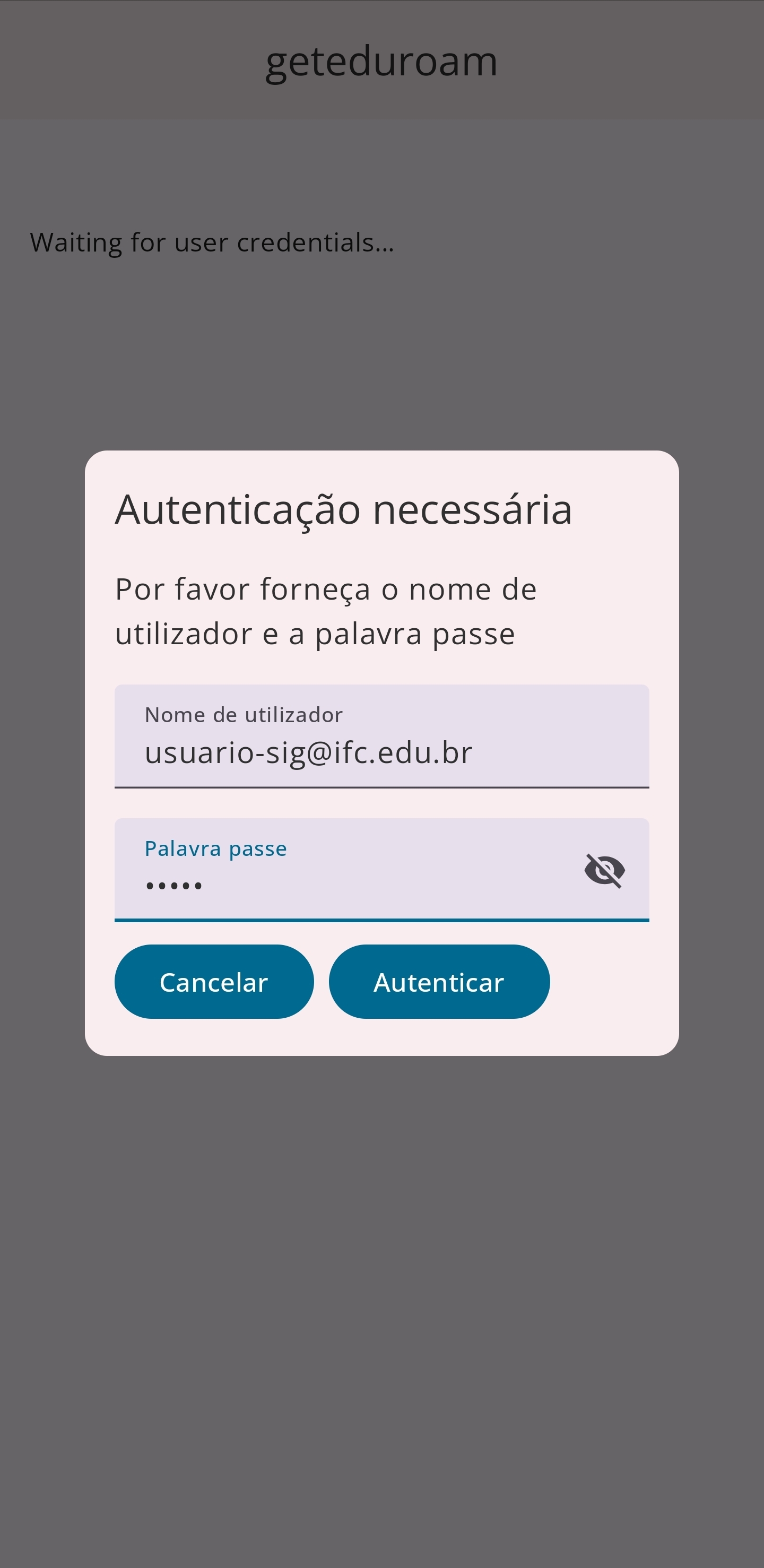
Na tela de autenticação, informe seu usuário do SIG seguido de @ifc.edu.br, conforme imagem abaixo:
Aguarde a configuração da rede. Quando o sistema solicitar, toque em Salvar para concluir a configuração da rede eduroam no dispositivo.
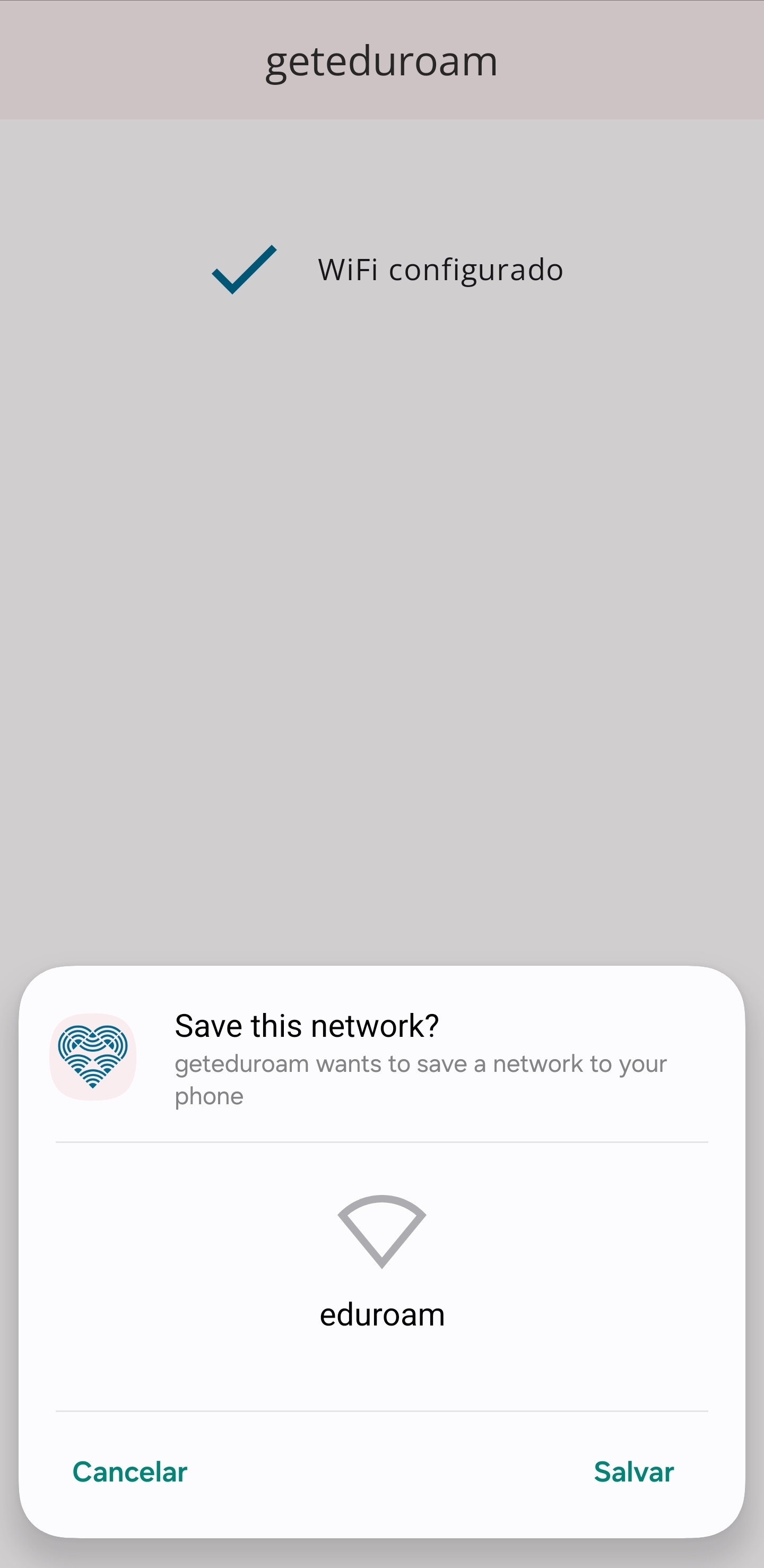
Se a configuração for realizada corretamente, será exibida a mensagem de Wi-Fi configurado. Toque em Fechar aplicação
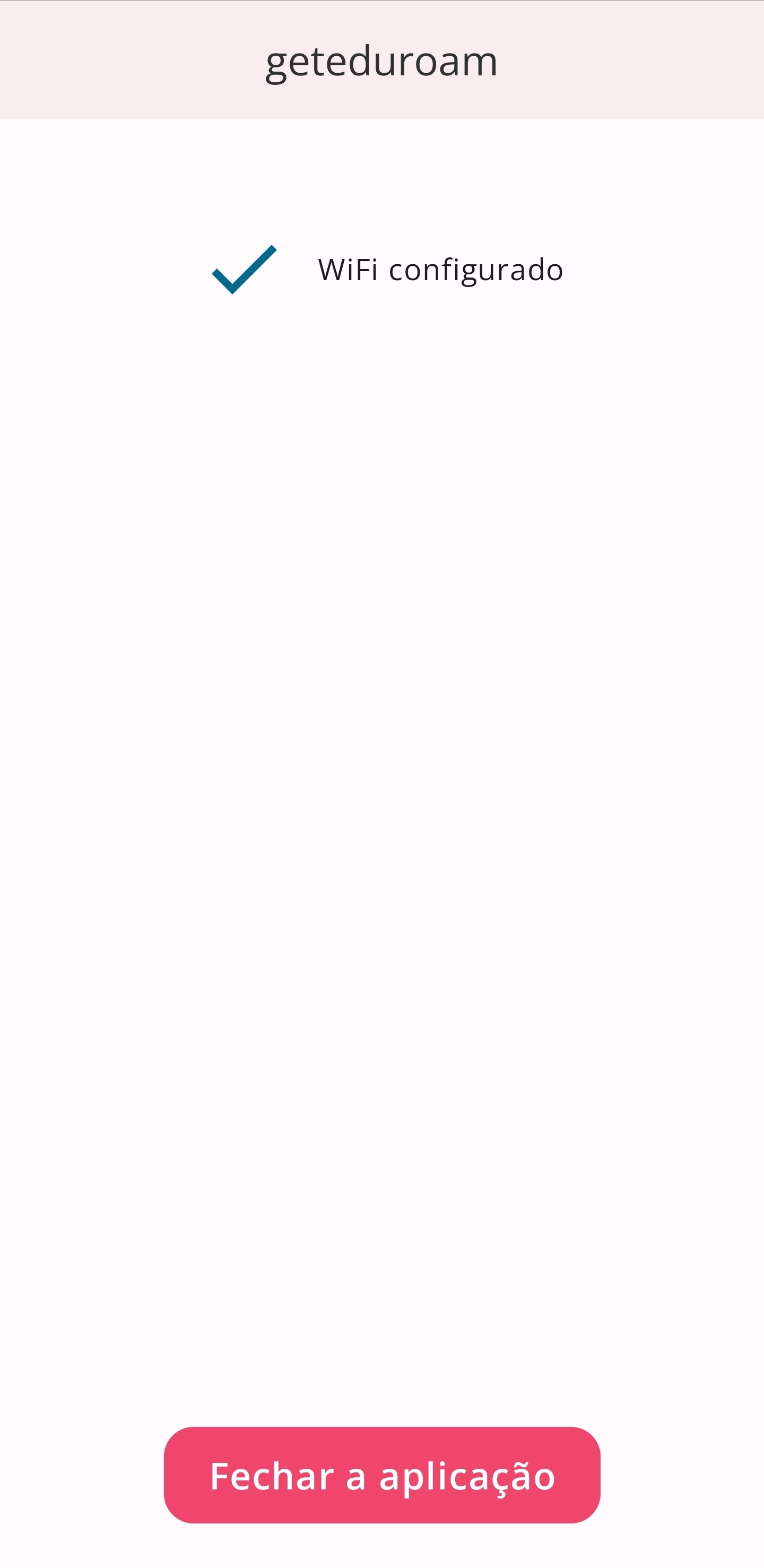
Após fechar o aplicativo, verifique se o celular está conectado à rede eduroam para pode navegar.
Maiores informações acesse aqui.
Rede Wi-Fi "IFC_Gov.BR"
A rede IFC_Gov.BR destina-se aos usuários que desejam realizar o acesso à internet por meio do Login Único Gov.br.
Para utilizá-la, basta selecionar esse SSID "IFC_Gov.BR" nas configurações de Wi-Fi do dispositivo e seguir o procedimento de autenticação apresentado na tela. Nesse caso, é necessário apenas possuir uma conta ativa no Gov.br, não sendo exigidas credenciais institucionais específicas.
Após a validação do login, o acesso à rede será liberado para navegação.
1 - Como utilizar a rede Wi-Fi "IFC_Gov.BR"
Para se conectar à rede IFC_Gov.BR, selecione essa rede em seu dispositivo e aguarde alguns instantes para que seja exibida a autenticação por meio do Login Único Gov.br. Caso o seu dispositivo, especialmente em modelos mais antigos, não apresente automaticamente a tela de autenticação, abra um navegador de internet e acesse um endereço válido, como https://ifc.edu.br. Ao fazer isso, a página de autenticação deverá ser carregada. Em seguida, siga as orientações abaixo para liberar sua conexão.
Você será redirecionado para a página inicial de liberação da rede, na qual serão exibidos seu endereço IP, endereço MAC, instruções básicas de utilização e o termo de uso da rede.
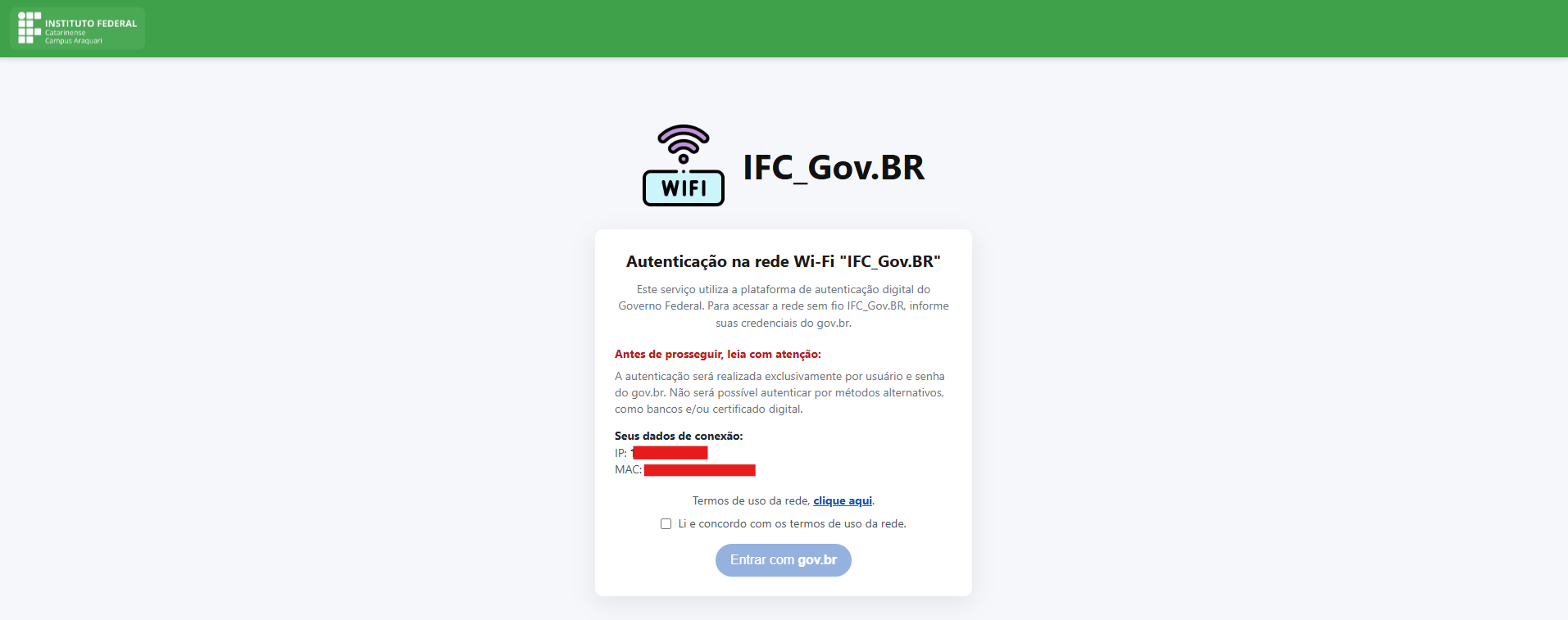
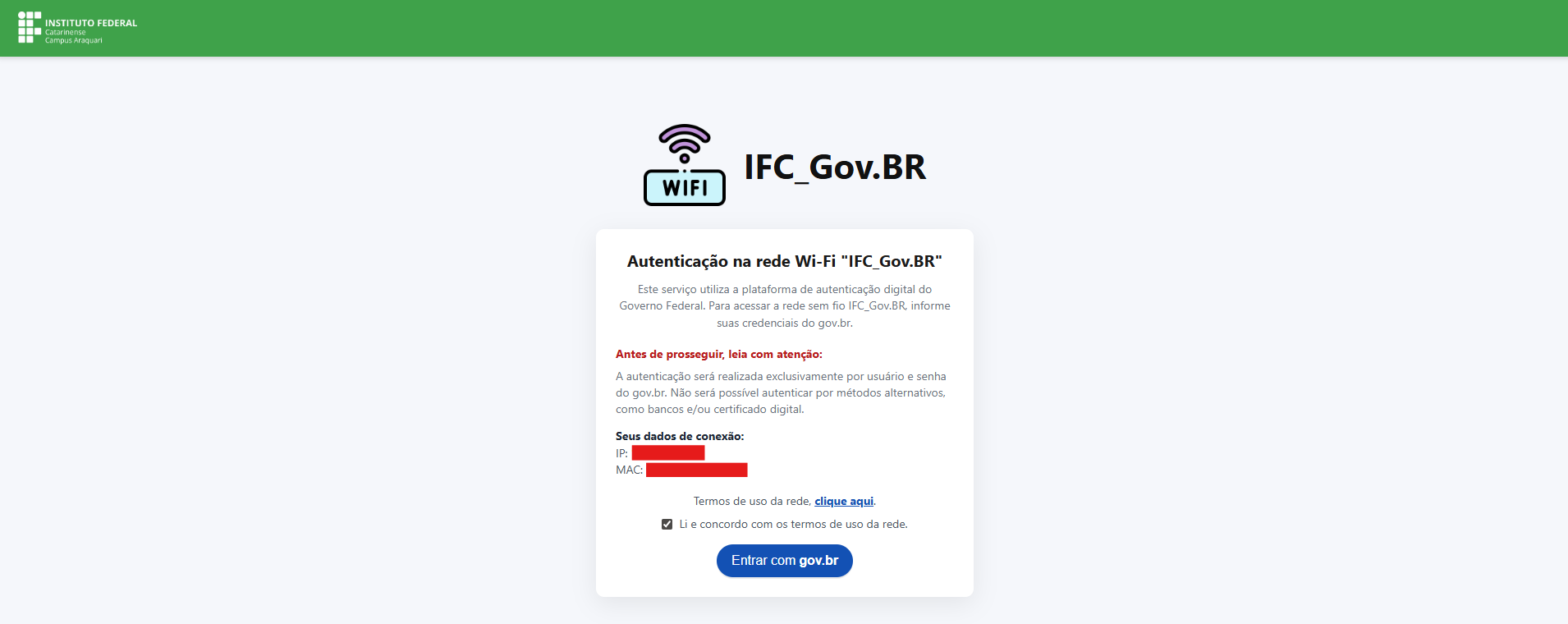
Após a leitura do termo de uso, será necessário marcar a opção “Li e concordo com os termos de uso da rede” para habilitar a autenticação por meio do Login Único Gov.br.
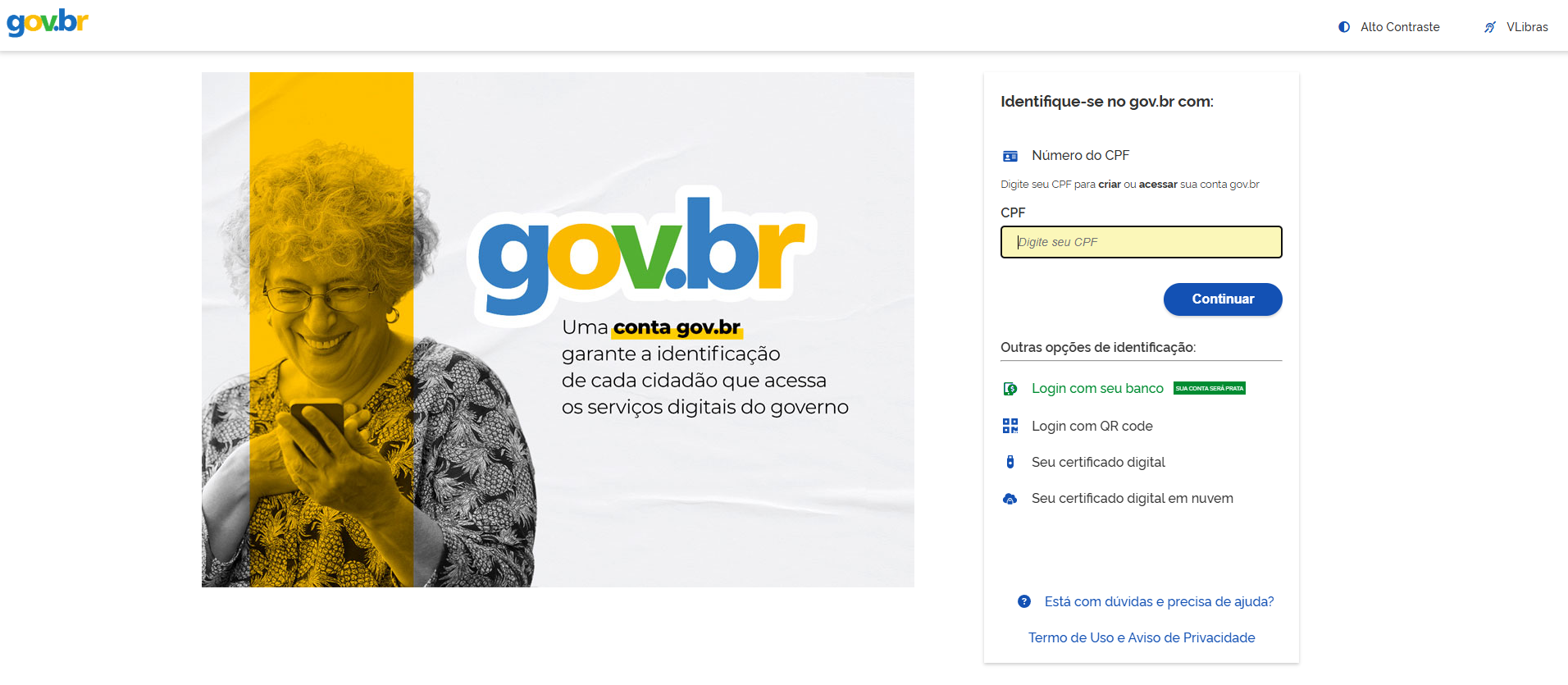
Ao clicar em entrar, você será direcionado para a página do Login Único Gov.br. Siga normalmente as etapas de autenticação, como em outros serviços integrados ao Gov.br. Entretanto, nesse caso específico, o acesso somente será permitido por meio de usuário (CPF) e senha. Outras formas de autenticação, como login por banco, QR Code ou certificado digital, não funcionarão, pois dependem de acesso prévio à internet. Portanto, utilize seu CPF e sua senha do Gov.br para realizar o acesso.
Após a conclusão da autenticação no Login Único Gov.br, será exibida a mensagem de conexão liberada. A opção “Sair” deverá ser utilizada apenas caso você deseje encerrar a sessão e realizar o logoff da rede.

Se por algum motivo você fechar a tela de "Login realizado com sucesso" e quiser fazer logoff do seu usuário na rede, acesse o endereço https://hotspot.araquari.ifc.edu.br para realizar o logoff clicando no botão “Sair”.
ATENÇÃO: Se o acesso for realizado em um dispositivo público ou compartilhado, como computadores de laboratórios, biblioteca e ambientes similares, é fundamental encerrar a sessão manualmente ao finalizar o uso, clicando em “Sair”. Esse procedimento evita que sua conta permaneça autenticada durante o tempo de sessão do Login Único Gov.br e impede que outra pessoa utilize seu acesso indevidamente. Em dispositivos de uso pessoal, como celular, notebook ou computador particular, esse procedimento não é necessário, salvo se você desejar encerrar a sessão por segurança.