**OBS:** Para acessar a rede **eduroam**, use seu login do **SIG** seguido de **@ifc.edu.br** e a mesma senha do SIG.Exemplo: **USUARIO-DO-SIG@ifc.edu.br.**
Você pode utilizar também os manuais da eduroam disponível em [https://ajuda.rnp.br/eduroam/manual-do-usuario](https://ajuda.rnp.br/eduroam/manual-do-usuario "https://ajuda.rnp.br/eduroam/manual-do-usuario") #### **2 - Conexão pelo aplicativo geteduroam** O aplicativo **geteduroam** permite configurar o acesso à rede **eduroam** de maneira mais simples, rápida e segura. Ele identifica a instituição, aplica automaticamente as configurações corretas no dispositivo e reduz a possibilidade de erros durante a configuração da rede. Para utilizar, baixe o aplicativo **geteduroam** para seu sistema operacional e siga as instruções exibidas na tela. É possível baixar o aplicativo [**clicando aqui**](https://eduroam.org/geteduroam-get-connected-quickly-and-safely/). ##### **2.1 - Celulares** Para configurar a rede **eduroam** no celular, baixe o aplicativo **geteduroam** na loja de aplicativos do seu dispositivo. Após a instalação, abra o aplicativo e siga os passos abaixo. [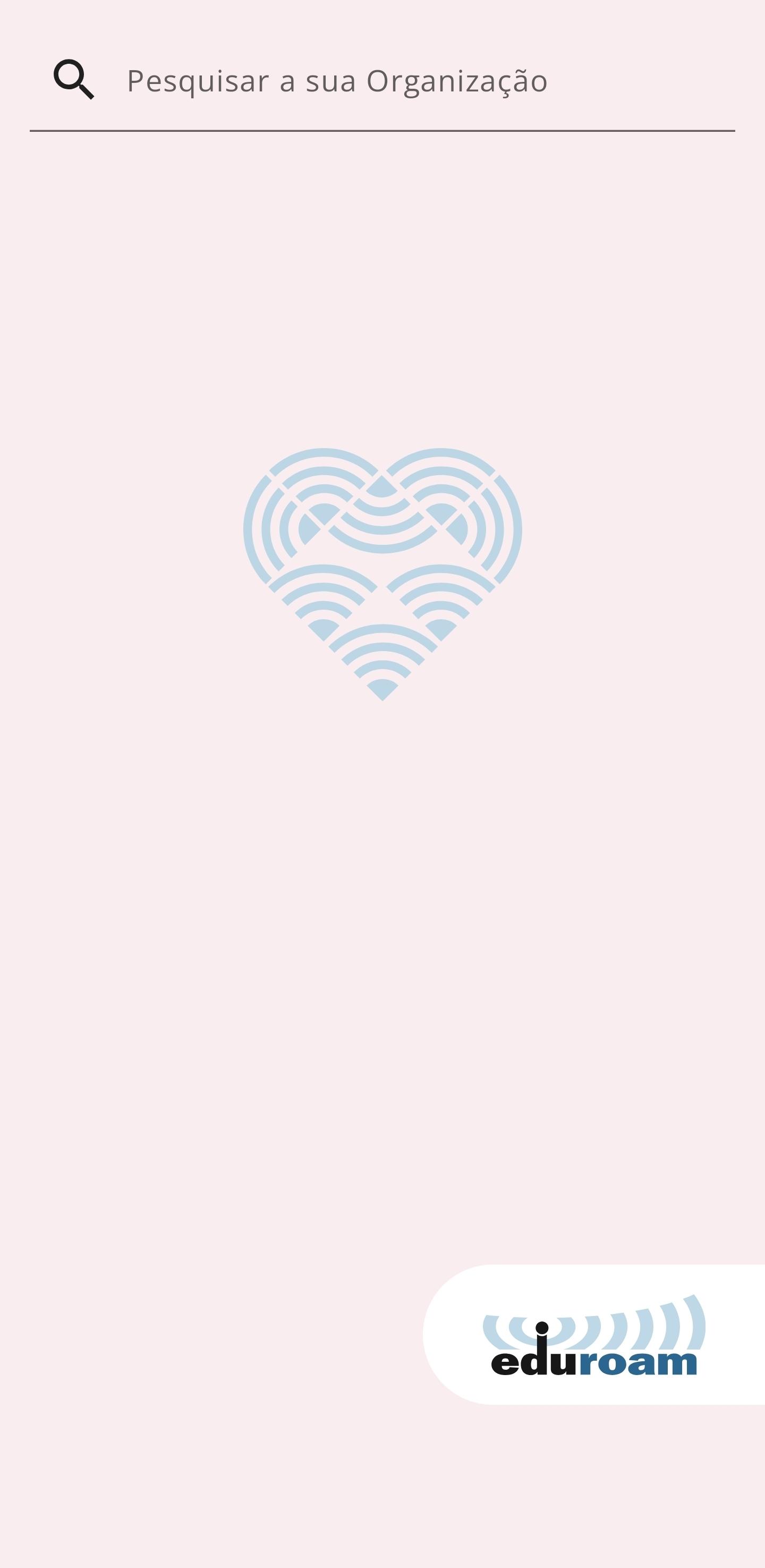](https://manuais.araquari.ifc.edu.br/uploads/images/gallery/2026-05/6CJEY1nCc1t3bB6q-screenshot-20260520-094509-geteduroam.jpg) Ao abrir o aplicativo, será exibida a tela inicial do **geteduroam**. No campo de busca, digite **IFC** para localizar a instituição. Aguarde a busca e selecione a opção **IFC - Instituto Federal Catarinense**. [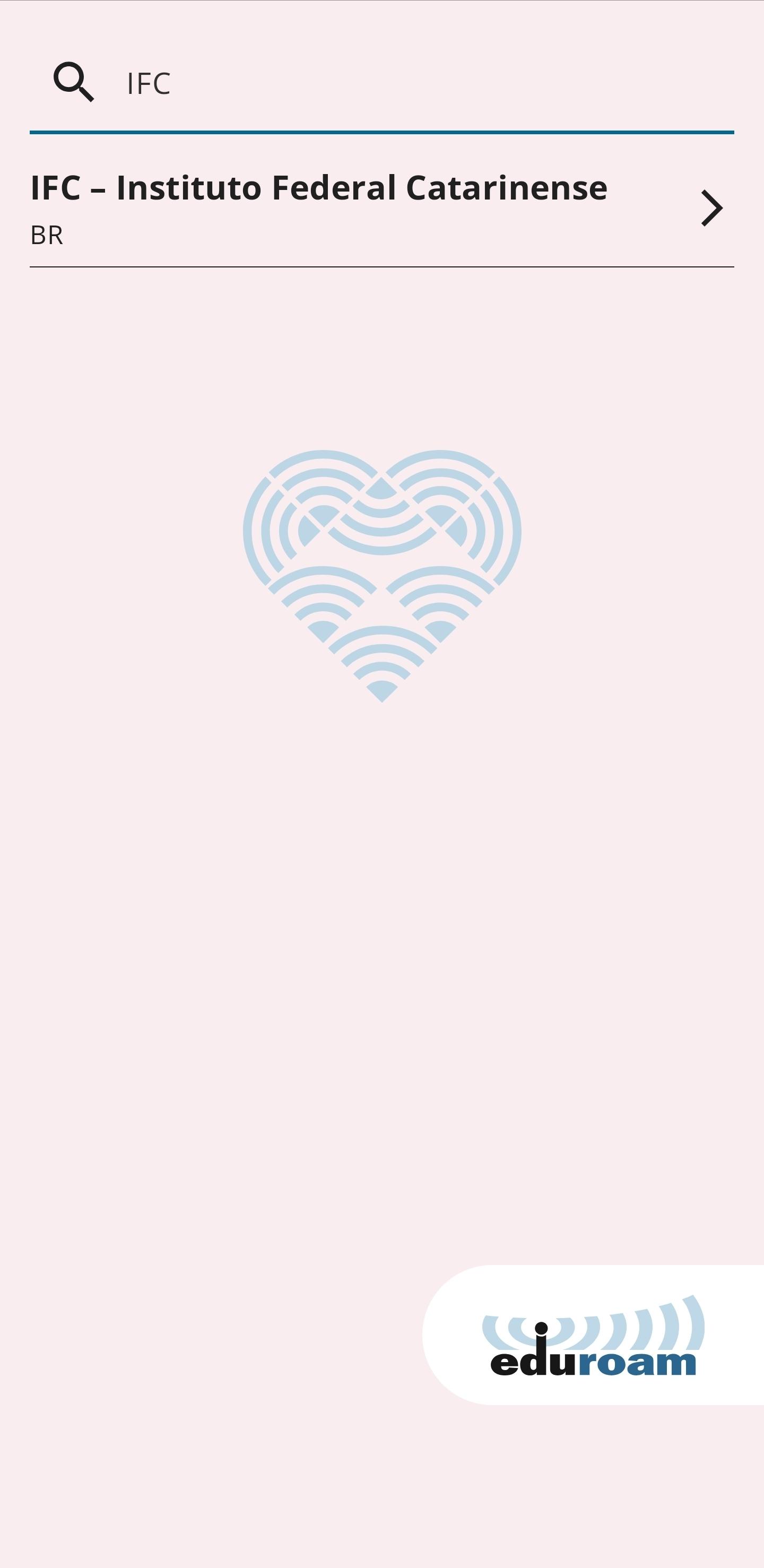](https://manuais.araquari.ifc.edu.br/uploads/images/gallery/2026-05/ZgwQjYDBxsKQHAX8-screenshot-20260520-094520-geteduroam.jpg) Na tela de autenticação, informe seu usuário do **SIG** seguido de **@ifc.edu.br**, conforme imagem abaixo: [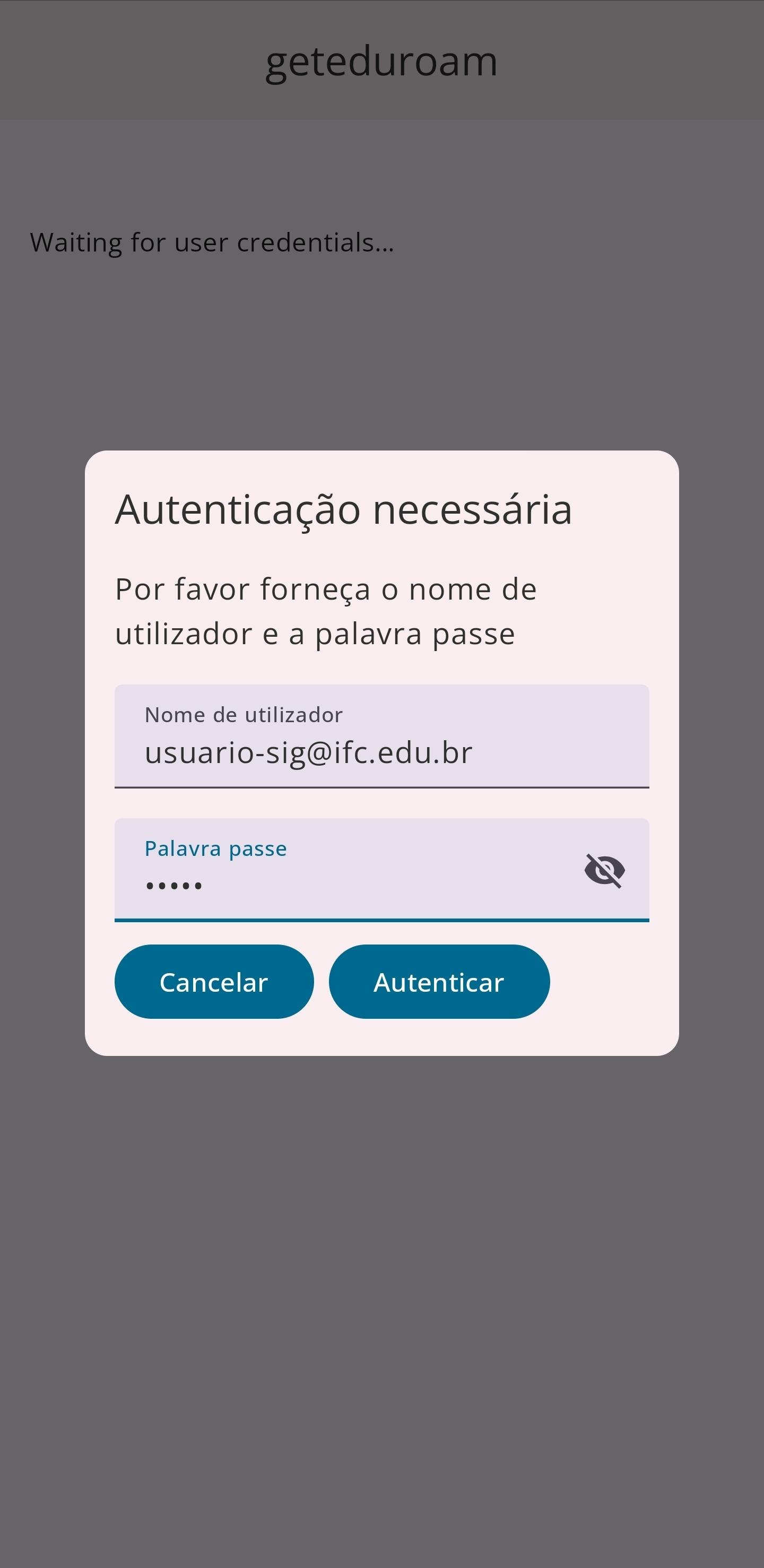](https://manuais.araquari.ifc.edu.br/uploads/images/gallery/2026-05/epnDO7VbFrYApk9y-screenshot-20260520-094553-geteduroam.jpg) Aguarde a configuração da rede. Quando o sistema solicitar, toque em **Salvar** para concluir a configuração da rede **eduroam** no dispositivo. [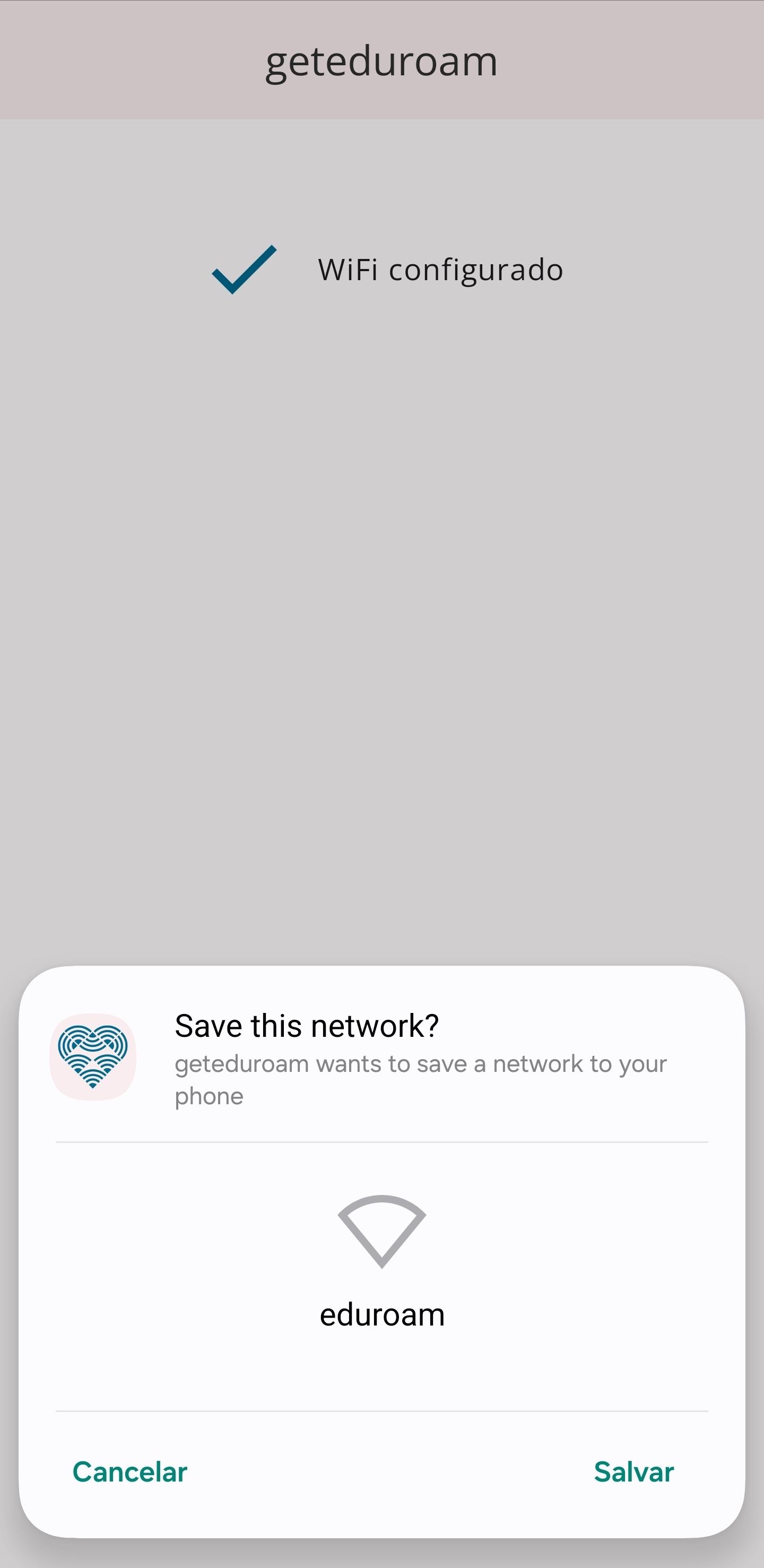](https://manuais.araquari.ifc.edu.br/uploads/images/gallery/2026-05/GGPgjSTgK8w8oX8E-screenshot-20260520-094622-settings.jpg) Se a configuração for realizada corretamente, será exibida a mensagem de Wi-Fi configurado. Toque em **Fechar aplicação** [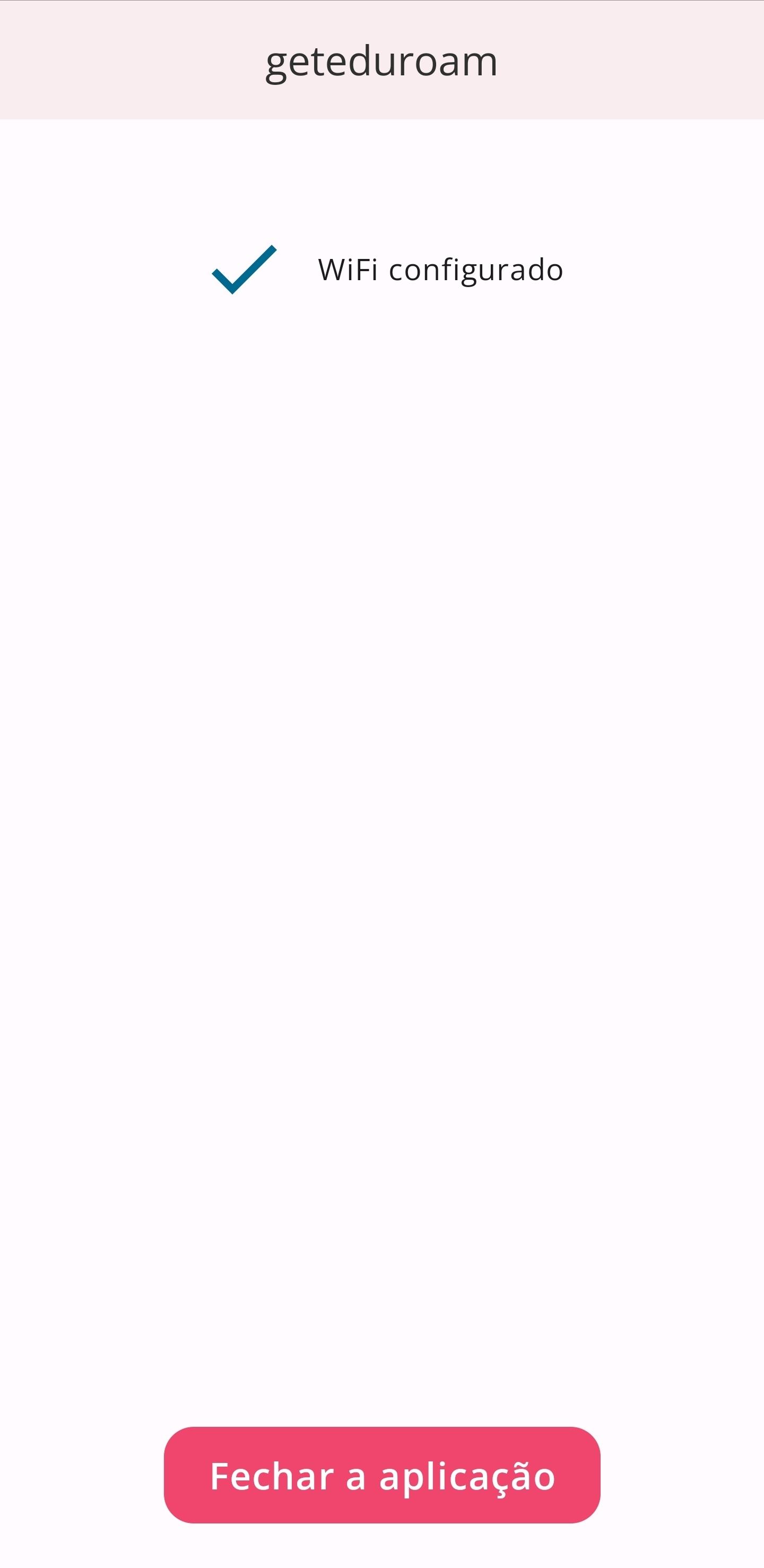](https://manuais.araquari.ifc.edu.br/uploads/images/gallery/2026-05/jS7dQ04kznGtUvFx-screenshot-20260520-094632-geteduroam.jpg) Após fechar o aplicativo, verifique se o celular está conectado à rede **eduroam** para pode navegar. Maiores informações [acesse aqui](https://www.eduroam.org/ "https://www.eduroam.org/").