# Servidor NTP

# Linux

Este tutorial guiará você pelos passos de instalação, configuração do **chrony** em sistemas operacionais Linux para sincronizar o horário do sistema com um servidor NTP interno recomendado pelo [Programa de Privacidade e Segurança da Informação (PPSI)](https://www.gov.br/governodigital/pt-br/privacidade-e-seguranca/ppsi-atual).

#### **1. Instalação do Chrony**

Primeiro, precisamos garantir que o chrony esteja instalado no sistema. Abra o terminal, e execute o comando para atualizar a lista de pacotes:

```bash
sudo apt-get update
```

Em seguida instale o chrony executando o comando:

```bash
sudo apt-get install chrony
```

#### **2. Configuração do Arquivo Chrony**

Após instalar o chrony, é necessário configurar o arquivo de configuração para incluir o servidor NTP interno (ntp.intranet.araquari.ifc.edu.br). Abra o arquivo de configuração do chrony com um editor de texto, como o nano:

```bash
sudo nano /etc/chrony/chrony.conf
```

Encontre as linhas que começam com **pool**, em seguida, comente os servidores que estão sendo utiliados e adicione o servidor NTP interno:

**ntp.intranet.araquari.ifc.edu.br iburst**

Na imagem abaixo podemos ver um exemplo de configuração onde foi comentado os servidores NTP do Ubuntu para inserir o servior NTP interno:

[![image.png](https://wiki.araquari.ifc.edu.br/uploads/images/gallery/2024-06/scaled-1680-/wZceN2TtuSHycw57-image.png)](https://wiki.araquari.ifc.edu.br/uploads/images/gallery/2024-06/wZceN2TtuSHycw57-image.png)

O parâmetro **iburst** é utilizado para acelerar o processo de sincronização inicial. Quando um cliente NTP usa o parâmetro ao se conectar a um servidor, ele envia uma série de pacotes NTP em rápida sucessão (normalmente, 8 pacotes em intervalos de 2 segundos) se a conexão inicial falhar, em vez de esperar o intervalo normal de sondagem.

Após aplicar as mudanças feitas no arquivo de configuração, é necessário reiniciar o serviço. Execute o comando abaixo:<button class="flex gap-1 items-center"></button>

```bash
sudo systemctl restart chrony
```

<p class="callout success">**Pronto,** o serviço de NTP chrony foi devidamente configurado.</p>

# Windows

Este tutorial guiará você pelos passos de instalação, configuração do **chrony** em sistemas operacionais Linux para sincronizar o horário do sistema com um servidor NTP interno recomendado pelo [Programa de Privacidade e Segurança da Informação (PPSI)](https://www.gov.br/governodigital/pt-br/privacidade-e-seguranca/ppsi-atual).

#### **1. Configuração do NTP no Windows**

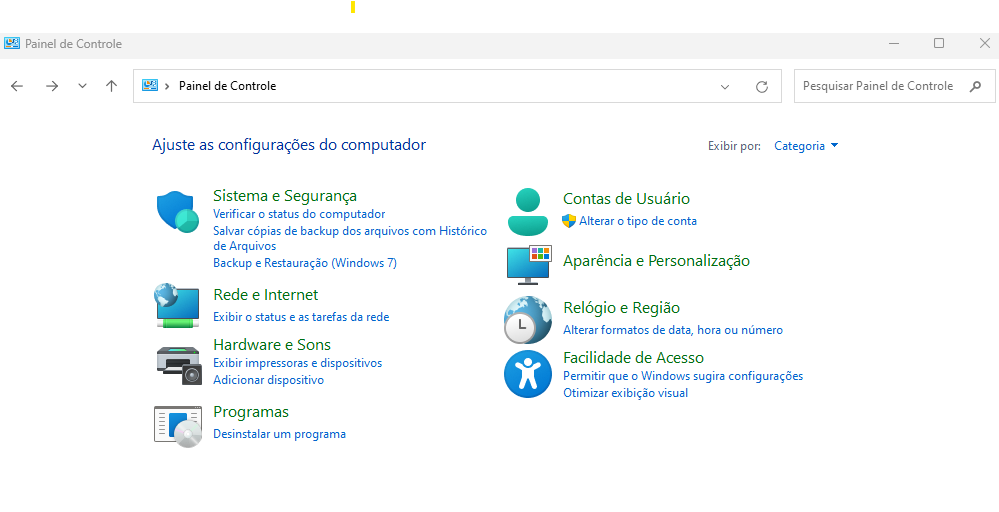
Abrir o **Painel de Controle** para e acessar as configurações de Data e Hora, e clique na opção **Relógio e Região**.

[![image.png](https://manuais.araquari.ifc.edu.br/uploads/images/gallery/2025-11/scaled-1680-/OgxUPyfIEdseFEwY-image.png)](https://manuais.araquari.ifc.edu.br/uploads/images/gallery/2025-11/OgxUPyfIEdseFEwY-image.png)
  
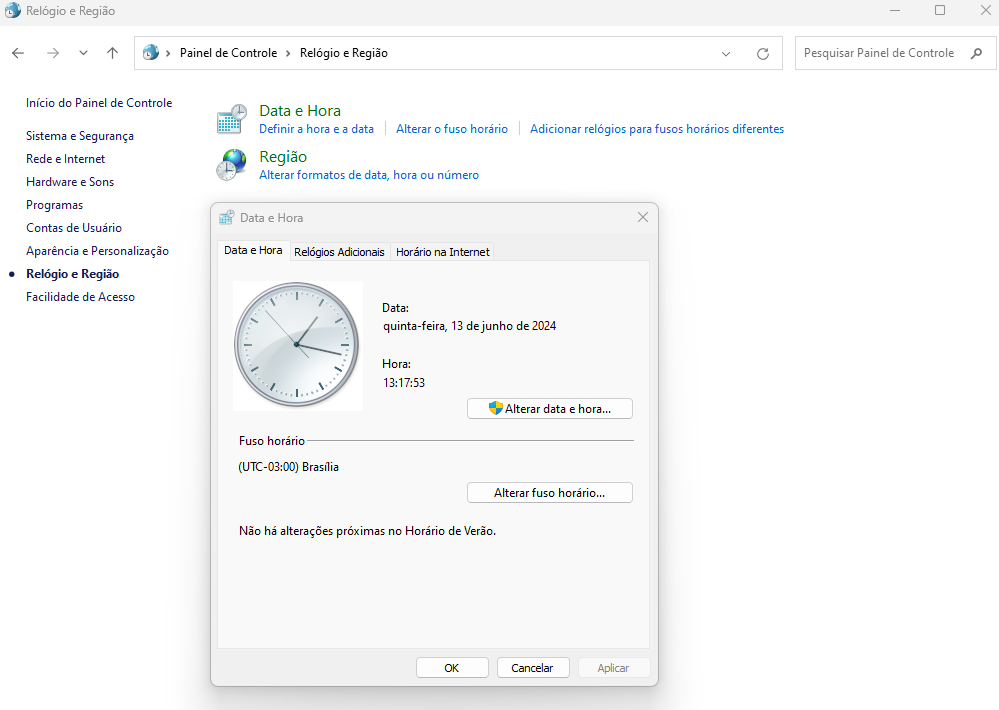
Após clicar em **Relógio e Região**, clique em **Definir a hora e data,** que a caixa de configuração irá abrir conforme abaixo:

[![image.png](https://manuais.araquari.ifc.edu.br/uploads/images/gallery/2025-11/scaled-1680-/4F1eVeTjVvGEtUgM-image.png)](https://manuais.araquari.ifc.edu.br/uploads/images/gallery/2025-11/4F1eVeTjVvGEtUgM-image.png)
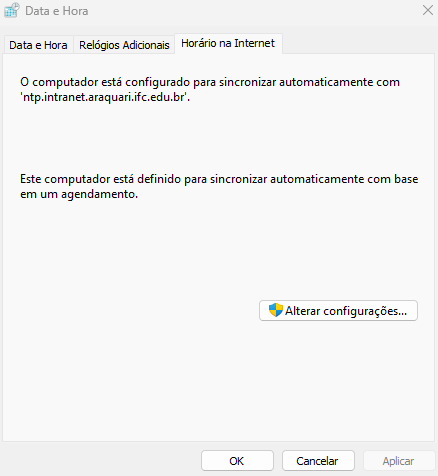
Em seguida vá até a aba **Hora na Internet**, e clique em **Alterar configurações...**:

[![image.png](https://manuais.araquari.ifc.edu.br/uploads/images/gallery/2025-11/scaled-1680-/ZH54HCXrM15NxnTw-image.png)](https://manuais.araquari.ifc.edu.br/uploads/images/gallery/2025-11/ZH54HCXrM15NxnTw-image.png)
Após clicar em em **Alterar configurações...**, marque a caixa **Sincronizar com um servidor de horário da Internet** e no campo Servidor:, substitua o endereço atual por:

**ntp.intranet.araquari.ifc.edu.br**

[![image.png](https://manuais.araquari.ifc.edu.br/uploads/images/gallery/2025-11/scaled-1680-/aZRS0OR6KwgG6aDD-image.png)](https://manuais.araquari.ifc.edu.br/uploads/images/gallery/2025-11/aZRS0OR6KwgG6aDD-image.png)
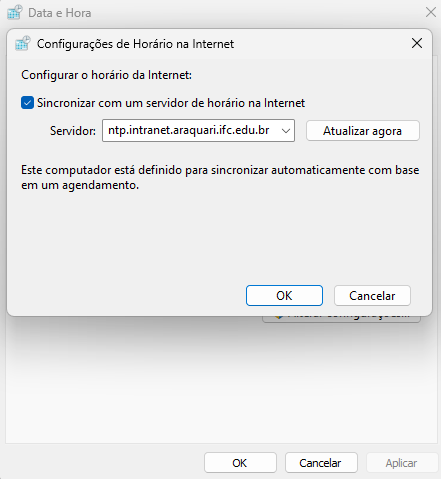
Clique em **Atualizar agora** para verificar a conectividade com o servidor e sincronizar o relógio. Se tudo foi configurado corretamente, uma mensagem com o último horário de sincronização será mostrado:

[![image.png](https://manuais.araquari.ifc.edu.br/uploads/images/gallery/2025-11/scaled-1680-/xbia8mQ0rvslk0bR-image.png)](https://manuais.araquari.ifc.edu.br/uploads/images/gallery/2025-11/xbia8mQ0rvslk0bR-image.png)
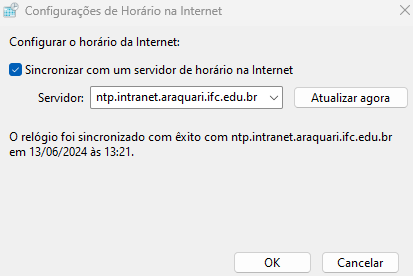
Em seguida clique em **OK** para salvar as configurações.

<p class="callout success">**Pronto**, o servidor NTP interno foi configurado com sucesso.</p>