**PRONTO:** o Horário Acadêmico gerado pelo FET foi publicado com sucesso!
##### **1.1 - Exclusão de horário e não publicação** Caso você tenha publicado o horário incorreto ou queira interromper a divulgação por qualquer motivo, faça login no sistema e clique no botão **“Excluir horário”** do quadro Upload de horário, conforme abaixo: [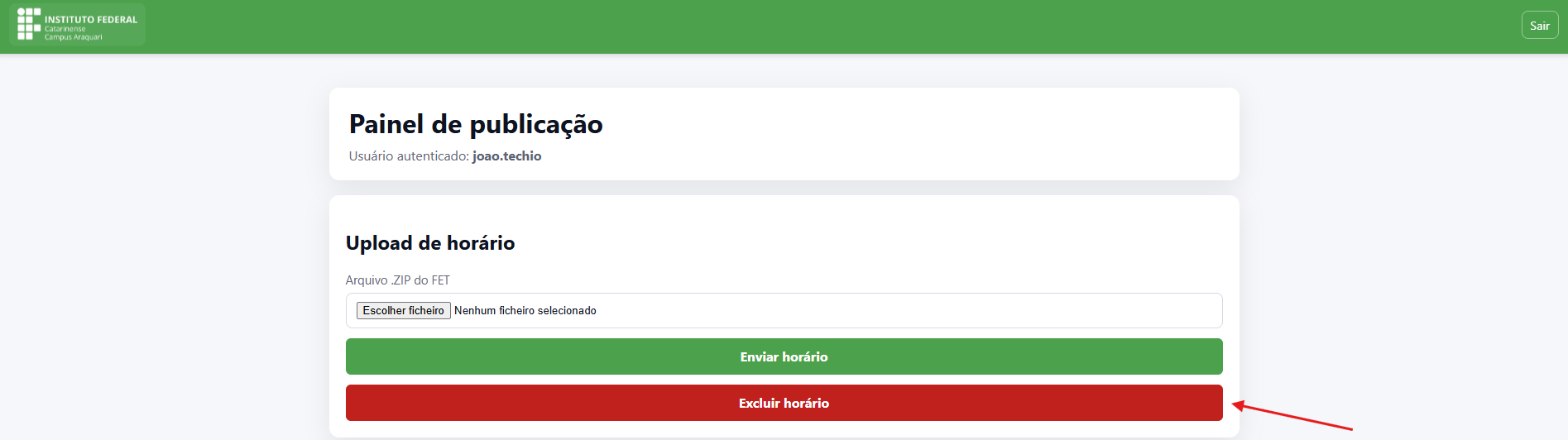](https://manuais.araquari.ifc.edu.br/uploads/images/gallery/2026-07/XhkyUWJ04bIsAaMb-image.png) Ao excluir, o sistema apresentará a mensagem informando que os arquivos foram removidos: [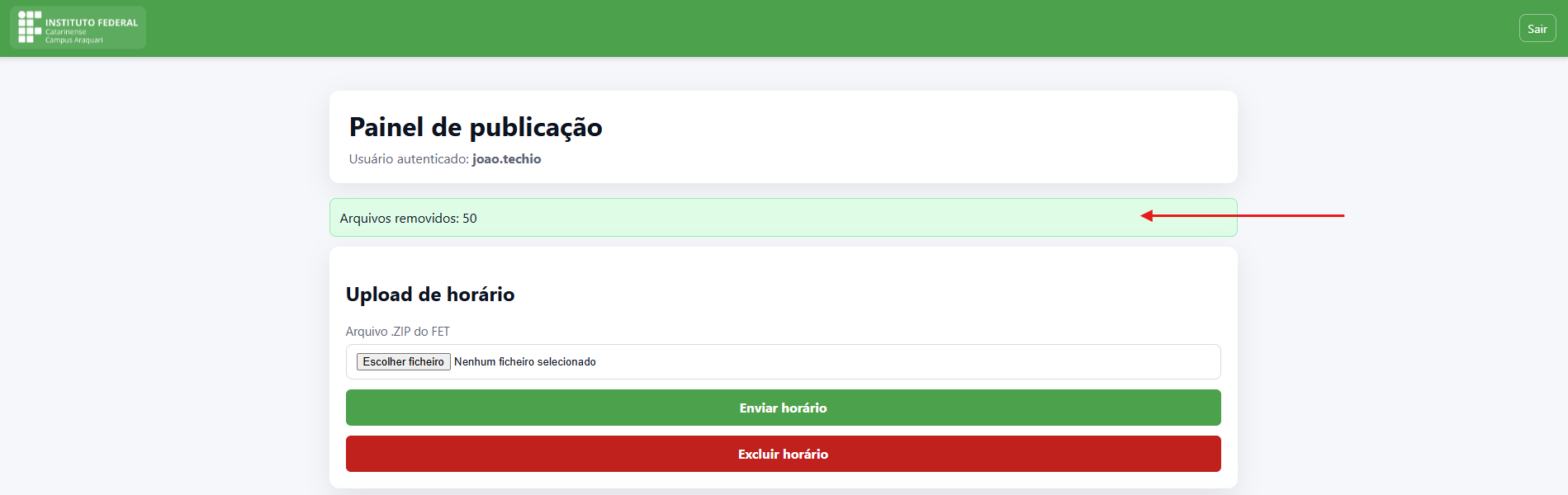](https://manuais.araquari.ifc.edu.br/uploads/images/gallery/2026-07/bSTEDuoz1aj3FRwv-image.png) Após a exclusão, o sistema voltará ao estado original para a comunidade acadêmica, informando que **não há horários publicados**, exibindo novamente a mensagem **“Aguarde a publicação do horário.”**: [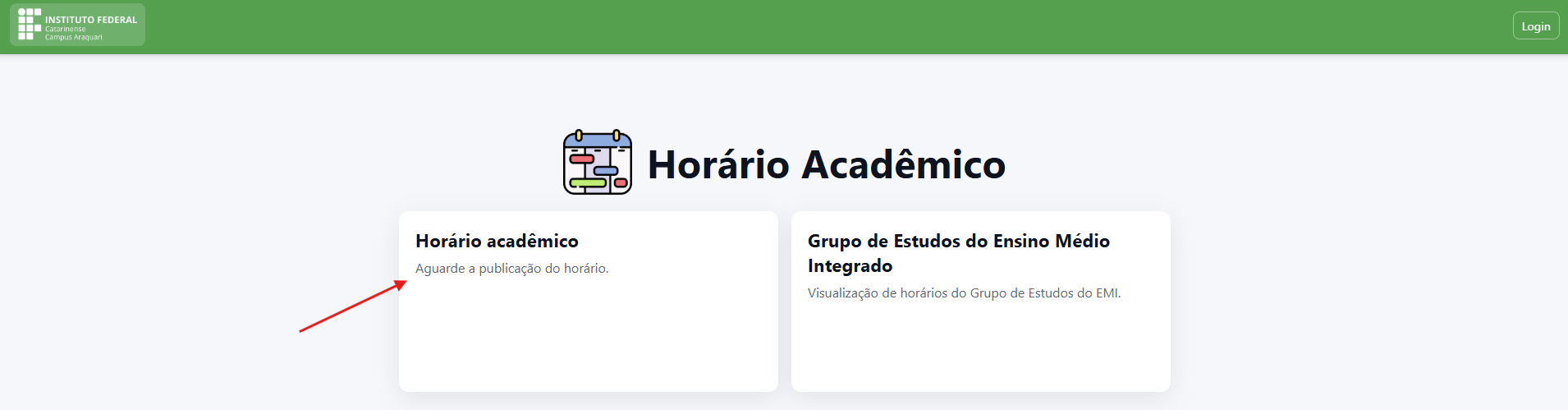](https://manuais.araquari.ifc.edu.br/uploads/images/gallery/2026-07/tJHPzlkVGcxwWN1r-image.png) #### **2 - Como fazer upload do FET para horpários temporários** O sistema permite o upload de horários temporários, utilizados para divulgar antecipadamente o horário acadêmico do próximo ano ou semestre. Esse recurso também pode ser utilizado para publicar horários reduzidos ou destinados a atividades específicas. O processo é semelhante ao upload do horário acadêmico regular. Acesse o sistema, faça login e siga os passos abaixo: - Localize o quadro **Upload de horário temporário** - Carregue o arquivo **.ZIP** na opção **“Escolher ficheiro”** - Em seguida, clique no botão **Enviar horário temporário** [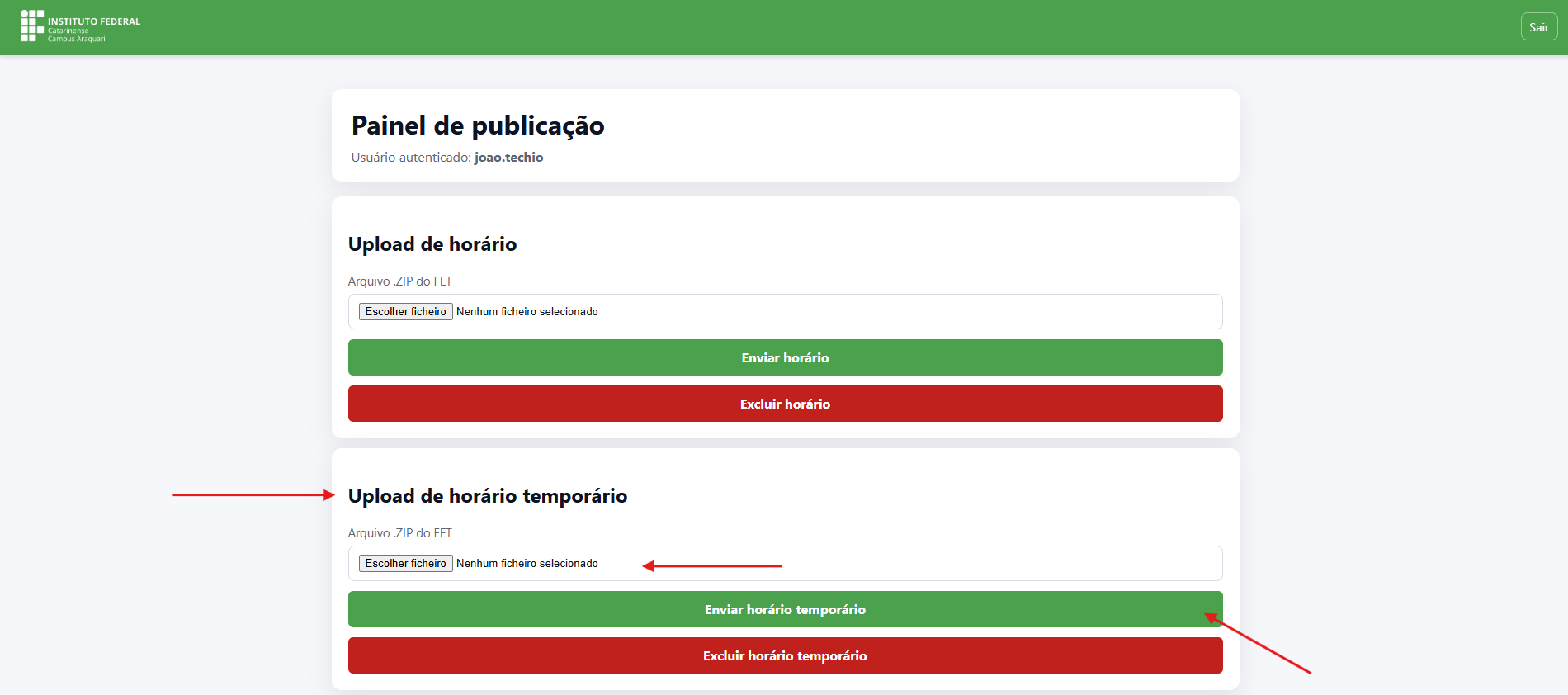](https://manuais.araquari.ifc.edu.br/uploads/images/gallery/2026-07/a2l0C5Zguov583Q8-image.png) Ao clicar em **“Enviar horário temporário”**, o sistema solicitará o preenchimento do **título** e da **descrição pública** do horário. Preencha essas informações de forma clara, para facilitar a identificação pela comunidade acadêmica. Em seguida, clique em **Confirmar publicação**: [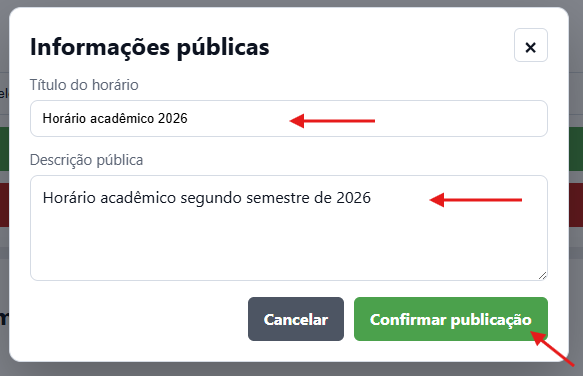](https://manuais.araquari.ifc.edu.br/uploads/images/gallery/2026-07/8c7tsHeDIFaPGrDL-image.png) Se tudo ocorreu bem e o arquivo **.ZIP** estiver correto, o sistema apresentará a mensagem: **“Horário temporário publicado com sucesso.”**, conforme abaixo: [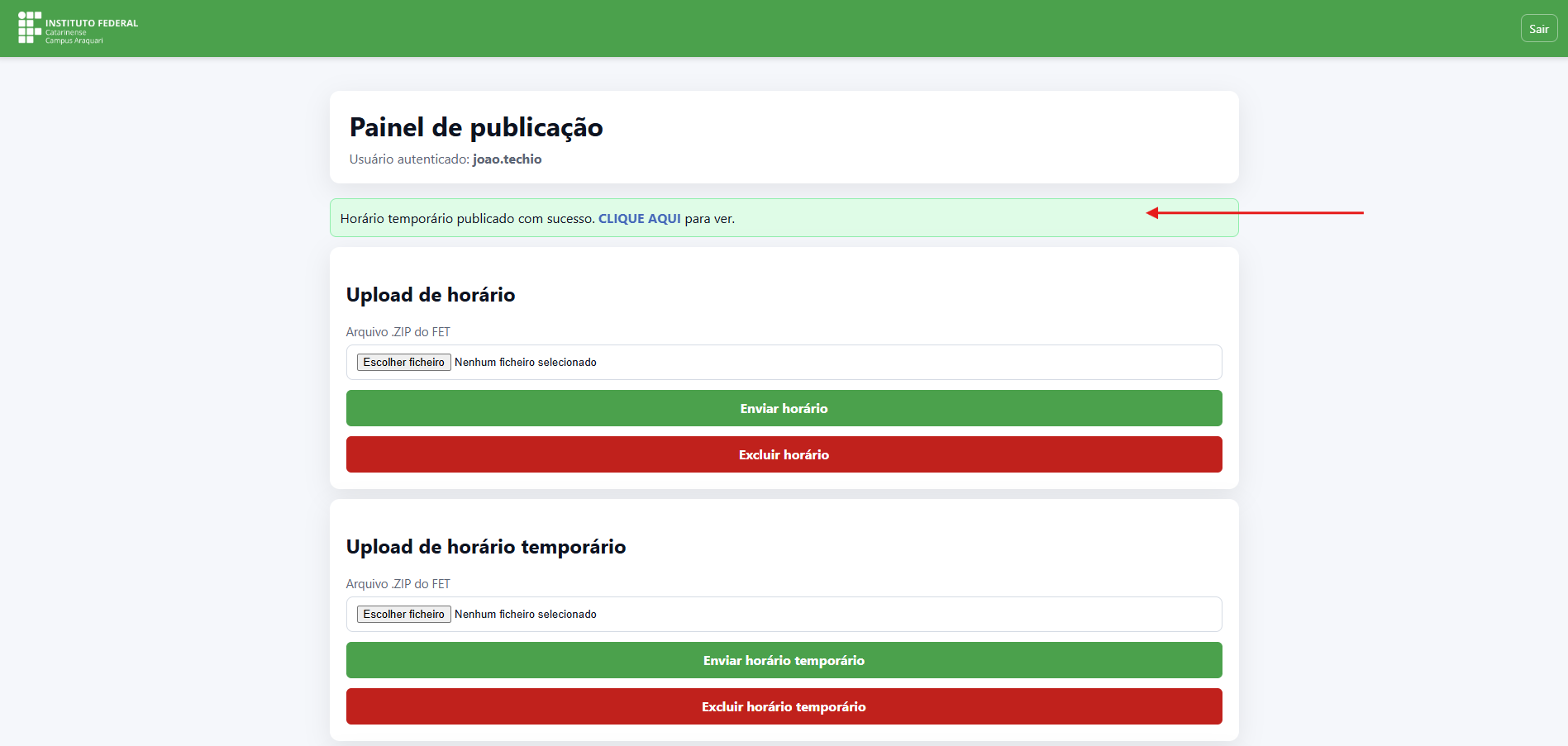](https://manuais.araquari.ifc.edu.br/uploads/images/gallery/2026-07/B1ZjEj3AOxefXO85-image.png) Após a publicação, o horário temporário será exibido na tela inicial do sistema para toda a comunidade acadêmica, acompanhado do título e da descrição pública informados no momento do envio: [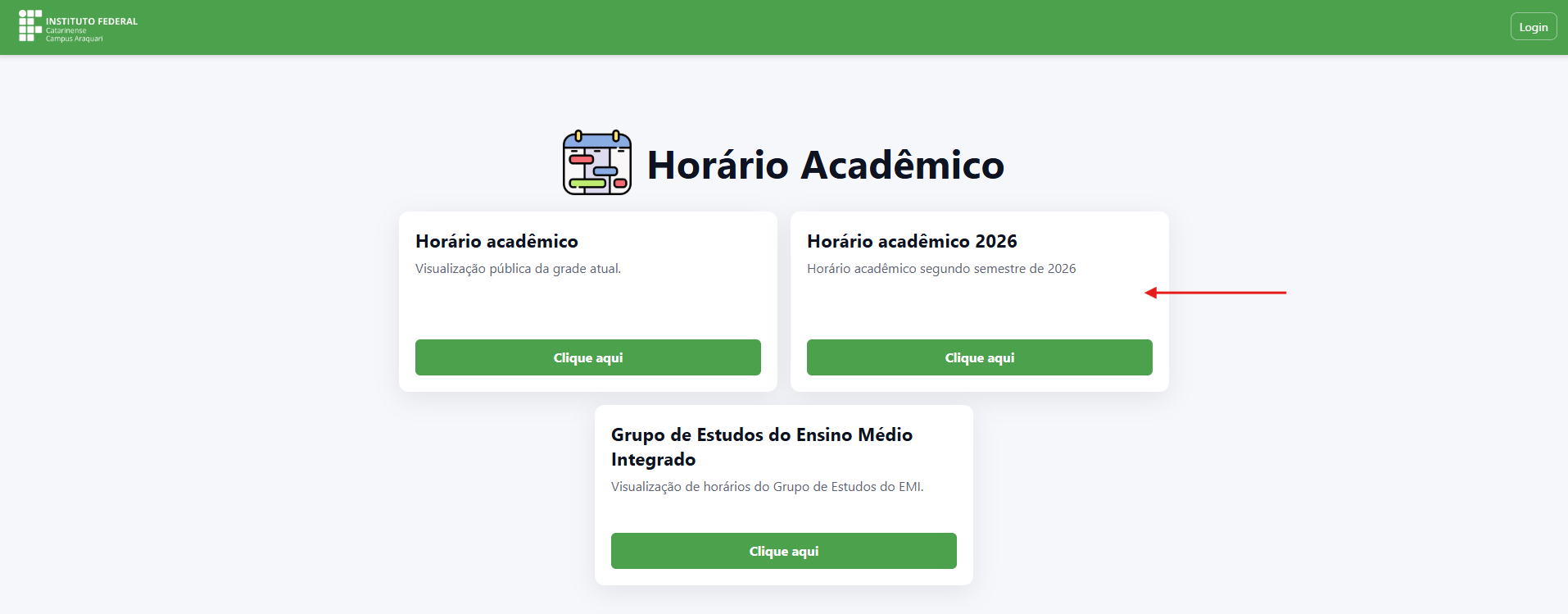](https://manuais.araquari.ifc.edu.br/uploads/images/gallery/2026-07/pGMDkYCxUTM4HWff-image.png)**PRONTO:** o Horário acadêmico temporário gerado pelo FET foi publicado com sucesso!
##### **2.1 - Exclusão de horário temporário** A exclusão do horário temporário é similar a exclusão do horário acadêmico, faça login no sistema, e vá até o quadro Upload de horário temporário e clique em Excluir horário temporário: [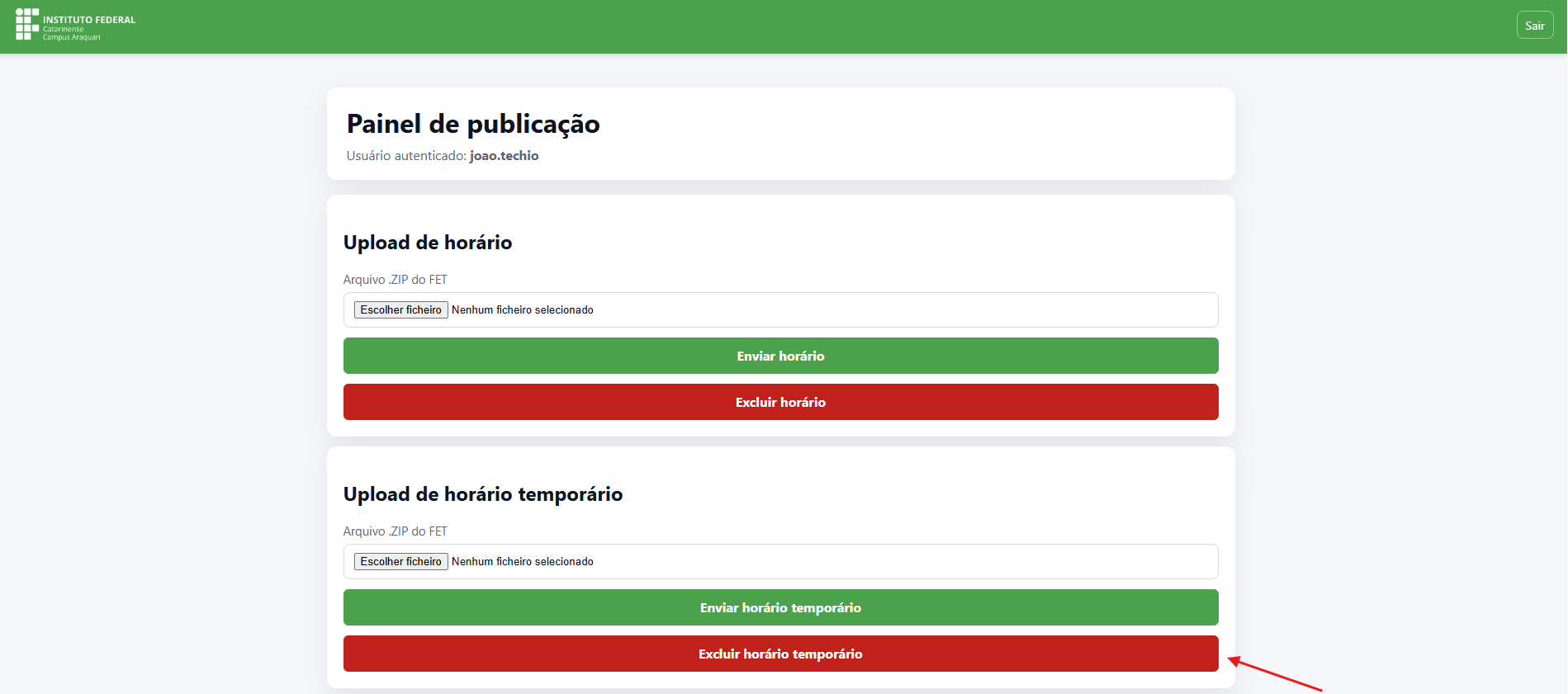](https://manuais.araquari.ifc.edu.br/uploads/images/gallery/2026-07/HuFQBXmnXKh1uwHL-image.png) Ao excluir, o sistema apresentará a mensagem informando que os arquivos foram removidos: [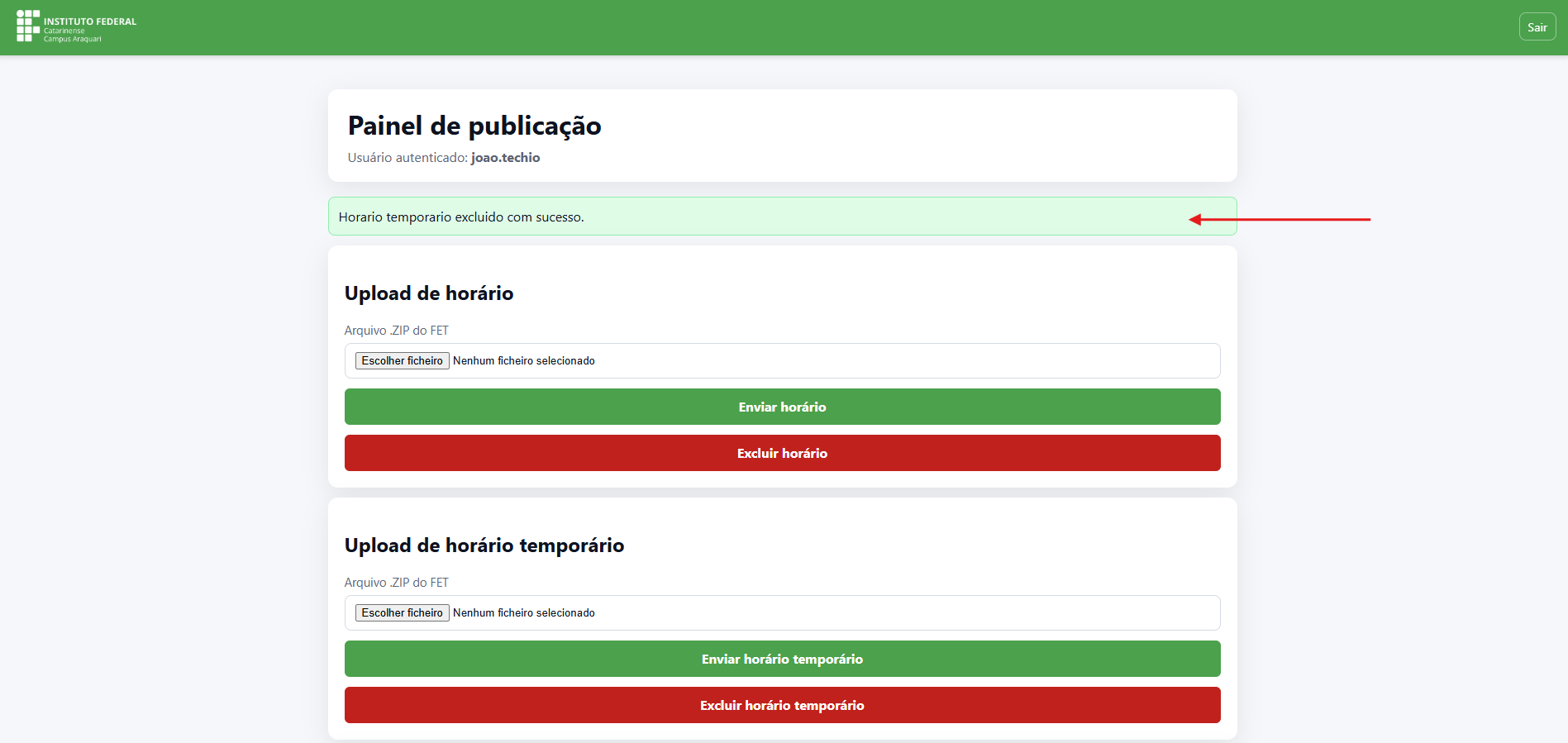](https://manuais.araquari.ifc.edu.br/uploads/images/gallery/2026-07/3PAPfRN6GZKcz6x3-image.png) Após a exclusão, o sistema retornará ao estado original, removendo da tela inicial o quadro referente ao horário temporário: [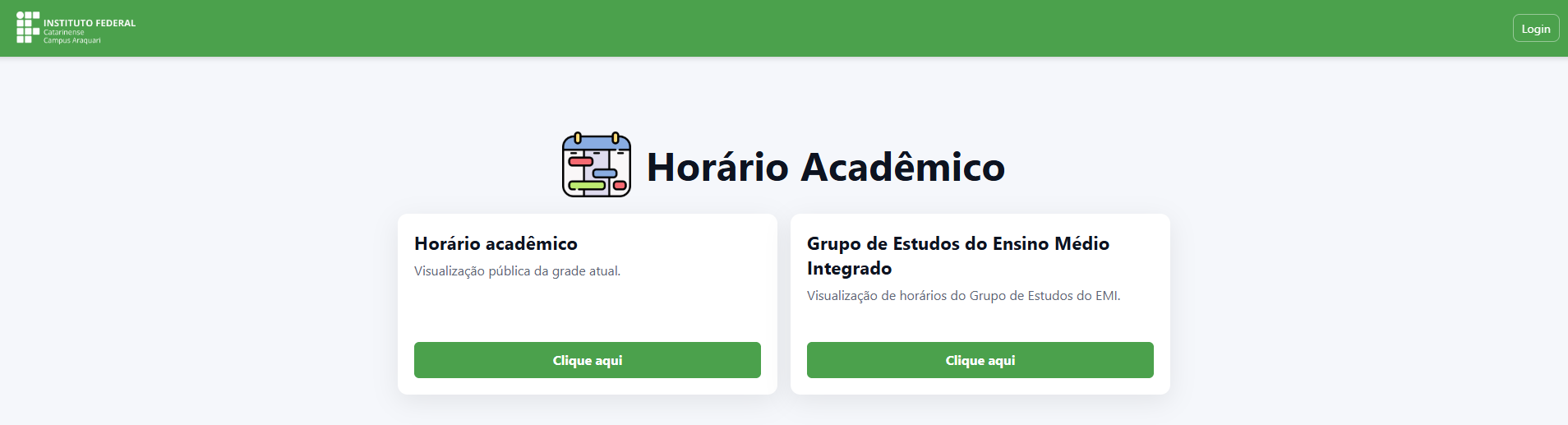](https://manuais.araquari.ifc.edu.br/uploads/images/gallery/2026-07/kfl0q2w0yJdSnUlf-image.png) #### **3 - Alteração de legendas** Ainda logado e com o horário enviado e devidamente carregado, é possível alterar as legendas, com o objetivo de deixar mais claros os horários das aulas dos cursos ofertados. No mesmo caminho onde é feito o upload dos horários, há um bloco denominado **Legenda de horários**, conforme mostra a imagem abaixo: [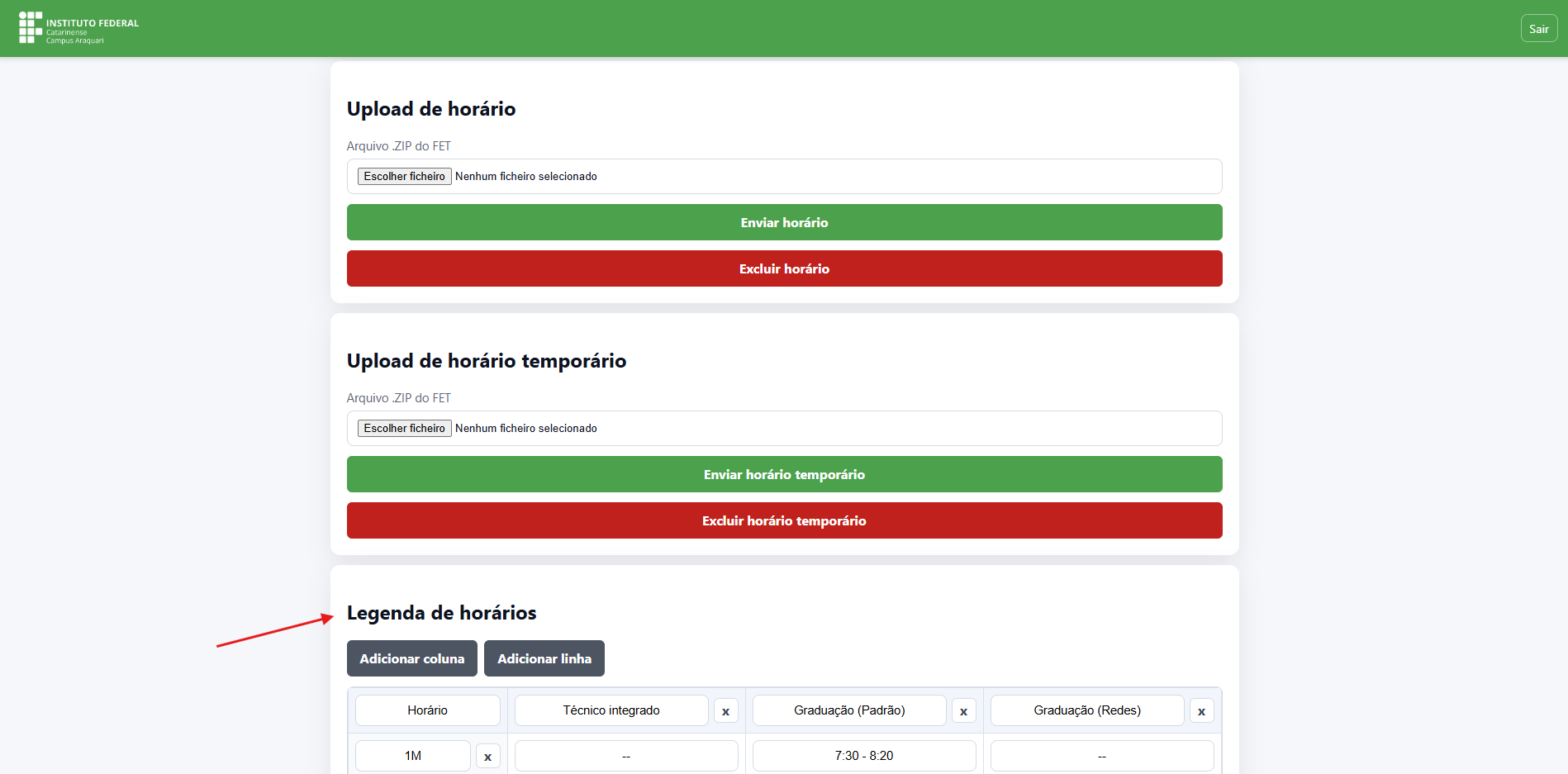](https://manuais.araquari.ifc.edu.br/uploads/images/gallery/2026-07/Jr4Y8R1x40fezvEK-image.png) A tabela é totalmente customizável: você pode alterar qualquer informação contida nela e também adicionar linhas e colunas conforme a necessidade. Ao concluir, vá até o final da página e clique no botão **Salvar legenda**, conforme mostra a imagem abaixo: [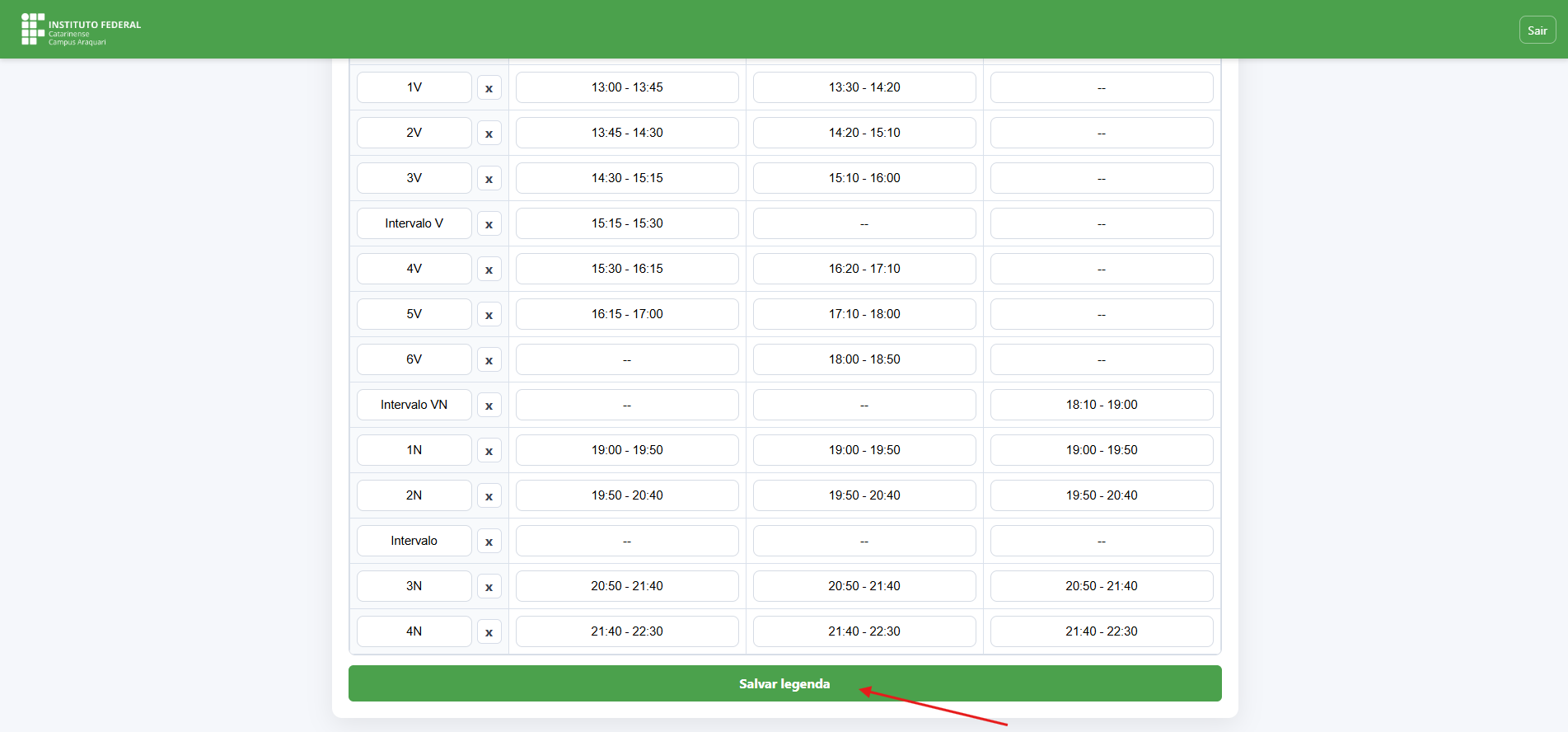](https://manuais.araquari.ifc.edu.br/uploads/images/gallery/2026-02/JERkBMiSJtLEsZnE-image.png) Se tudo ocorrer bem, você verá a mensagem: "Legenda atualizada com sucesso.** CLIQUE AQUI** para ver.": [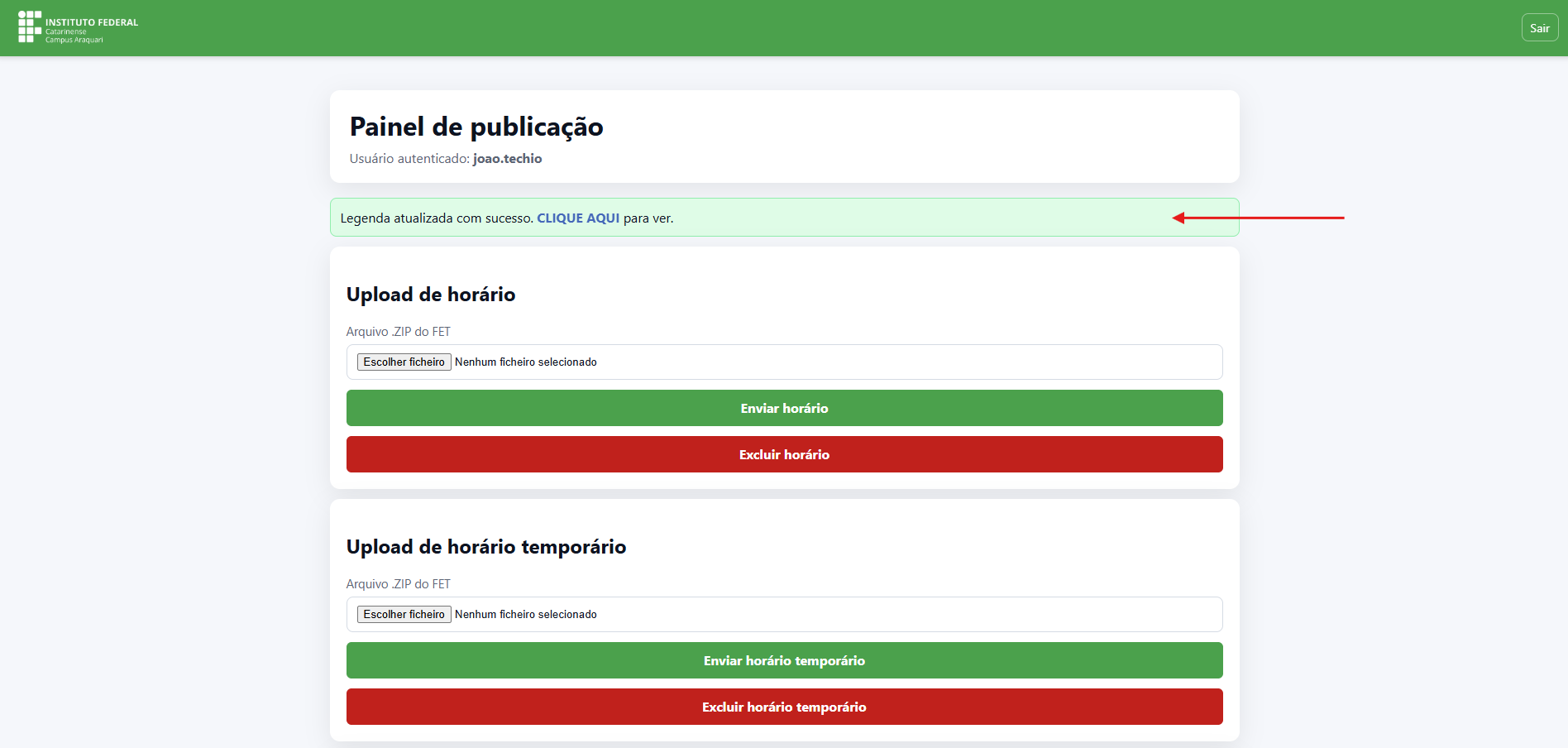](https://manuais.araquari.ifc.edu.br/uploads/images/gallery/2026-07/DdmIGx6RPJVXH6dj-image.png) Ao clicar, você será direcionado para a página pública do horário, onde, logo abaixo dos horários publicados, as legendas criadas ficarão disponíveis: [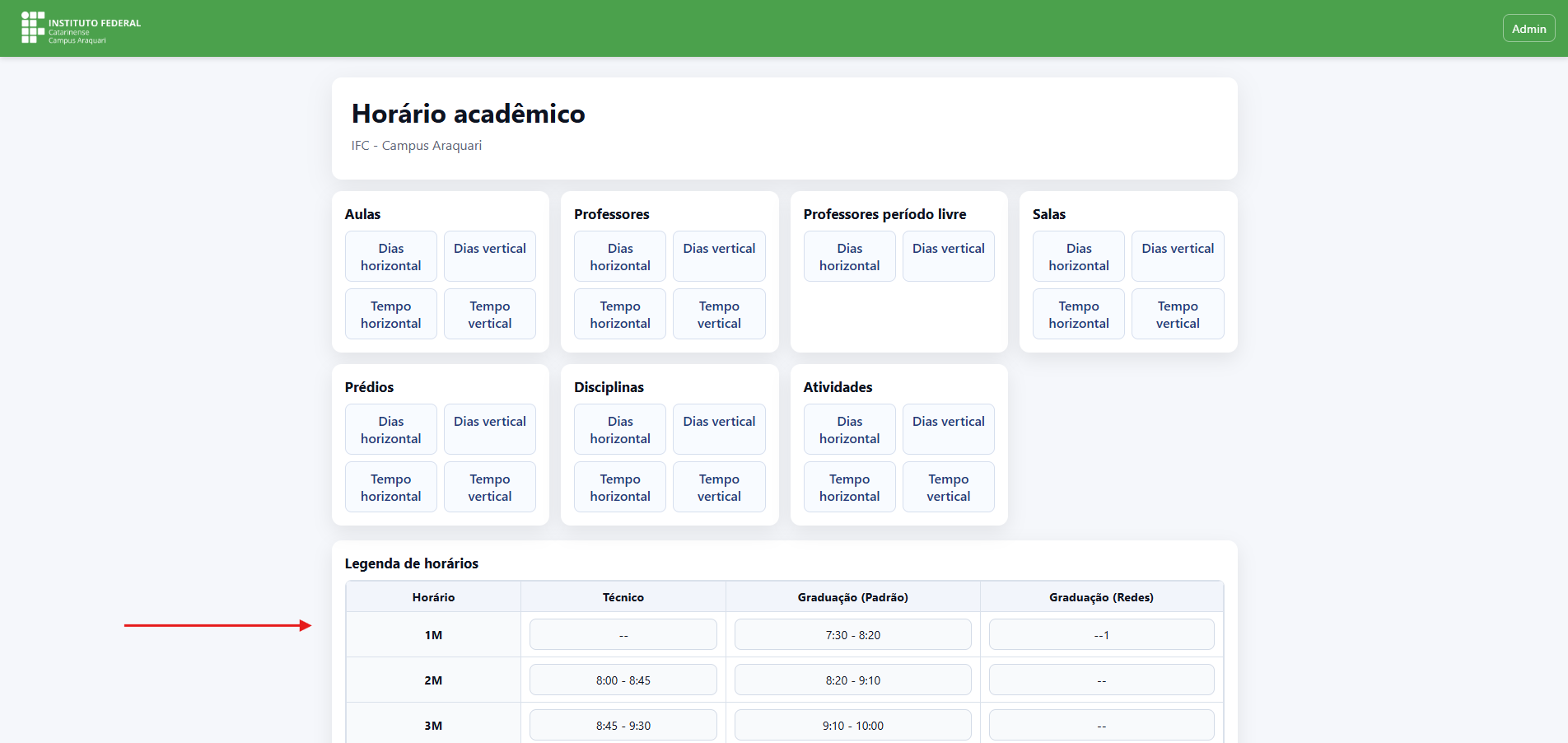](https://manuais.araquari.ifc.edu.br/uploads/images/gallery/2026-02/qZHQpCvAbUs4TaUW-image.png) #### **4 - Alteração do horário do Grupo de Estudos do Ensino Médio Integrado** Logo abaixo do quadro de legendas, está disponível o quadro **“Grupo de Estudos do Ensino Médio Integrado”**. A tabela pode ser totalmente personalizada. É possível alterar qualquer informação existente, bem como adicionar ou remover linhas e colunas conforme a necessidade: [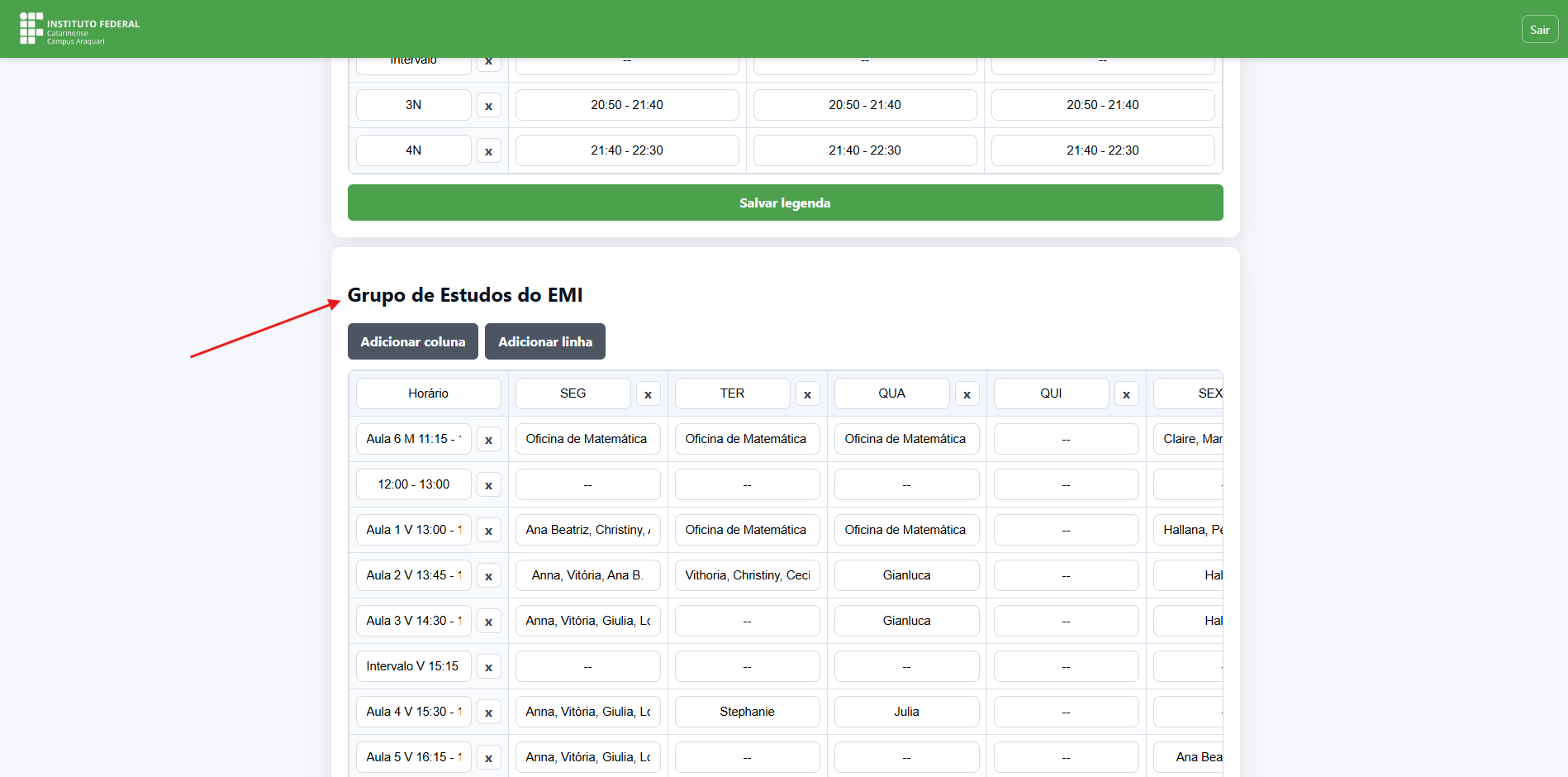](https://manuais.araquari.ifc.edu.br/uploads/images/gallery/2026-07/M04XBKkl0nRciMED-image.png) Após realizar as alterações, vá até o final da página e clique no botão **Salvar grupo de estudos**, conforme apresentado na imagem abaixo: [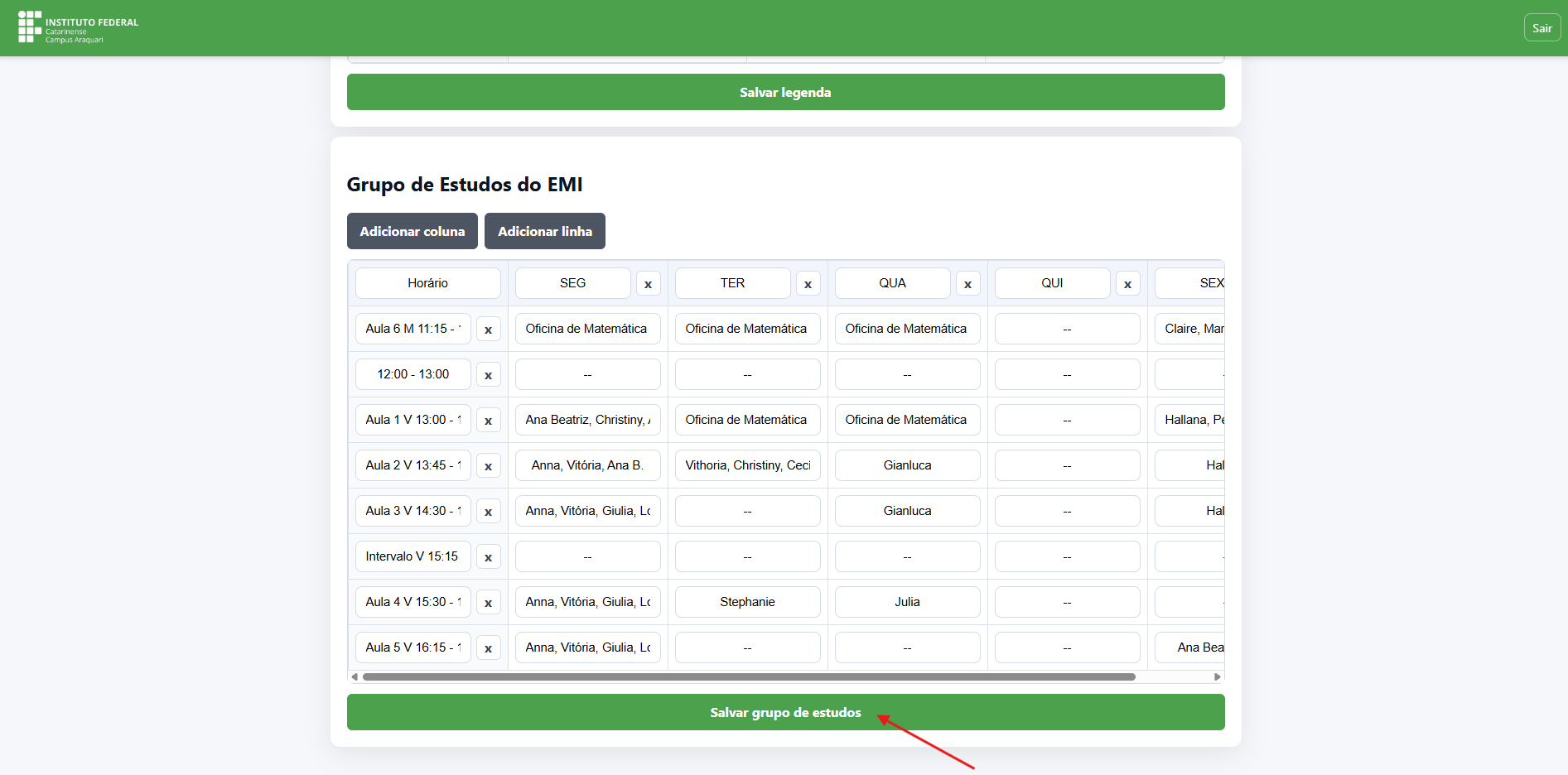](https://manuais.araquari.ifc.edu.br/uploads/images/gallery/2026-07/lH1xLzHORYw39wSl-image.png) Se a atualização for concluída com sucesso, o sistema exibirá a seguinte mensagem: "Grupo de estudo atualizado com sucesso. **CLIQUE AQUI** para ver.": [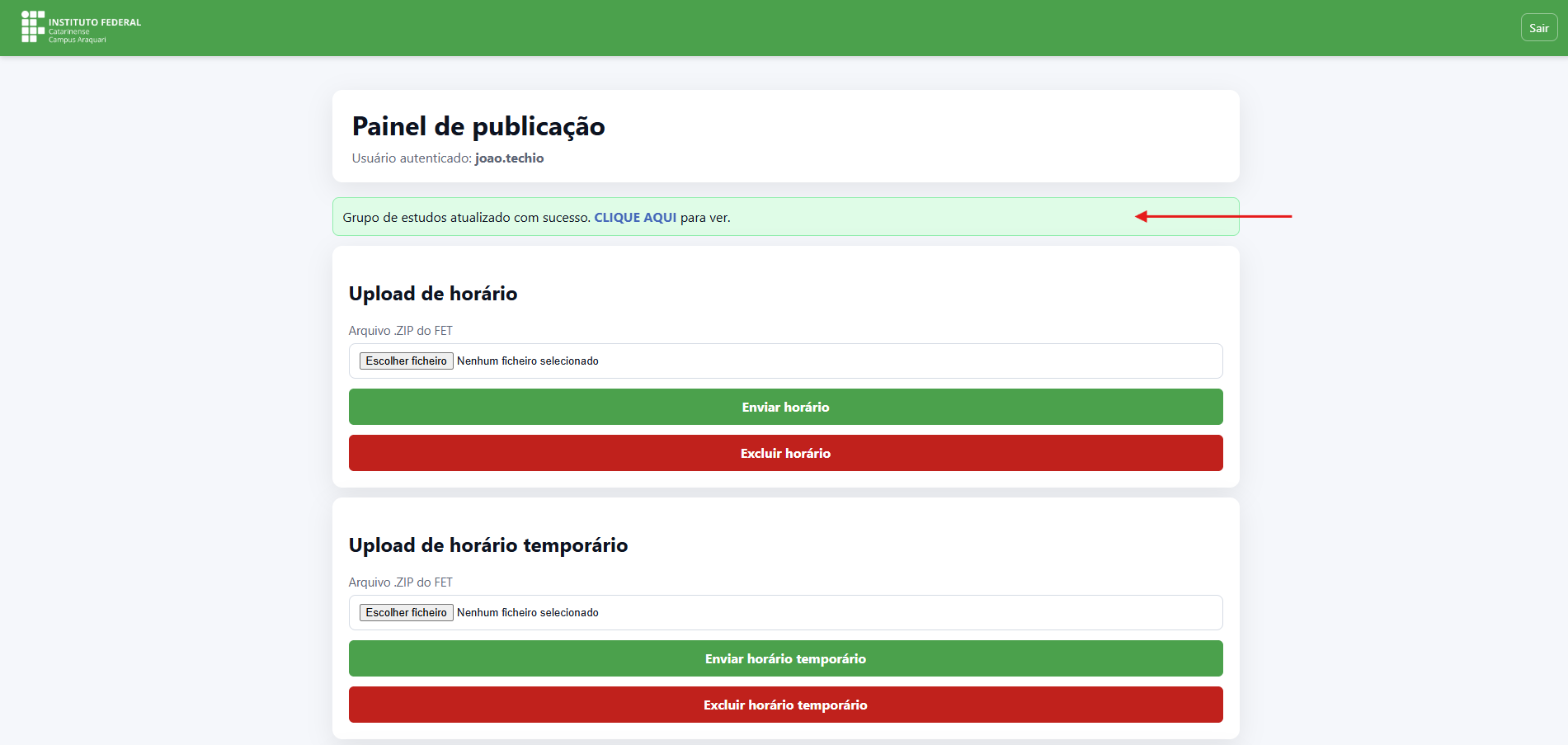](https://manuais.araquari.ifc.edu.br/uploads/images/gallery/2026-07/8WhoNmawgVKDe9TJ-image.png) Após o salvamento, o horário atualizado ficará disponível para toda a comunidade acadêmica na tela inicial do sistema, conforme demonstrado abaixo: [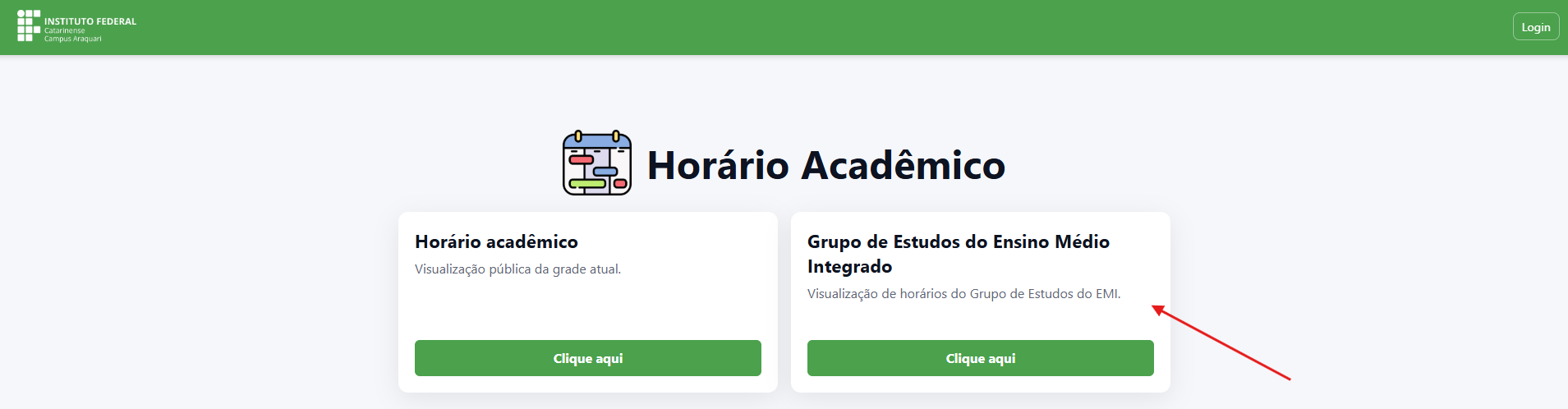](https://manuais.araquari.ifc.edu.br/uploads/images/gallery/2026-07/5VpLEBWTH6WE7wVL-image.png) #### **6 - Funcionalidades de gerenciamento dos horários** O sistema reúne as principais ferramentas necessárias para publicar e manter atualizadas as informações acadêmicas disponibilizadas à comunidade. Por meio do painel administrativo, é possível: - **Publicar o horário acadêmico regular**, utilizando o arquivo `.ZIP` gerado pelo FET; - **Excluir o horário acadêmico**, quando for necessário interromper sua divulgação ou substituir um arquivo publicado incorretamente; - **Publicar horários temporários**, informando um título e uma descrição pública para facilitar sua identificação; - **Excluir horários temporários**, removendo o respectivo quadro da tela inicial sem interferir no horário acadêmico regular; - **Editar as legendas dos horários**, incluindo informações que facilitem a compreensão de abreviações, códigos, turnos, disciplinas, salas e demais orientações; - **Atualizar o horário do Grupo de Estudos do Ensino Médio Integrado**, com a possibilidade de alterar o conteúdo da tabela e adicionar ou remover linhas e colunas. Após o salvamento ou a publicação, as informações atualizadas serão disponibilizadas na tela inicial do sistema para consulta da comunidade acadêmica. Essas funcionalidades permitem administrar os horários e seus conteúdos complementares de forma centralizada, mantendo as informações publicadas claras, organizadas e atualizadas.