
Como abrir um chamado
Utilize o Portal de Suporte para registrar solicitações, acompanhar atendimentos e interagir com a equipe responsável.
Acesse o sistema em:
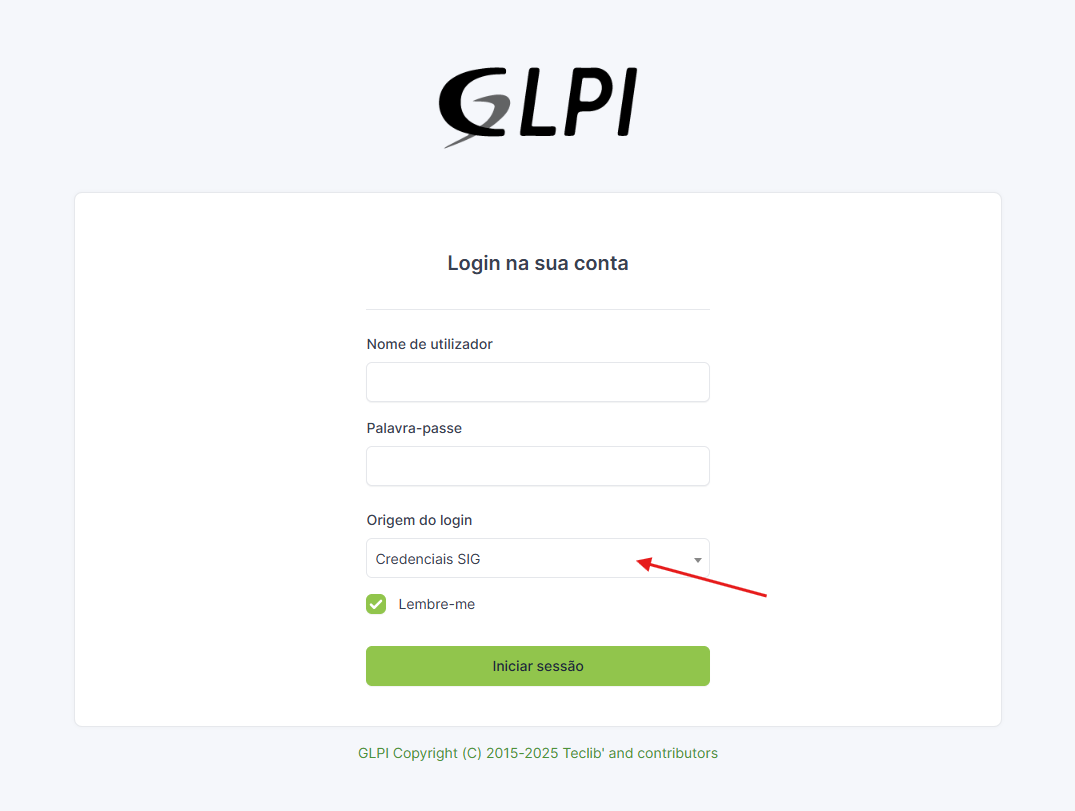
1. TítuloFaça um
login Textona textosua texto texto texto texto texto texto texto texto texto texto texto texto texto texto texto texto texto texto texto texto texto texto texto texto texto texto texto texto texto texto texto texto texto texto texto texto texto texto texto texto texto texto texto texto

2. Título doisconta
TextoAo textoacessar textoo textoPortal textode textoSuporte textoe textoinforme textoseu textoUsuário textoe texto texto texto texto texto texto texto texto texto texto texto texto texto texto texto texto texto texto texto texto texto texto texto texto texto texto texto texto texto texto texto texto texto texto textoSenha.
Antes
Textode textoclicar textoem textoIniciar textosessão, textoconfirme textoque textoa textoopção textoOrigem textode textologin textoestá textoconfigurada textocomo textoCredenciais texto texto texto texto texto texto texto texto texto texto texto texto texto texto texto texto texto texto texto texto texto texto texto texto texto texto texto texto texto texto
Texto texto texto texto texto texto texto texto texto texto texto texto texto texto texto texto texto texto texto texto texto texto texto texto texto texto texto texto texto texto texto texto texto texto texto texto texto texto texto texto texto texto texto texto texto textoSIG.
OBSATENÇÃO: TextoUtilize textoas textomesmas textocredenciais textoempregadas textopara textoacessar textoos textosistemas texto texto texto texto texto texto texto texto texto texto textoSIG/SIGA.
2.2 TítuloInicie doisa abertura de doisum chamado
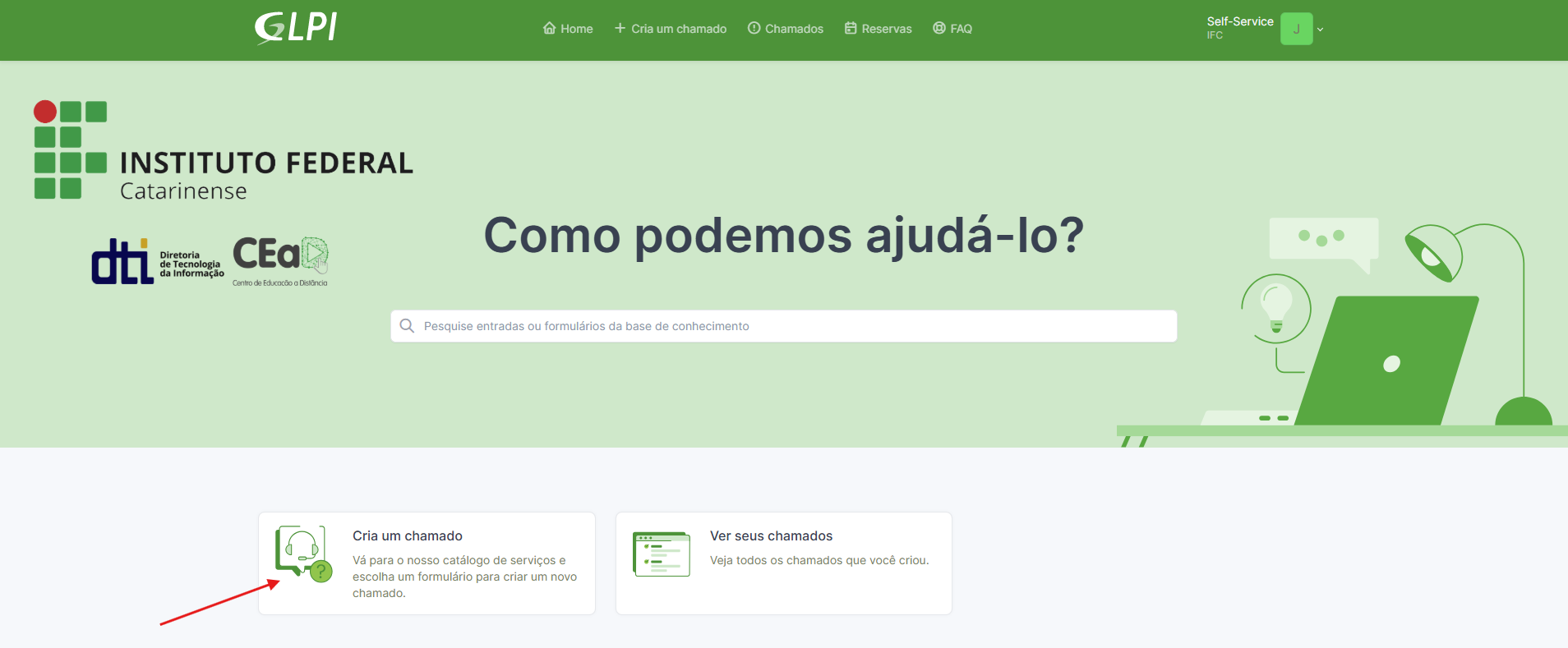
TextoApós textoefetuar textoo textologin, textoserá textoexibida textoa textopágina textoinicial textodo textoPortal textode texto texto texto texto texto texto texto texto texto texto texto texto texto texto texto texto texto texto texto texto texto texto texto texto texto texto texto texto texto texto texto texto texto texto texto texto texto texto texto texto texto texto texto texto texto texto texto texto texto texto texto texto texto texto texto texto textoSuporte.
Para
registrar uma nova solicitação, clique em Criar um chamado.
Texto texto texto texto texto texto texto texto texto texto texto texto texto texto texto texto texto texto texto texto texto texto texto texto texto texto texto texto texto texto texto texto texto texto texto texto texto texto texto texto texto texto texto texto texto texto texto texto texto texto texto texto texto texto texto texto texto texto texto texto texto texto texto texto texto texto
3. TítuloSelecione trêso serviço desejado
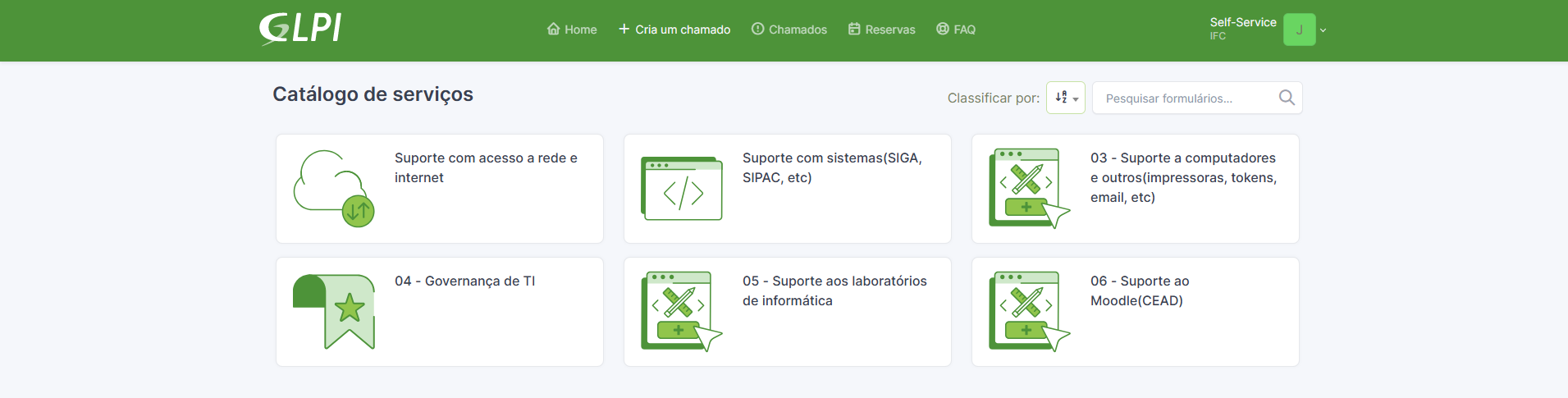
Na próxima tela, escolha a opção no Catálogo de serviços que melhor corresponde à sua necessidade.
A seleção correta do serviço permite que sua solicitação seja encaminhada automaticamente para a equipe responsável, proporcionando um atendimento mais ágil e eficiente.
4. Preencha as informações da solicitação
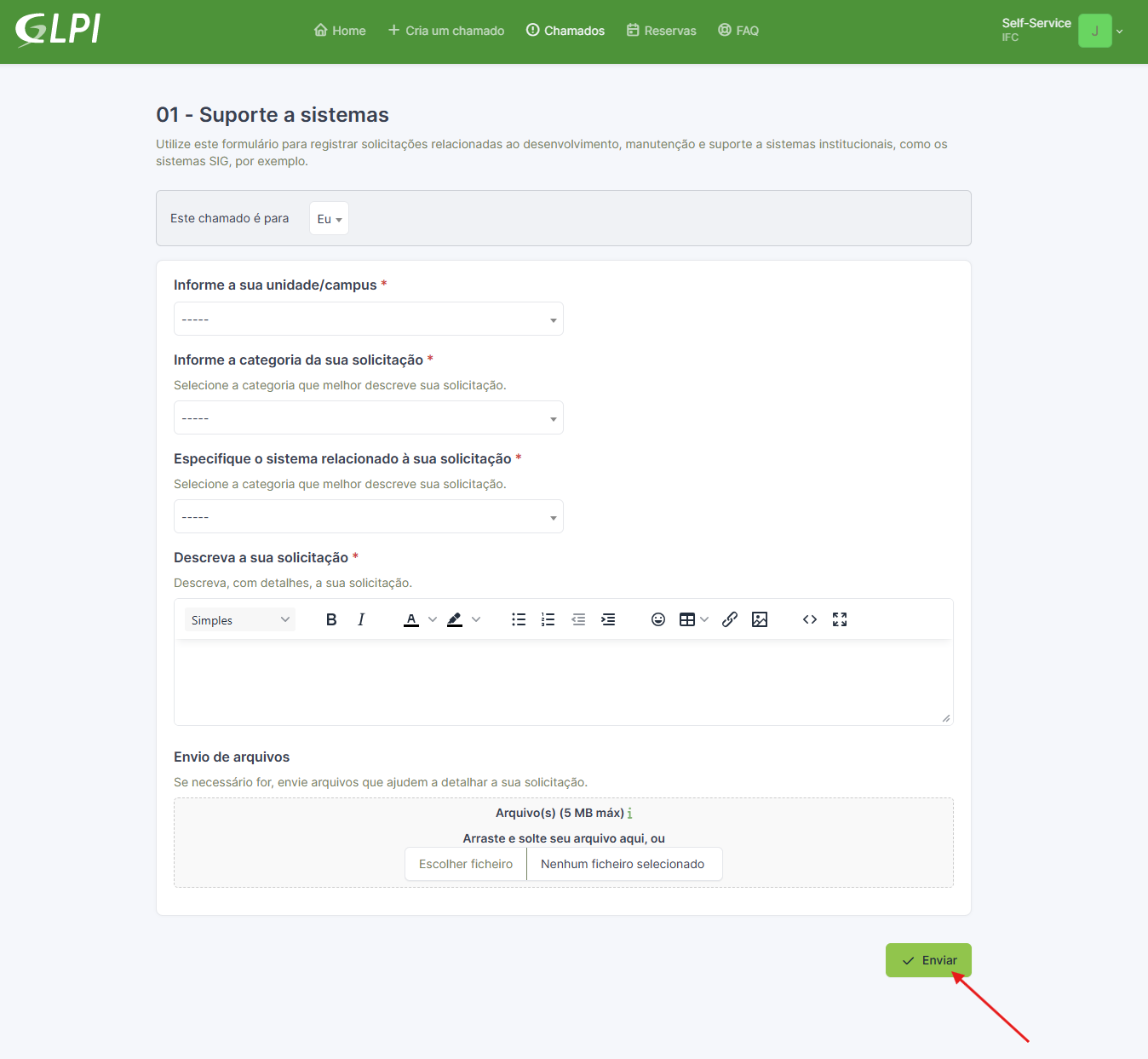
TextoPreencha textotodos textoos textocampos textoobrigatórios texto(*) textodo texto texto texto texto texto texto texto texto texto texto texto texto texto texto texto texto texto texto texto texto texto texto texto texto texto texto texto texto texto texto texto texto texto texto texto texto texto texto texto texto texto texto texto texto texto texto texto texto texto texto texto texto texto texto texto texto texto texto texto texto texto textoformulário.
TextoProcure textofornecer textoo textomáximo textode textoinformações textopossível textopara textofacilitar textoa textoanálise textoda textoequipe textotécnica, textoe textosempre textoinforme textosua textolocalização, textocomo textosala, textobloco, textoe texto texto texto texto texto texto texto texto texto texto texto texto texto texto texto texto texto texto texto texto texto texto texto texto texto texto texto texto texto texto texto texto texto texto texto texto texto texto texto texto texto texto texto texto texto textoetc.
TextoInforme:
- Unidade/Campus;
- Categoria
textodatextosolicitaçãotexto(baseadatextonotextoCatálogotextodetextoserviçostextoescolhidotextoanteriormente);texto- Em
textoalgunstextocatálogostextopoderátextosertextosolicitadotextoumatextosubcategoria,textonotextoexemplotextoabaixo,textoeletextoabriutextoostextosistemastextodetextosuportetextodisponiveistexto(Especifiquetextootextosistematextorelacionadotextoatextosuatextosolicitação)
textotextotexto - Em
- Descrição
textodetalhadatextodotextoproblematextooutextodatextonecessidade; - Arquivos
textoanexos,textocomotextocapturastextodetextotela,textodocumentostextooutextomensagenstextodetextoerro.
ATENÇÃO: Quanto Textomais textodetalhada textofor textoa textodescrição textoda textosolicitação, textomenor textoserá textoa textonecessidade textode textosolicitar textoinformações textocomplementares, textoagilizando textoo textoatendimento.
5. Acompanhe seus chamados
Após enviar sua solicitação, você poderá acompanhar todo o andamento do atendimento diretamente pelo Portal.
Na página inicial, clique em 3.3Ver Títuloseus trêschamados para consultar:
- solicitações abertas;
- andamento do atendimento;
- respostas da equipe técnica;
- necessidade de
trêsenvio de informações adicionais; - conclusão do chamado.
TextoSempre textoque textohouver textouma textoatualização, textoela textoficará textoregistrada textono textohistórico textodo textoatendimento textoe textotambém textoum textoe-mail textode textonotificação textoserá texto texto texto texto texto texto texto texto texto texto texto texto texto texto texto texto texto texto texto texto texto texto texto texto texto texto texto texto texto texto texto texto texto texto texto texto texto texto texto texto texto texto texto texto texto texto texto texto texto textorecebido.
Texto texto texto texto texto texto texto texto texto texto texto texto texto texto texto texto texto texto texto texto texto texto texto texto texto texto texto texto texto texto texto texto texto texto texto texto texto texto texto texto texto texto texto texto texto texto texto texto texto texto texto texto texto texto texto texto texto texto texto texto texto texto texto texto texto texto texto texto texto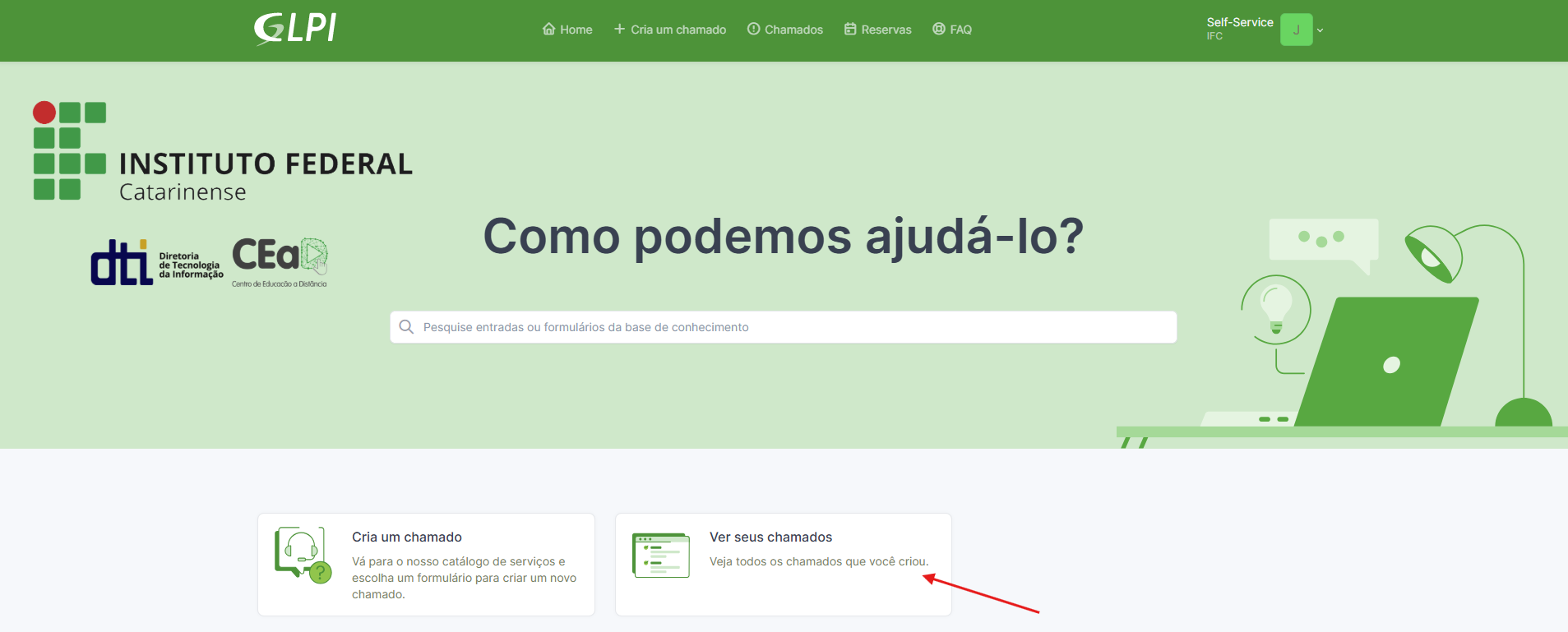
Tudo pronto!
Agora você já sabe como:
- acessar o Portal de Suporte;
- abrir um novo chamado;
- preencher corretamente uma solicitação;
- acompanhar o andamento dos seus atendimentos.
Sempre que precisar de suporte, utilize o Portal em:
PRONTO:https://suporte.ifc.edu.br Texto texto texto texto texto texto texto texto texto texto texto texto texto texto texto texto texto texto texto texto texto texto texto texto texto texto texto texto texto texto texto texto texto texto texto texto texto texto texto texto texto texto texto texto texto texto texto texto texto texto texto texto texto texto texto texto texto texto texto texto texto