
Como abrir um chamado
Utilize o Portal de Suporte para registrar solicitações, acompanhar atendimentos e interagir com a equipe responsável.
Acesse o sistema em:
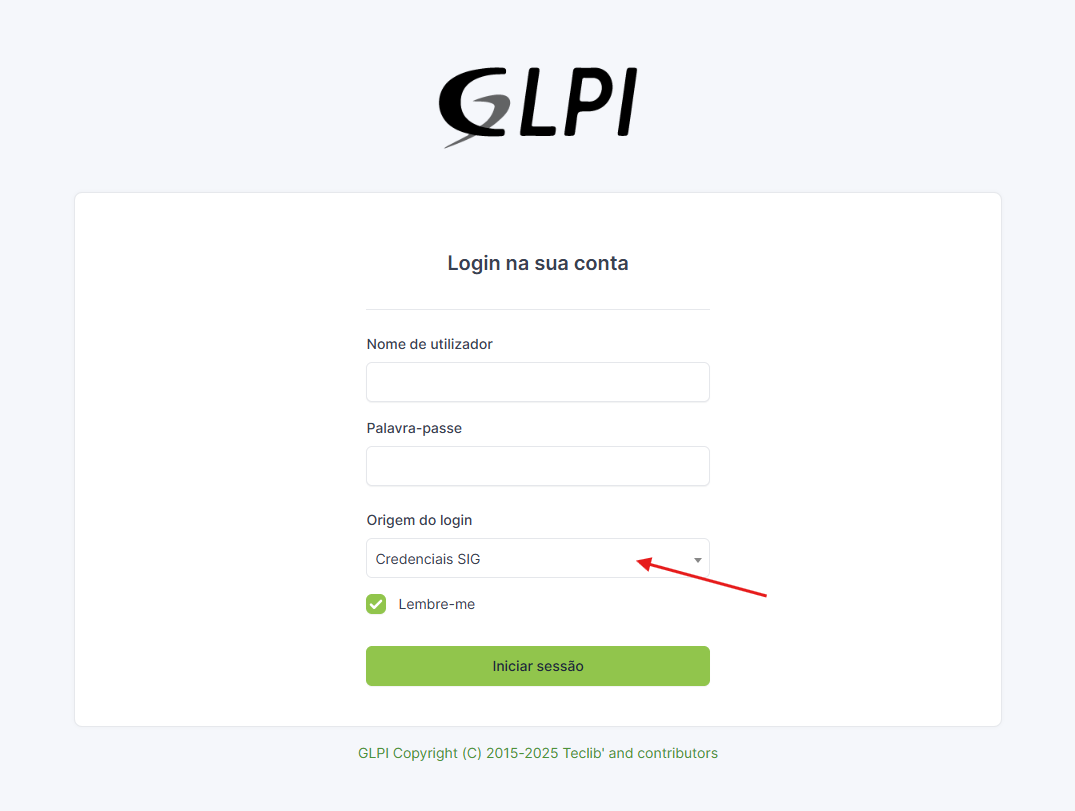
1. Faça login na sua conta
Ao acessar o Portal de Suporte e informe seu Usuário e Senha.
Antes de clicar em Iniciar sessão, confirme que a opção Origem de login está configurada como Credenciais SIG.
ATENÇÃO: Utilize as mesmas credenciais empregadas para acessar os sistemas SIG/SIGA.
2. Inicie a abertura de um chamado
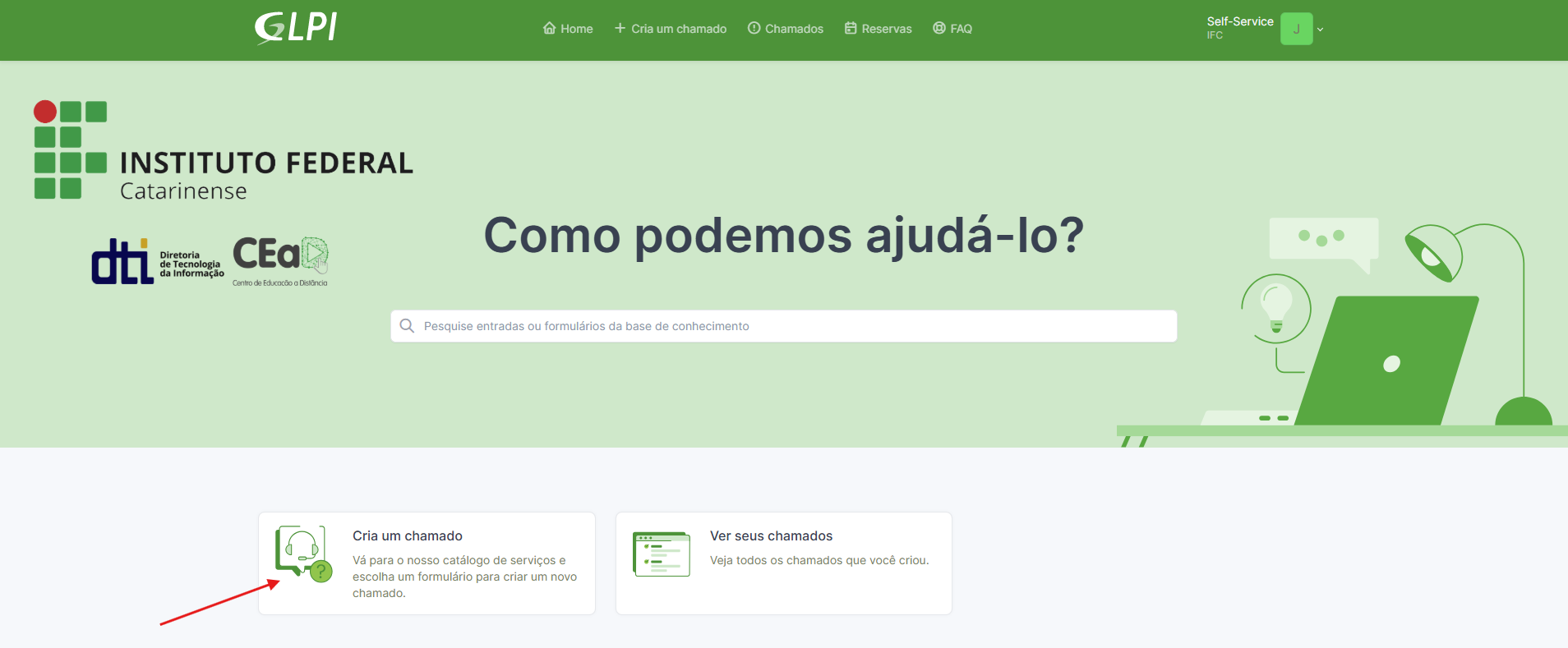
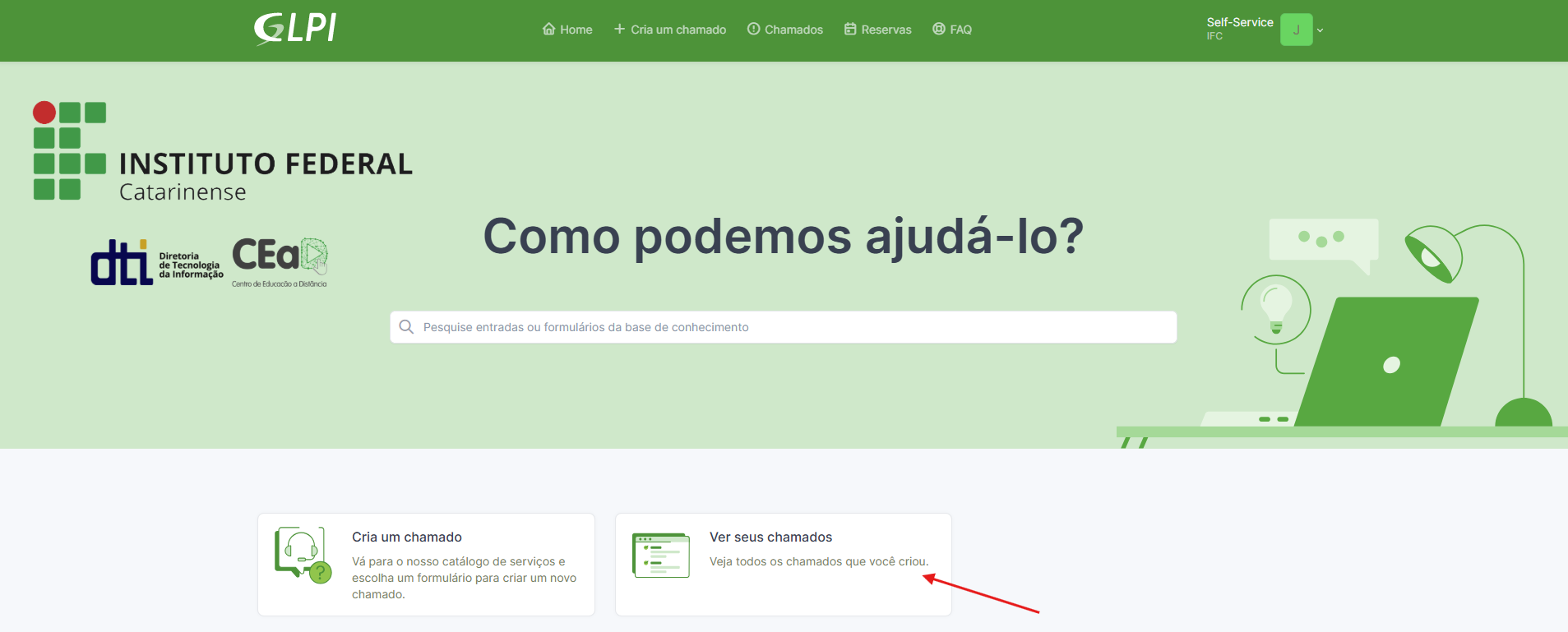
Após efetuar o login, será exibida a página inicial do Portal de Suporte.
Para registrar uma nova solicitação, clique em Criar um chamado.
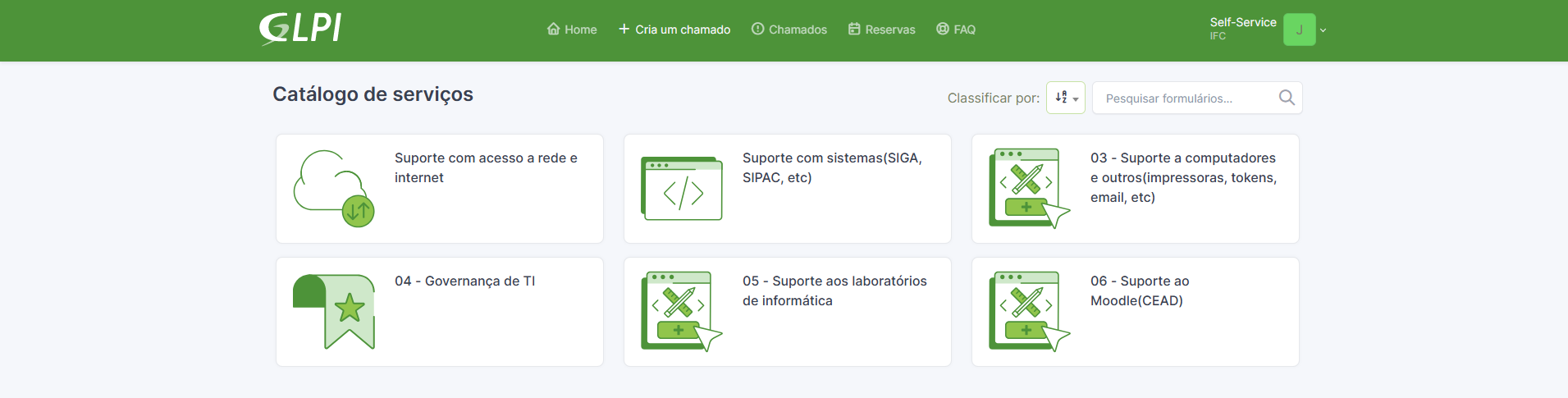
3. Selecione o serviço desejado
Na próxima tela, escolha a opção no Catálogo de serviços que melhor corresponde à sua necessidade.
A seleção correta do serviço permite que sua solicitação seja encaminhada automaticamente para a equipe responsável, proporcionando um atendimento mais ágil e eficiente.
4. Preencha as informações da solicitação
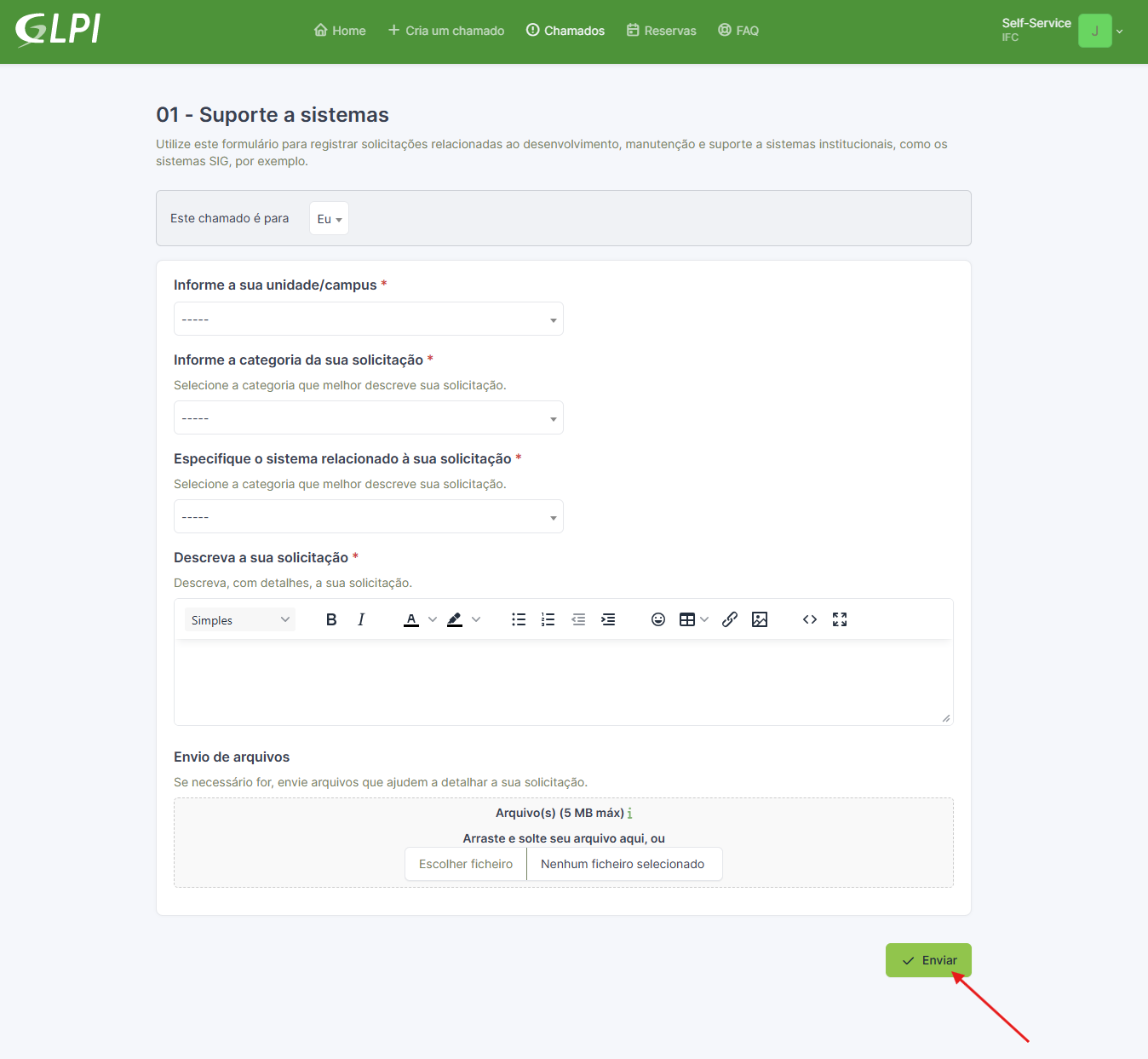
Preencha todos os campos obrigatórios (*) do formulário.
Procure fornecer o máximo de informações possível para facilitar a análise da equipe técnica, e sempre informe sua localização, como sala, bloco, e etc.
Informe:
- Unidade/Campus;
- Categoria da solicitação (baseada no Catálogo de serviços escolhido anteriormente);
- Em alguns catálogos poderá ser solicitado uma subcategoria, no exemplo abaixo, ele abriu os sistemas de suporte disponiveis (Especifique o sistema relacionado a sua solicitação)
- Descrição detalhada do problema ou da necessidade;
- Arquivos anexos, como capturas de tela, documentos ou mensagens de erro.
ATENÇÃO: Quanto mais detalhada for a descrição da solicitação, menor será a necessidade de solicitar informações complementares, agilizando o atendimento.
5. Acompanhe seus chamados
Após enviar sua solicitação, você poderá acompanhar todo o andamento do atendimento diretamente pelo Portal.
Na página inicial, clique em Ver seus chamados para consultar:
- solicitações abertas;
- andamento do atendimento;
- respostas da equipe técnica;
- necessidade de envio de informações adicionais;
- conclusão do chamado.
Sempre que houver uma atualização, ela ficará registrada no histórico do atendimento e também um e-mail de notificação será recebido.
Tudo pronto!
Agora você já sabe como:
- acessar o Portal de Suporte;
- abrir um novo chamado;
- preencher corretamente uma solicitação;
- acompanhar o andamento dos seus atendimentos.
Sempre que precisar de suporte, utilize o Portal em: