
Como registrar minha declaração
Público: servidores do IFC Campus Araquari.
Finalidade: registrar os dias em que houve deslocamento presencial, conferir os registros e salvá-los antes do prazo.
Sistema de referência: Auxílio transporte
Unidade responsável pelo procedimento: Coordenação de Gestão de Pessoas (CGP).
Acesso ao sistema: [inserir o endereço institucional da aplicação/exec].
1. Antes de começar
Tenha acesso ao e-mail individual cadastrado no IFC e identifique os dias em que efetivamente se deslocou para atividades presenciais. Use, preferencialmente, sua conta individual institucional @ifc.edu.br. Se o nome ou o e-mail mostrados pelo aplicativo estiverem incorretos, interrompa o preenchimento e procure a CGP.
2. Como entrar no aplicativo
Acesso direto: abra o endereço oficial. Quando o Google identificar sua conta individual e ela corresponder ao cadastro institucional, o aplicativo abrirá Minhas declarações.
Acesso por código: quando você estiver conectado a uma conta setorial ou a identificação automática não funcionar, o aplicativo apresentará a busca de servidores.
- No campo Localizar servidor, escreva parte do seu nome.
- Em Servidor, selecione seu próprio cadastro.
- Clique em Enviar código ao meu e-mail.

O código será enviado ao e-mail individual previamente cadastrado. O aplicativo não permite que você escolha outro destinatário nessa etapa.
3. Como confirmar o código recebido
- Abra a mensagem de Auxílio transporte — IFC Campus Araquari no seu e-mail.
- Digite os seis números, normalmente exibidos como
123-456(exemplo fictício). - Clique em Confirmar código.
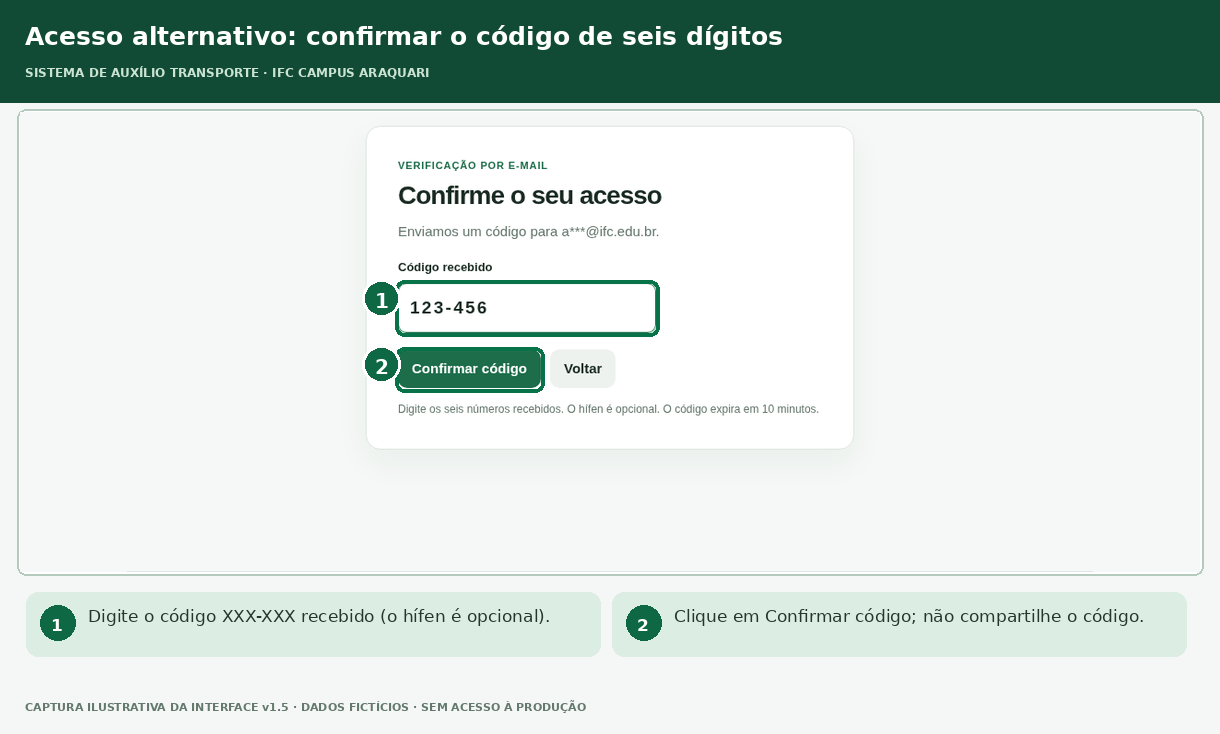
O sistema também aceita 123456, sem hífen. O código expira em 10 minutos, é de uso único e não deve ser compartilhado. Se a mensagem não chegar, verifique o spam e procure a CGP para confirmar o endereço cadastrado. Solicitações sucessivas estão sujeitas a limites de segurança.
4. Como escolher a competência e marcar os dias
Competência é o mês a que os deslocamentos se referem. Por exemplo, os dias marcados em novembro pertencem à competência novembro, mesmo que seu prazo de registro se encerre no mês seguinte.
- Em Competências, clique no mês disponível para registro.
- Confirme o mês, a situação e o prazo exibidos acima do calendário.
- Clique em cada dia em que realizou deslocamento efetivo. Para desmarcar um dia, clique novamente nele.
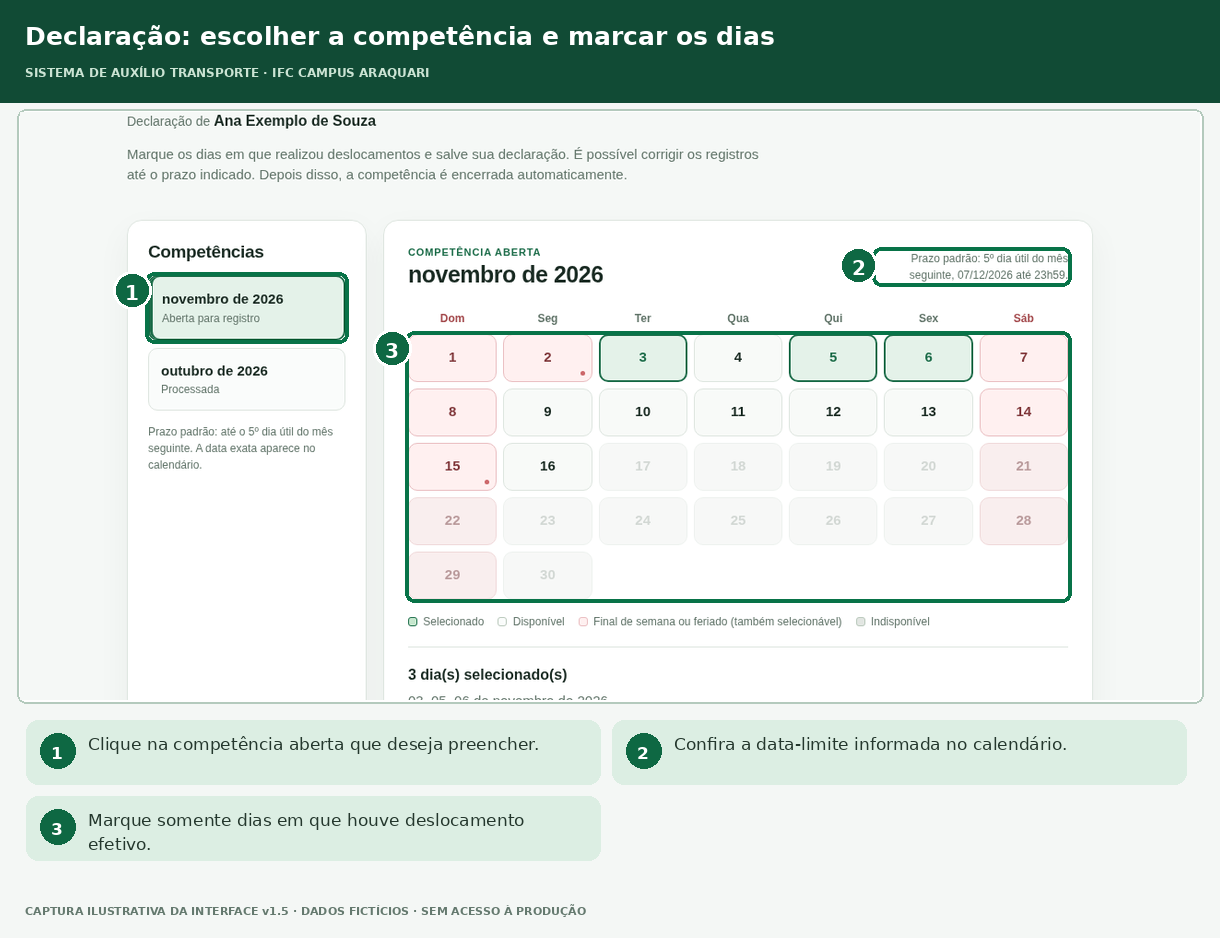
Entenda as cores do calendário: verde indica seleção; fundo neutro indica dia disponível; rosa identifica sábado, domingo ou feriado, que também podem ser selecionados se houve deslocamento; cinza identifica dia indisponível. O sistema não permite registrar dias futuros. Confira sempre a legenda apresentada na própria tela.
5. Como conferir a declaração de responsabilidade e salvar
Esta é a etapa indispensável. Apenas marcar os dias não significa que os dados foram salvos.
- Confira o total de dias e a relação das datas selecionadas.
- Abra Ler a declaração completa, se necessário, e assinale a caixa da Declaração de responsabilidade.
- Clique no botão Salvar declaração.
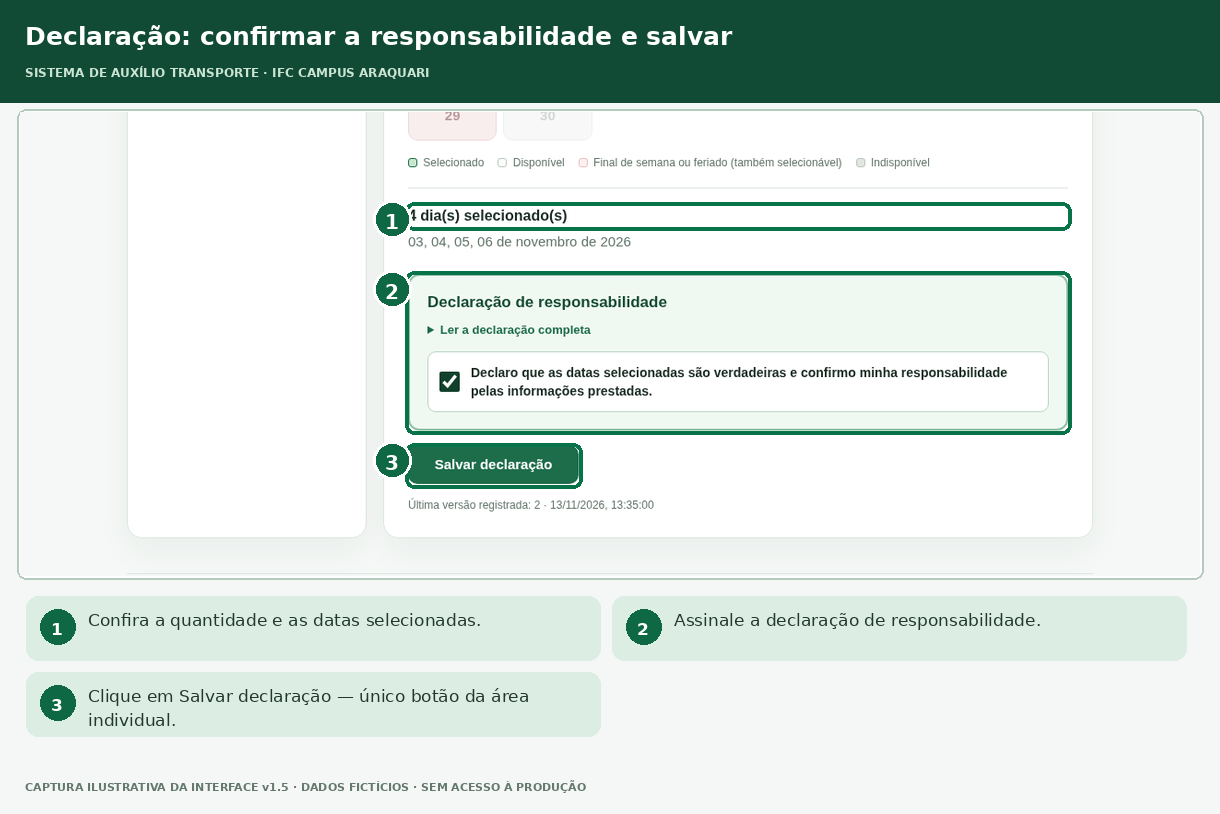
Como saber se deu certo
Aguarde a confirmação exibida pelo sistema e confira a indicação da última versão registrada e a data do salvamento. Se aparecer erro, leia a mensagem apresentada e tente novamente somente após corrigir a situação indicada.

Você pode corrigir os dias e salvar novamente enquanto o prazo estiver aberto. O processamento administrativo considera a última versão efetivamente salva.
6. O que acontece ao terminar o prazo
O prazo padrão vai até 23h59 do quinto dia útil do mês seguinte. A CGP poderá definir um prazo específico dentro das regras do sistema. A data e o horário apresentados na competência devem ser usados como referência para o usuário.
O sistema encerra automaticamente a competência ao fim desse prazo, sem que o servidor precise clicar em Finalizar. Depois do encerramento, novas gravações são bloqueadas, inclusive em páginas que tenham ficado abertas no navegador. O encerramento não equivale à concessão do benefício nem à importação automática no SIGEPE.
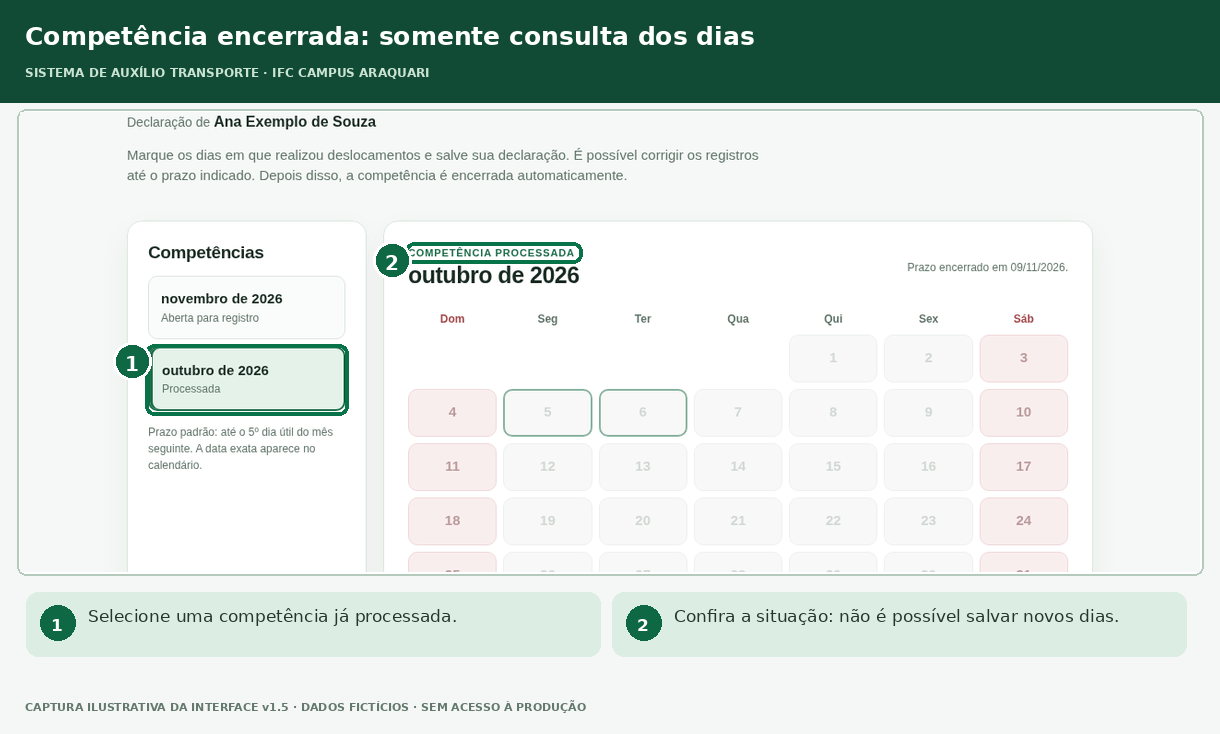
Caso identifique erro depois do fechamento, entre em contato com a CGP. Apenas os responsáveis autorizados poderão avaliar uma retificação administrativa, que ficará registrada no histórico do sistema.
7. Como usar no celular
As mesmas regras se aplicam ao celular. A tela organiza os elementos verticalmente.
- Escolha a competência e role até o calendário.
- Marque os deslocamentos realizados.
- Role até a declaração de responsabilidade, marque a caixa e toque em Salvar declaração.


8. Dúvidas frequentes
| Situação | O que fazer |
|---|---|
| Meu nome não aparece na busca | Solicite à CGP a conferência do cadastro; não selecione a matrícula de outra pessoa. |
| O código de acesso não chegou | Confira o spam e o e-mail individual cadastrado; depois solicite orientação à CGP. |
| O código foi rejeitado | Verifique os seis dígitos e o prazo de 10 minutos; se necessário, peça outro código. |
| Um dia está indisponível | Veja se a data ainda não ocorreu ou se a competência está encerrada. |
| Marquei os dias, mas não vejo confirmação | Confirme se marcou o termo e clicou em Salvar declaração. |
| Preciso alterar uma declaração já salva | Se o prazo estiver aberto, ajuste os dias e salve novamente. |
| Preciso corrigir depois do prazo | Procure a CGP para avaliação da retificação administrativa. |
| Recebi e-mail com informações divergentes | Clique em Responder; a mensagem será endereçada à CGP. |
Dúvidas ou divergências: Coordenação de Gestão de Pessoas (CGP) — cgp.araquari@ifc.edu.br.