
Operacional da CGP
Público: integrantes da Coordenação de Gestão de Pessoas (CGP) com perfil de operação autorizado.
Sistema de referência: Auxílio transporte — IFC Campus Araquari, versão 1.8.0.
Finalidade: acompanhar competências, conferir cadastros, processar registros, exportar para o SIGEPE e tratar divergências.
Acesso: [inserir endereço institucional da aplicação/exec].
1. Entrar na operação da CGP
- Acesse o aplicativo com a sua identificação individual — por conta institucional ou por código de acesso.
- No cabeçalho, clique em Operação CGP (ou no menu correspondente à sua permissão).

Se o botão não aparecer: procure a DAP para conferência do perfil. A atribuição e a revogação de acessos administrativos são exclusivas do perfil DAP_ADMIN.
2. Escolher a competência — antes de qualquer ação
- No quadro superior Competência em análise, selecione o mês a operar.
- Leia o estado: FUTURA, ABERTA, ENCERRADA ou PROCESSADA.
- Utilize as etapas numeradas abaixo do seletor. A competência selecionada permanece a mesma ao trocar de etapa.

A seleção inicial procura o mês mais antigo ainda não processado. Se a CGP selecionar outro mês, a escolha é mantida durante aquela sessão.
| Estado | Conduta recomendada |
|---|---|
| FUTURA | Aguardar abertura; não processar. |
| ABERTA | Acompanhar cadastro, declarações, feriados e prazo. |
| ENCERRADA | Verificar a prévia, resolver impedimentos e então processar. |
| PROCESSADA | Conferir lote, importação e comunicações; correções por retificação e, se necessário, lote corretivo. |
Antes de processar, retificar, registrar importação ou enviar mensagens, confirme novamente o mês no quadro superior.
3. Conferir a competência antes de processar
- Abra a etapa 02 · Conferência.
- Clique em Verificar competência.
- Leia os indicadores da prévia, os impedimentos e os alertas apresentados.
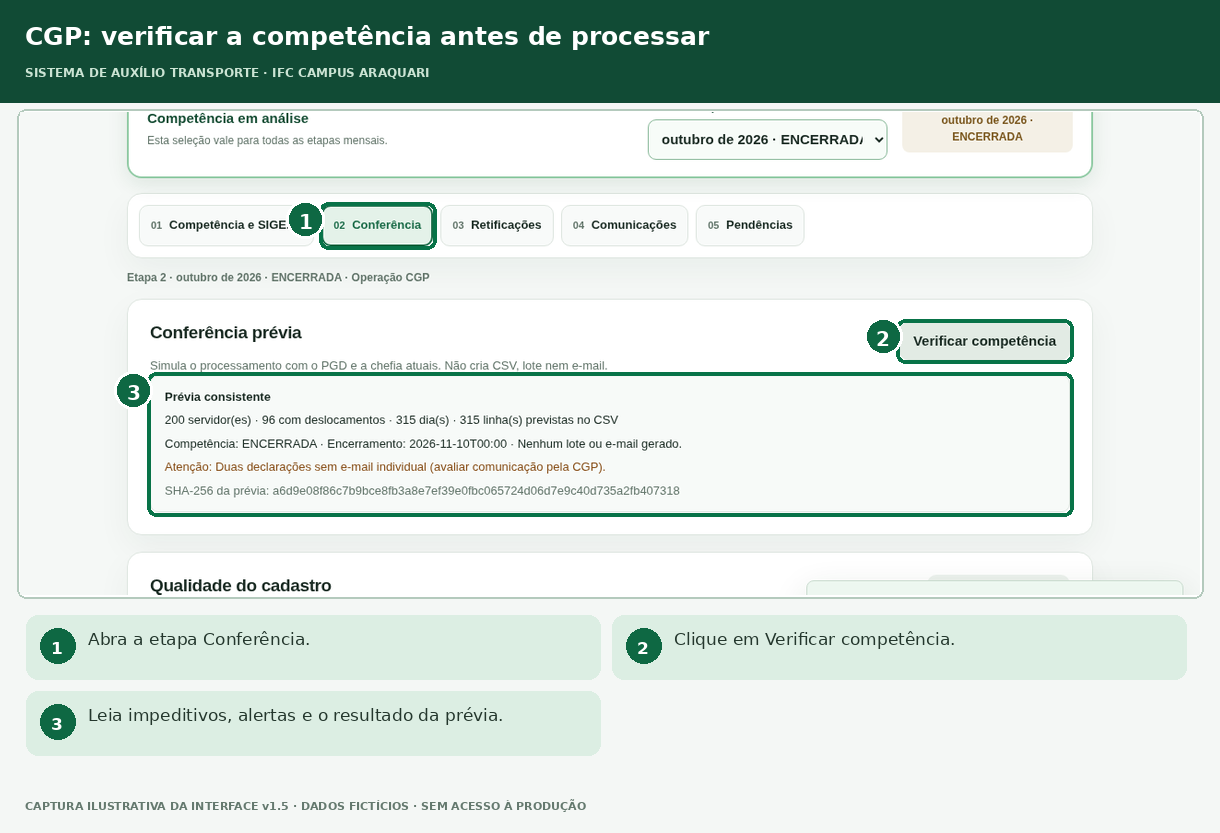
A prévia é somente leitura: não produz um lote, não cria CSV e não dispara e-mail. Um impeditivo deve ser investigado e sanado antes do processamento. Alertas podem apontar situações que exigem providência, mesmo sem impedir o lote.
Verificar a qualidade do cadastro
- Na mesma etapa, clique em Conferir cadastro.
- Examine e-mails individuais, duplicidades, chefias e informação de PGD.
- Se a Lista de Servidores institucional tiver sido corrigida, e a operação estiver habilitada para seu perfil, utilize Sincronizar agora e confirme o resultado.

A fonte institucional é lida pelo sistema sem alteração. A sincronização atualiza apenas a base operacional e mantém histórico. Quando houver erro ou indício de sincronização incompleta, não repita indefinidamente: peça orientação à DAP para conciliação.
4. Conferir ou ajustar o prazo de encerramento
O prazo padrão da declaração é 23h59 do quinto dia útil do mês seguinte, com os feriados considerados pelas regras cadastradas. O registro técnico de bloqueio ocorre às 00h00 do dia imediatamente seguinte. A CGP poderá definir prazo específico enquanto a competência ainda estiver aberta e dentro das condições permitidas.
- Abra 01 · Competência e SIGEPE.
- Confira o campo Encerrar em (horário local) e o estado da competência.
- Se precisar alterar um prazo elegível, informe o novo valor, clique em Configurar prazo e confira a confirmação.
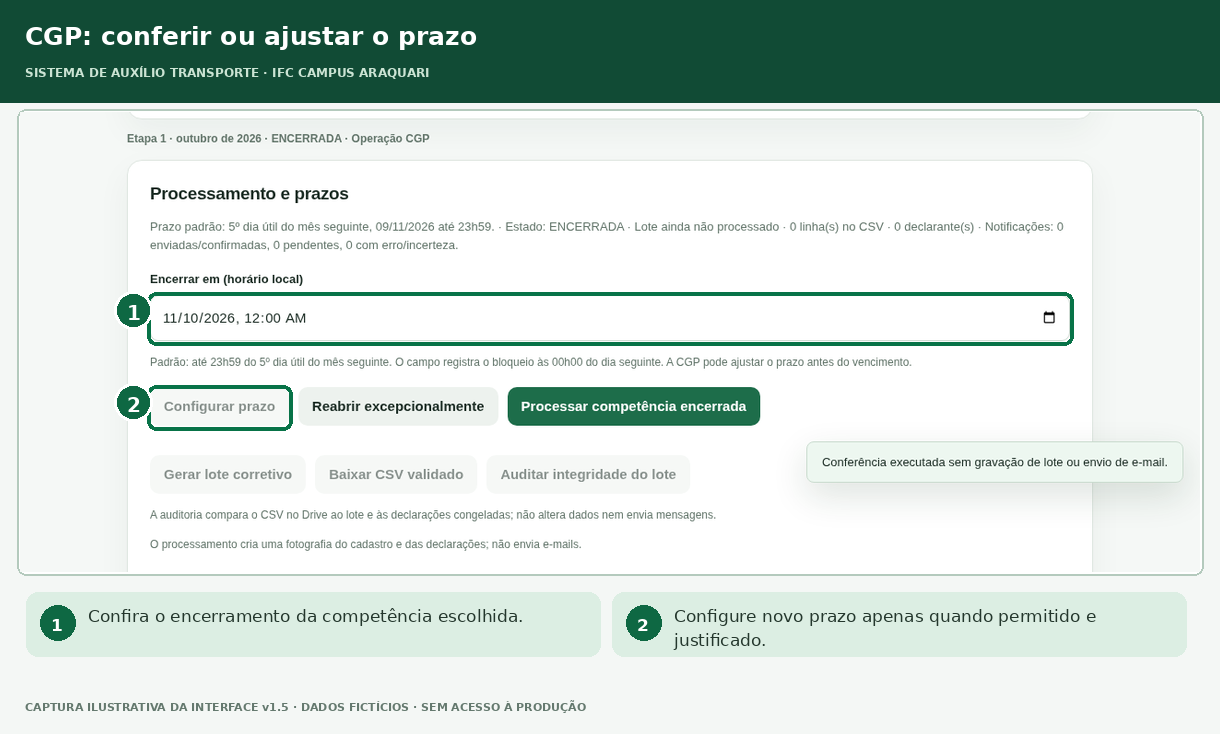
Atenção: a interface de exemplo pode estar mostrando uma competência já encerrada e, portanto, o botão de ajuste pode estar indisponível. Não é possível redefinir livremente o prazo de competências processadas. A reabertura excepcional exige justificativa e não é admitida quando existe histórico de tentativa de processamento; nesses casos, trate o problema por retificação.
Cadastrar feriado local
- Ainda na etapa 01, informe a data e a descrição.
- Confirme a caixa Destacar como feriado se a data deve ser tratada como feriado ativo.
- Clique em Salvar feriado local e confira a mensagem de retorno.

5. Encerramento automático
Ao atingir o prazo configurado, o sistema bloqueia imediatamente novos salvamentos; a última versão salva permanece para o processamento. A rotina automática de 15 minutos registra eventos de encerramento e, quando autorizada, prepara comprovantes.
6. Processar uma competência encerrada
Pré-requisitos: competência correta, estado ENCERRADA, prévia conferida, impeditivos resolvidos e ambiente de produção autorizado para operação.
- Abra 01 · Competência e SIGEPE e confira o mês no topo.
- Clique em Processar competência encerrada.
- Leia a confirmação e autorize somente se todos os dados estiverem corretos.
- Aguarde as etapas de progresso sem recarregar a página nem repetir o comando:
- preparação: congelamento de cadastro/declarações e geração de CSV;
- fila: preparação das comunicações, sem envio;
- verificação: conferência de integridade e validação do lote.
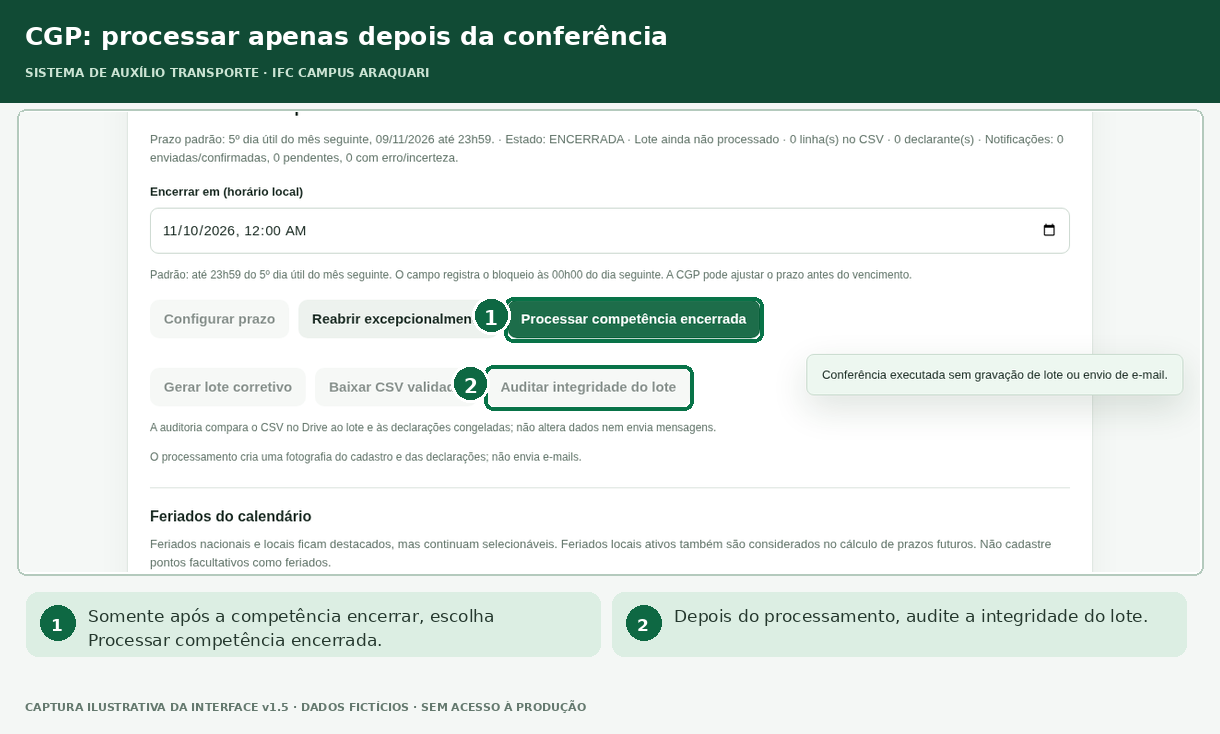
Se houver interrupção, erro ou resultado incerto, não reinicie às cegas. Consulte o estado do processamento, use a retomada em etapas somente quando indicada e acione a DAP para conciliação quando necessário.
Auditar o lote e baixar o CSV
- No mês PROCESSADA, confira o resumo e o identificador do lote.
- Clique em Auditar integridade do lote e leia o resultado.
- Com integridade confirmada, clique em Baixar CSV validado.
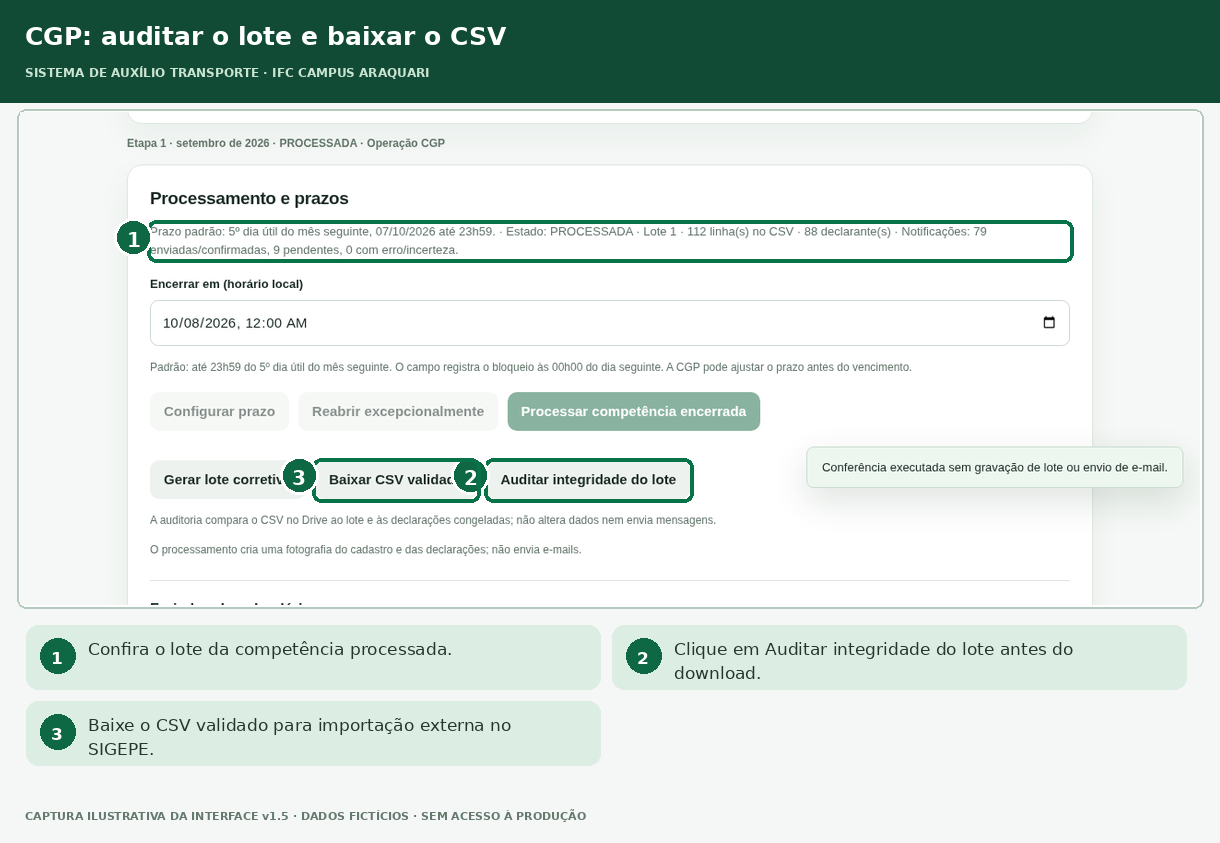
O arquivo CSV não deve ser editado manualmente antes da importação. Preserve a referência do lote e o resultado da auditoria para conferência posterior.
7. Importar no SIGEPE e registrar o resultado
O aplicativo não realiza importação direta no SIGEPE. O responsável deverá utilizar o procedimento institucional de importação, fora do Auxílio transporte.
- Importe o CSV validado no SIGEPE pelo fluxo próprio e preserve o comprovante/resultado da operação.
- Retorne à mesma competência no aplicativo e abra 04 · Comunicações.
- No campo Resultado da importação no SIGEPE, escolha o estado efetivo: Pendente, Aceito, Rejeitado ou Aceito parcialmente.
- Descreva as informações relevantes em Observações.
- Clique em Registrar resultado.
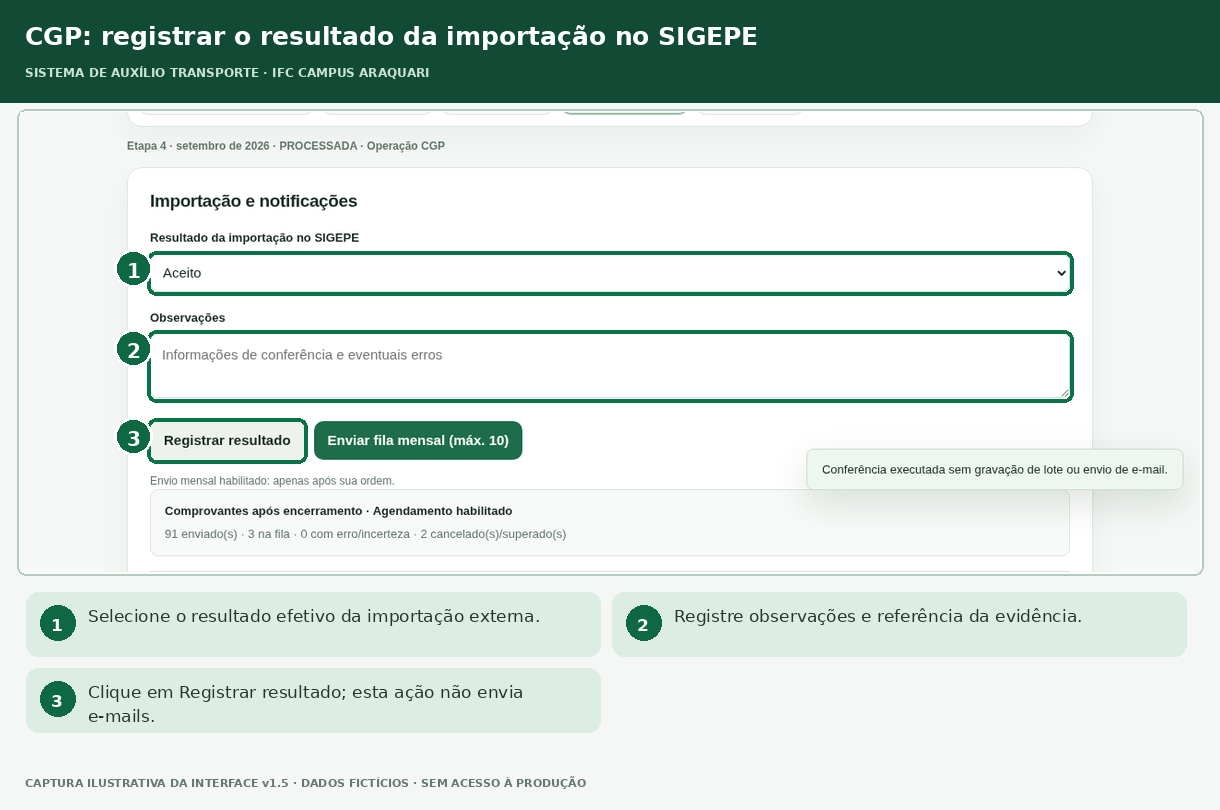
Registrar o resultado não envia e-mails. O comando de envio mensal é separado e exige autorização específica.
8. Conferir as notificações antes de qualquer envio
- Na etapa 04 · Comunicações, confira o lote e as condições de envio.
- Leia o diagnóstico dos comprovantes/notificações e a lista de destinatários.
- Quando autorizada a operação, o CGP_GESTOR pode acionar Enviar fila mensal (máx. 10), desde que o canal tenha sido habilitado pela DAP e o lote esteja validado.

As mensagens são enviadas pela conta executora dap.araquari@ifc.edu.br, com Reply-To para cgp.araquari@ifc.edu.br. A CGP recebe as respostas em sua caixa de e-mail; essas respostas não são registradas automaticamente na aplicação.
Estado EM_ENVIO: pode indicar entrega cuja confirmação não foi gravada. Antes de reenviar, confira a pasta Enviados da conta DAP e a auditoria; não duplique comunicações com estado incerto.
9. Consultar o histórico de versões
- Escolha a competência e abra 03 · Retificações.
- No campo Servidor, selecione a pessoa correta.
- Clique em Consultar histórico do servidor.
- Leia as versões, datas e origem dos registros.

A consulta não altera dados. Não divulgue listas de versões ou dados pessoais além do necessário à atividade administrativa.
10. Registrar uma retificação justificada
- Na mesma etapa 03 · Retificações, confirme servidor e competência.
- Marque ou desmarque os dias que devem ser corrigidos no calendário.
- Escreva a justificativa administrativa obrigatória.
- Clique em Registrar retificação e aguarde confirmação.
- Se já existia lote processado, avalie a necessidade de lote corretivo, nova auditoria e providências correspondentes no SIGEPE.

A retificação cria nova versão e preserva a anterior. Não altera diretamente o CSV já importado nem dispara e-mail automaticamente.
11. Consultar e resolver pendências
- Abra 05 · Pendências.
- Clique em Atualizar pendências e leia cada ocorrência.
- Adote a providência necessária (cadastro, chefia, comunicação ou outro encaminhamento).
- Quando cabível, utilize Registrar providência no item correspondente e documente a solução.
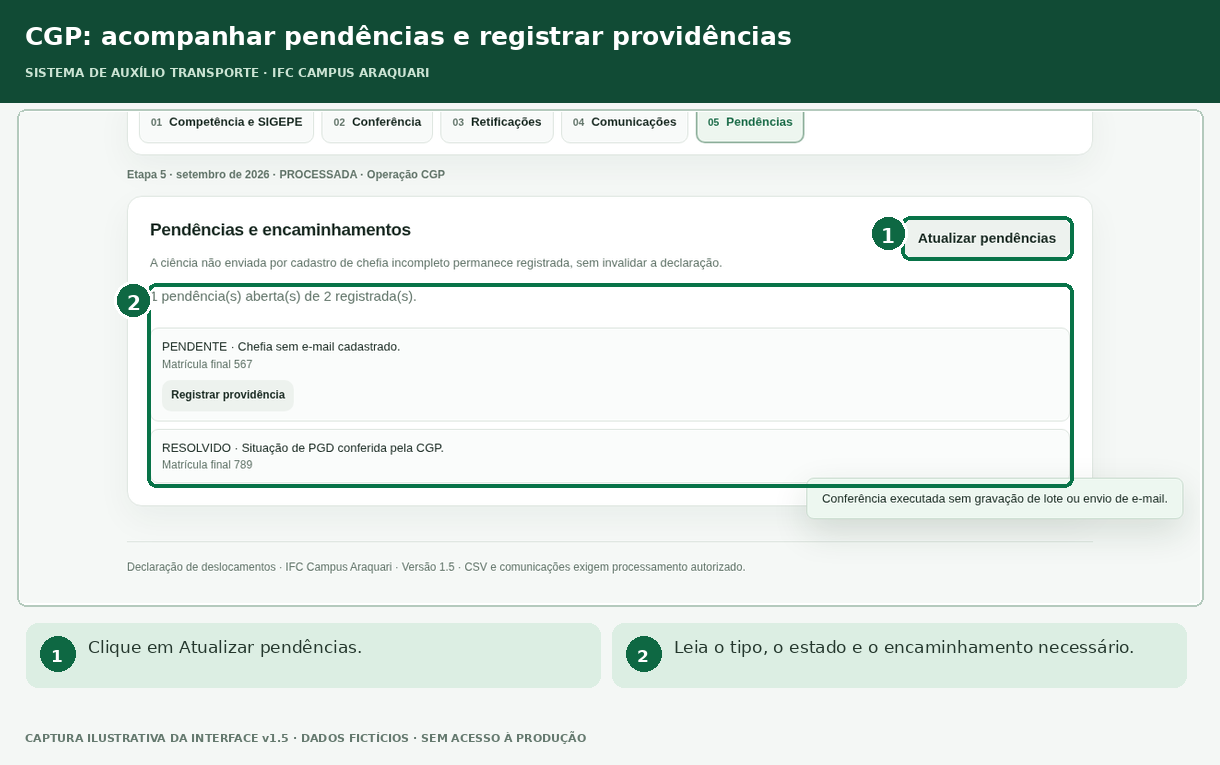
Registrar providência não substitui correção cadastral, importação no SIGEPE ou envio efetivo de mensagem.
12. Sequência mensal recomendada
| Momento | Atividade | Evidência esperada |
|---|---|---|
| Durante a competência | Conferir cadastro, feriados, prazos e sincronização | Cadastro acompanhado, prazo correto |
| Após encerramento automático | Conferência prévia e solução de impedimentos | Prévia apta |
| Após a prévia | Processar em etapas e auditar o lote | Lote validado, CSV íntegro |
| Após gerar CSV | Importar no SIGEPE, fora do aplicativo | Resultado/documento da importação |
| Depois da importação | Registrar o resultado e verificar fila mensal | Situação documentada |
| Após o registro no SIGEPE | Comunicar, acompanhar filas e conciliar incertezas | Situação de envio verificada |
| Se houver divergência | Consultar histórico e retificar com justificativa | Nova versão, histórico preservado |
13. Problemas que exigem apoio da DAP
Acione a DAP quando houver perfil administrativo ausente, sincronização interrompida, lote com integridade comprometida, processamento travado, permissões/acionadores incorretos ou envio de e-mail em estado incerto. Registre competência, operação, horário e mensagem de erro, sem divulgar códigos de acesso, tokens ou dados pessoais desnecessários.