MerendaFácil — Manual do Fiscal
A. MerendaFácil — Acesso, responsabilidades e visão geral
1. Finalidade e limites do sistema
O MerendaFácil é umaum ferramentacontrole auxiliar dos fornecimentos de controlegêneros internoalimentícios. auxiliar.Nele, Organizao fiscal prepara pedidos, recebimentos,registra o que foi entregue, vincula notas fiscais, estoque, planejamentofiscais e indicadores de acompanhamento.
Atenção:acompanha os registrossaldos nodos aplicativocontratos. nãOs atos e documentos formais da fiscalização substituemcontinuam ossendo procedimentos oficiaistratados no SIPAC,.
1. conferênciaAcesso física,e otela recebimentoinicial
Acesse o ateste, as comunicações exigidas, a instrução dos processos, nem as demais atribuições do fiscal e do gestor do contrato. O preenchimento de uma tela não comprova que a obrigação correspondente foi cumprida.
2. Fontes oficiais que o fiscal deve conferir
Antes de utilizar dados do painel para executar ou orientar uma providência, o fiscal deve verificar as informações na documentação oficial. Em caso de divergência, não presuma que o dado do MerendaFácil esteja atualizado.
Cabe ao fiscal identificar inconsistências, solicitar esclarecimentos aos setores competentes, registrar ocorrências e cumprir os procedimentos de fiscalização e ateste aplicáveis. Os alertas e cálculos do aplicativo são apoio, não validação oficial.
3. Como acessar
Utilize sua containstitucional@ifc.edu.br.Solicite ao responsável a liberação do perfilFiscale o link da implantação homologada, terminado em/exec.Acesse o link e conclua as autorizações do Google, quando solicitadas.Em caso deacesso não autorizado, peça a conferência do cadastro e das permissões. Não use credenciais de terceiros.
Link do sistema: (clique aqui para acessar.), utilizando sua conta @ifc.edu.br autorizada. Se o acesso não estiver liberado, solicite à administração do sistema.
Suporte institucional: dap.araquari@ifc.edu.br
4. Conhecer a interface
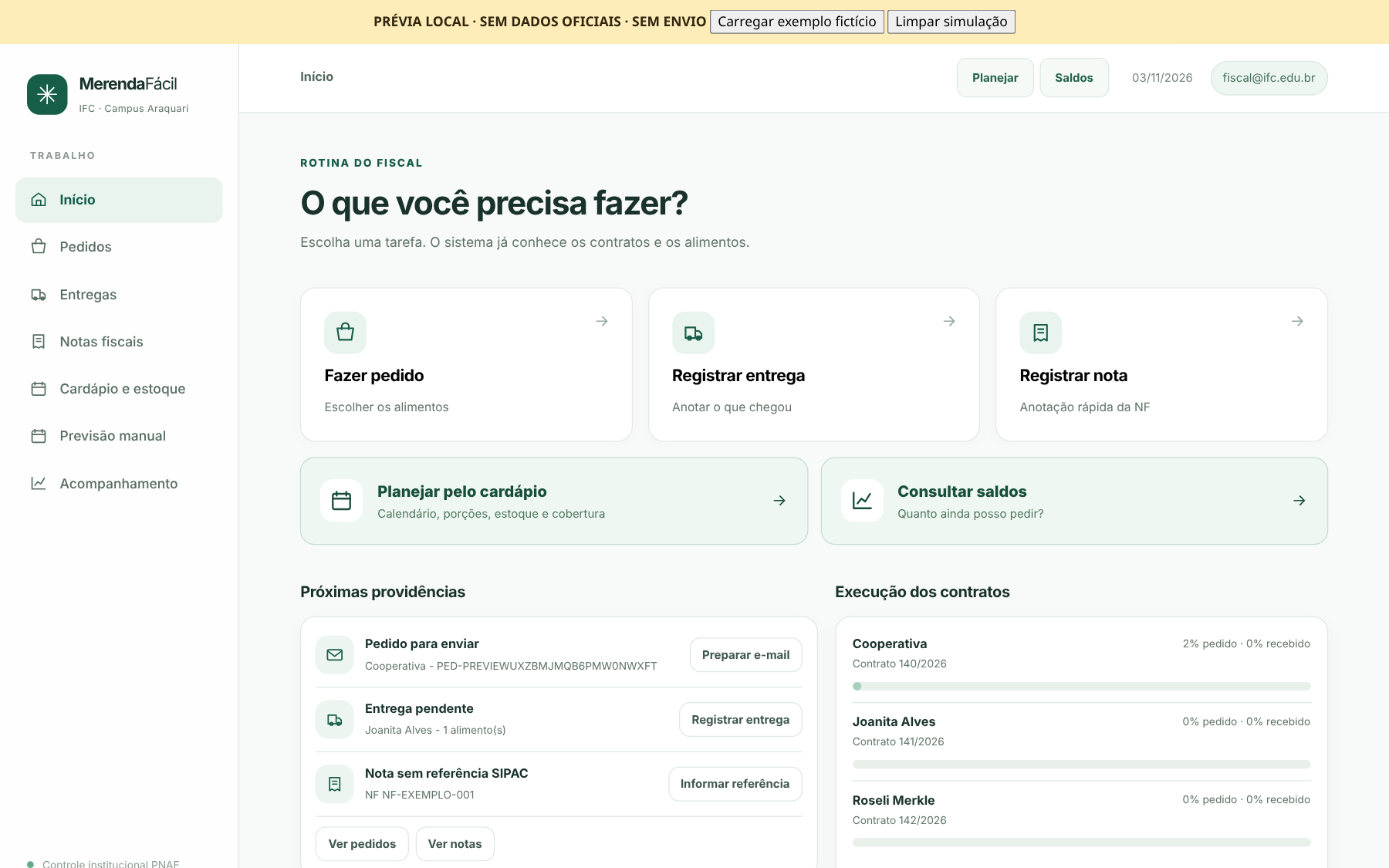
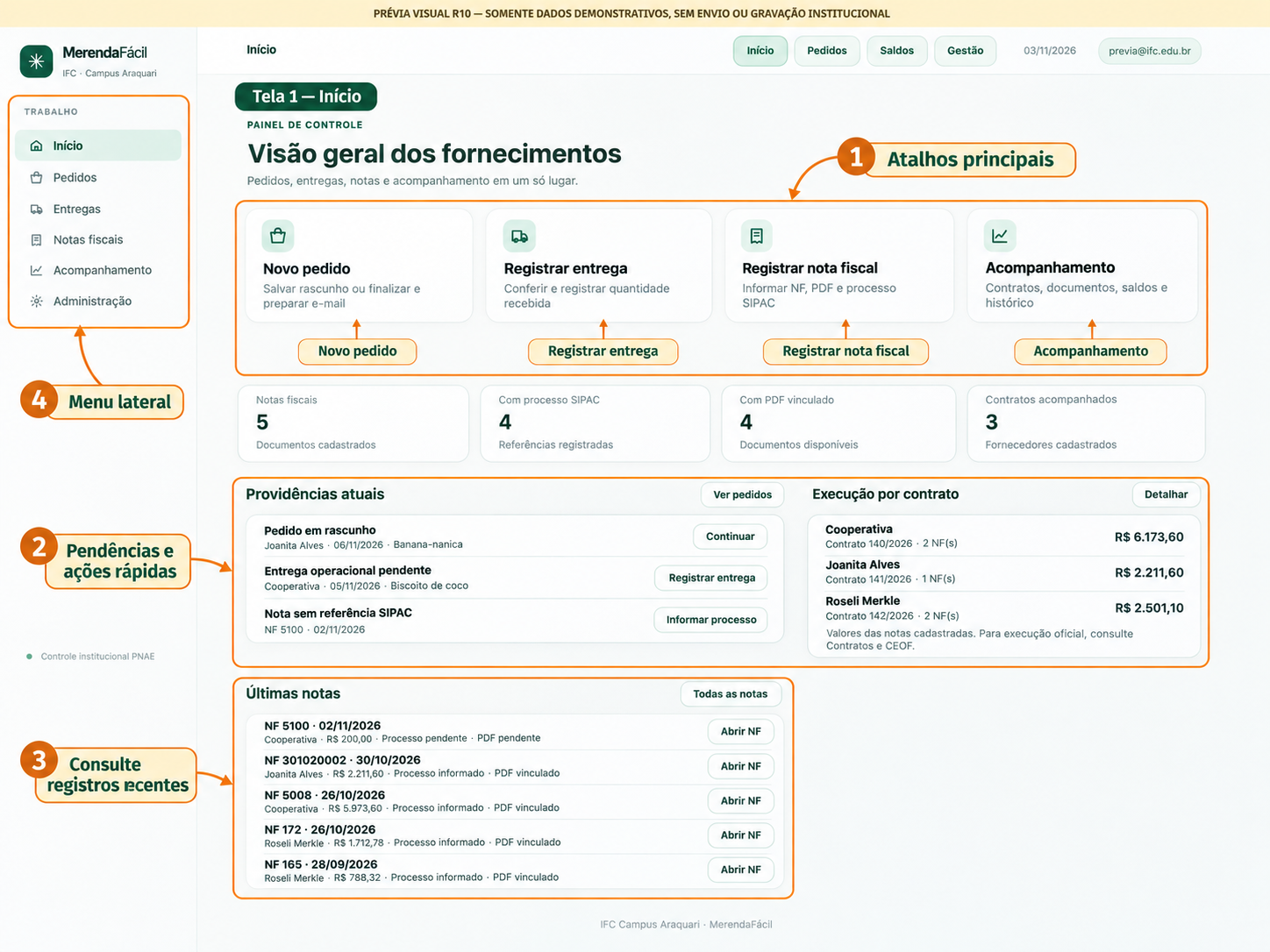
ANa página Início reúne as ações Fazer pedido, utilize os atalhos:
-
Novo pedido: solicitar alimentos ao fornecedor.
-
Registrar
entregaentrega:einformar os produtos recebidos. -
Registrar nota fiscal:
,alémcadastrardosaatalhos de planejamentoNF econsulta.seus documentos.
-
Figura 1 — Tela inicial com dados demonstrativos.MenuPara que usarPedidosAcompanhamento:Elaborar, revisar, finalizar e acompanhar pedidos e e-mails.EntregasInformar quantidades recebidas econsultarentregas anteriores.Notas fiscaisAnotar NFs, anexos e referências a atos realizados no SIPAC.Cardápio e estoqueConsultar referências alimentares, calendário e lotes; simular necessidades.Previsão manualProgramar quantidades por data, sem criar pedido.AcompanhamentoConsultar indicadores,contratos, saldos e históricorico.A tela inicial também apresenta providências pendentes e um resumo dos
itens.No celular, utilize a barra inferior de navegação. Os formulários possuem rolagem interna.registros.
FiguraFluxo2normal:—PedidoNavegaç→ Envio do e-mail → Confirmaçãonodocelular, em ambiente demonstrativo.5. Sequência básicaPlanejar e conferir fontes oficiaisenvio →criar pedidoEntrega →revisarNotae finalizarfiscal →enviar efetivamente ao fornecedor → confirmar o envio no aplicativo → conferir o fornecimento → registrar recebimento e NF → cumprir os procedimentos formais noSIPAC.Cada etapa tem finalidade própria. Se o sistema indicarprocessamento em andamento, confira a conclusão antes de repetir qualquer gravação.B. Elaborar pedidos e confirmar o envio1. Consultar pedidosAcessePedidos. Use a busca para localizar fornecedor, número ou produto.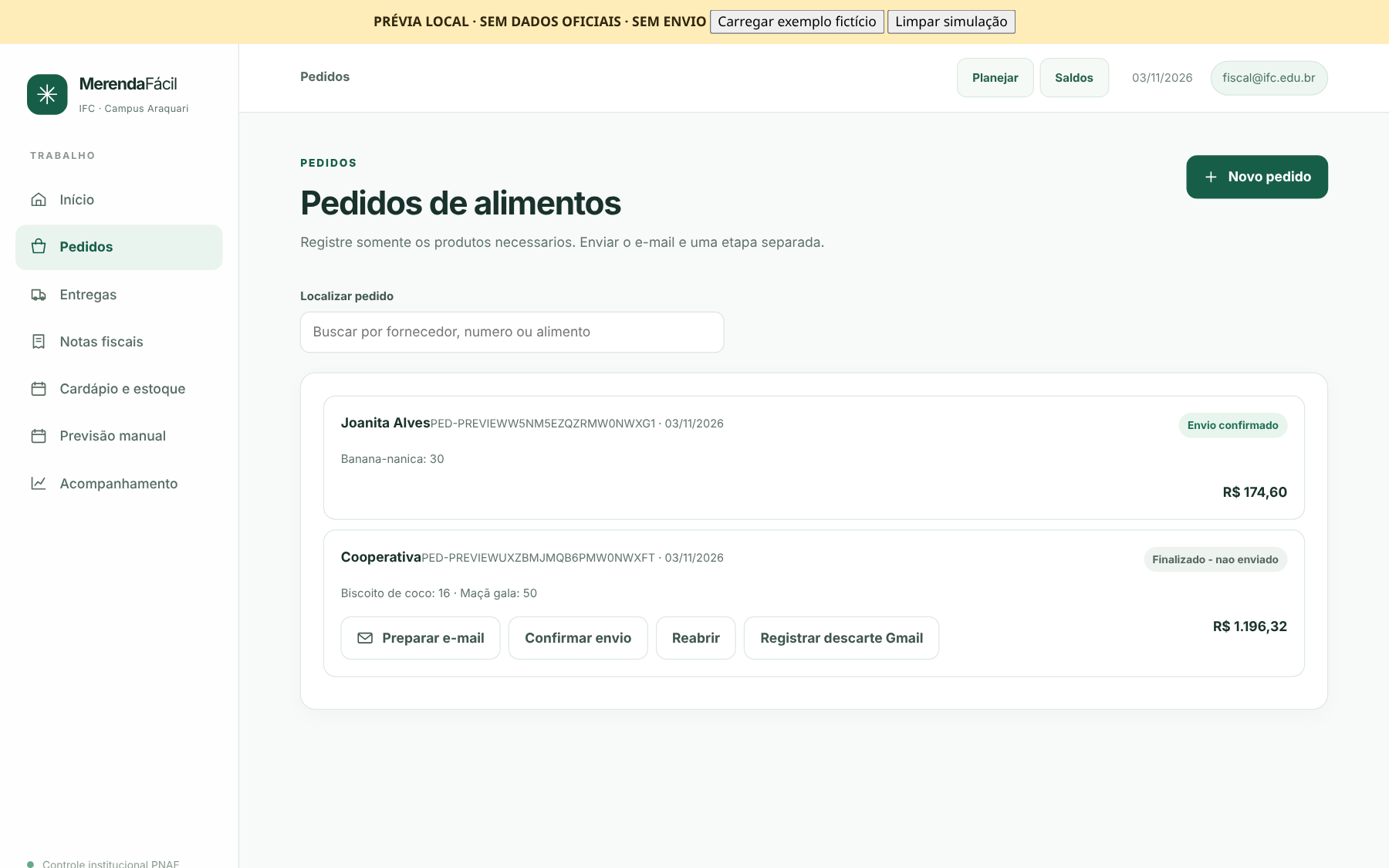
Figura 3 — Pedidos em diferentes situações (dados demonstrativos).SituaçãoSignificadoRASCUNHOPedido salvo, ainda em elaboração.FINALIZADORevisado,mas ainda não enviadoao fornecedor.ENVIADOO fiscal declarou no aplicativo que realizou o envio.HISTÓRICORegistro anterior que exige conferência com os documentos originais.2. Fazer e enviar um pedido
-
Clique em
Fazer pedidoouNovo pedido. -
Selecione o fornecedor/contrato e
osinforme as quantidades em kg dos produtos necessários. Confira o saldo disponível. -
Informe
asquantidades, respeitando a unidade contratual. Preenchaa data do pedido, a data prevista da entrega e o horáriorio.previstosOparasistemaentrega.Revise os valores e clique emSalvar pedido.
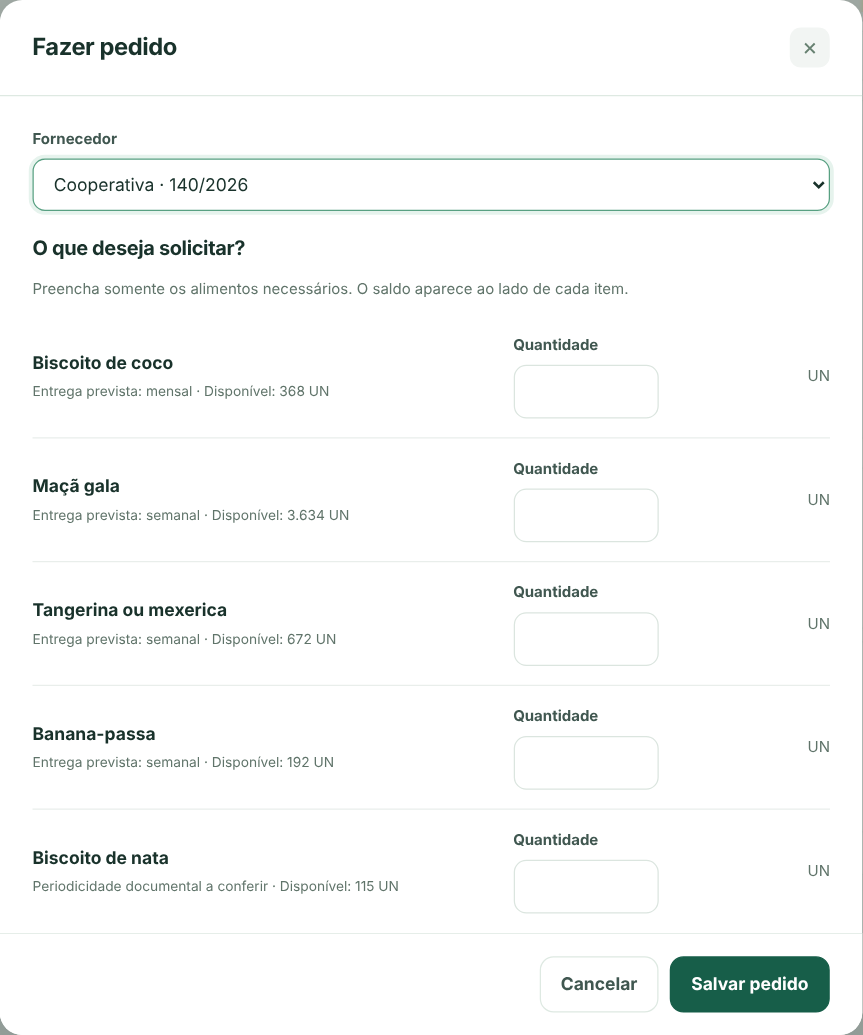
Figura 4 — Preenchimento do pedido; roleconfere ajanela para visualizar todos os itens.O pedido ficará emRASCUNHO. Os quantitativos e valores exibidos devem ser confrontados com ocontrato e suas alterações, avigênciae ossaldos oficiais, com apoio deContratose daCEOFquando necessário. Tome cuidado para não fazer a conversão deUNparaKGsem equivalência documentada.3. Revisar e finalizarEmRASCUNHO, clique emEditar, se necessário. Antes deFinalizar revisão, confira:fornecedor, contrato, produtos, unidade e quantidades;saldo, vigência e condições de fornecimento documentalmente confirmados;necessidade efetiva, data e horário da entrega;prazo mínimo de solicitação previsto no contrato e demais orientações oficiais.
Fique atento aos prazos contratuais. Há necessidade deantecedência dede48 horascorridaspara a finalização. -
-
Escolha Salvar rascunho,
emparadeterminadascontinuaretapas. Havendo incompatibilidadedepois, ounecessidadeFinalizarexcepcional,econsultepreparara gestão do contrato; não altere datas apenas para contornar o bloqueio.A finalização muda o estado paraFINALIZADO, sem enviar o pedido. A opçãoReabrire-mail, quandodisponível,opermitepedidoajustesestiverantesconferido.do -
Caso exista rascunho no Gmail, sigaConfira o
procedimento de descartedestinatário econferênciaaexibidomensagem.na interface.4. Enviar ao fornecedorNo pedidoFINALIZADO, selecionePreparar e-mail.Confira destinatário, assunto, itens, quantidades e condições de entrega.UseCopiar pedido,Abrir no e-mailouUtilize Criar rascunho no Gmail, quando disponível, ou Copiar e-mail completo.- Envie a
mensagemsolicitação pela containstitucionalinstitucional.e confirme que consta na pasta de enviados. VolteaoSomente
MerendaFácil,após o envio efetivo, marque Já enviei o e-mail ao fornecedor e clique em Confirmar envio realizado.
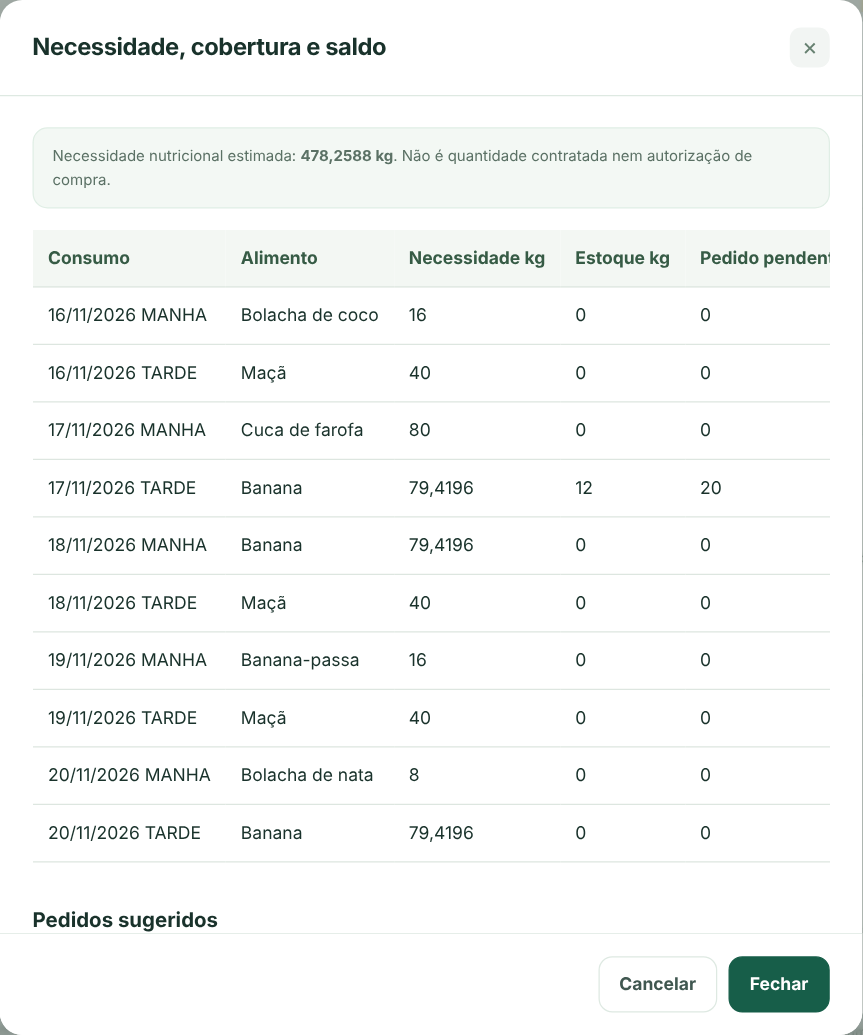
Figura 5 — Preparação do e-mail e confirmação de envio no controle interno.Importante:
copiarotextoMerendaFácilounãocriarenvia e-mails automaticamente. Criar um rascunho ou copiar a mensagem nãoenviaconfirma opedido.envio.A
Na página Pedidos, é possível acompanhar a situação
ENVIADOdasregistrasolicitações,apenasconferira informação declarada no MerendaFácil.Preserve o comprovante de envioprodutos erealizequantidades,osconsultarregistrosnotasformais exigidos pelo procedimento de fiscalização.Alterações feitas diretamente no Gmail não alteram os itens salvos. Se o conteúdo do pedido mudar, regularize o registrovinculadas epreparecontinuaruma nova mensagem.rascunhos.5. Depois de enviarAcompanhe a entrega conforme as condições contratuais. Se houver lentidão ou erro, confira o histórico antes de tentar salvar ou enviar novamente, para evitar duplicidades. Documente atrasos, descumprimentos e tratativas relevantes no fluxo institucional aplicável.C. Entregas, notas fiscais e SIPAC1.3. Registrar uma entrega-
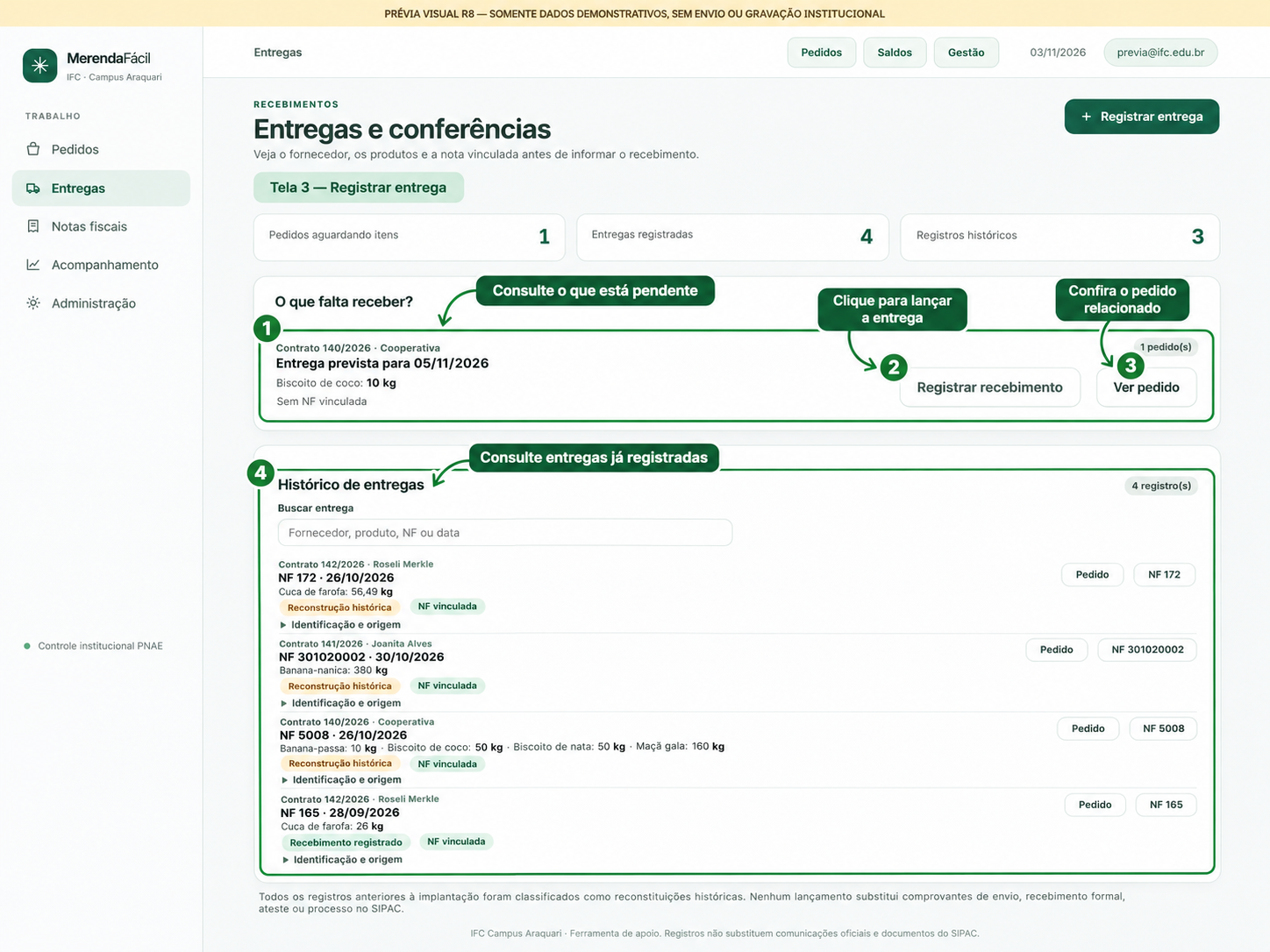
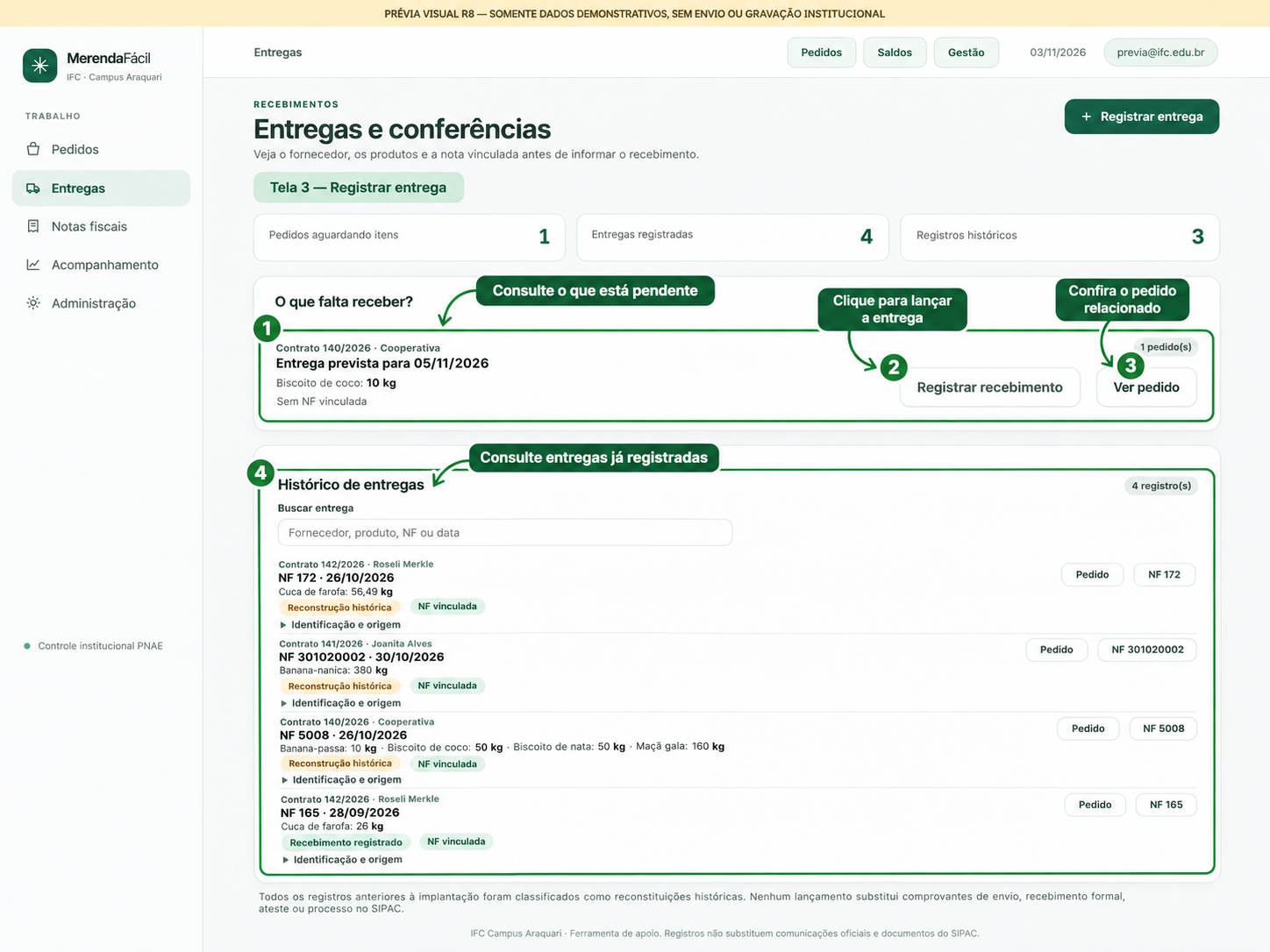
Acesse Entregas
.A>tela lista pedidos com quantidades ainda pendentes.
Figura 6 — Consulta de pedidos pendentes.Clique emRegistrar entrega ou clique em Registrar recebimentoaonoladopedidodocorrespondente.pedido.ConfirmeConfira o pedido e informe a data
doemrecebimento.que os produtos efetivamente chegaram.InformesomenteRegistre as quantidades
efetivamenterealmenterecebidas; deixerecebidas, embrancokg.-
Se a entrega for parcial, informe apenas o que chegou. O restante continuará pendente.
-
Se a nota fiscal chegou junto, marque A nota fiscal chegou junto? para abrir o cadastro da NF em seguida.
-
Salve e confira o lançamento no Histórico de entregas.
Antes do registro, confira fisicamente os
itensprodutos e as quantidades. Se houver divergência, avaria ou fornecimento em desacordo, documente a ocorrência e acione a fiscalização/gestão contratual para as providências cabíveis.4. Registrar uma nota fiscal
-
Acesse Notas fiscais > Registrar nota.
-
Selecione o fornecedor e informe o número, a data de emissão e o valor total da NF.
-
Informe o processo SIPAC, se já existir. A referência também poderá ser acrescentada posteriormente.
-
Em Arquivo da nota no Drive, anexe o PDF ou XML (até 10 MB) ou informe o link de arquivo já existente na pasta institucional configurada.
-
Se necessário, utilize as opções de Relacionar pedido(s) ou Produtos da nota. Esses detalhes são opcionais e devem corresponder aos documentos.
-
Salve e confira o registro na lista de notas.
Se a nota foi salva, mas o anexo falhou: não
entregues.cadastre Informeoutra NF. Localize odocumentoregistrode recebimento, se houver,existente e clique emSalvar.Anexar
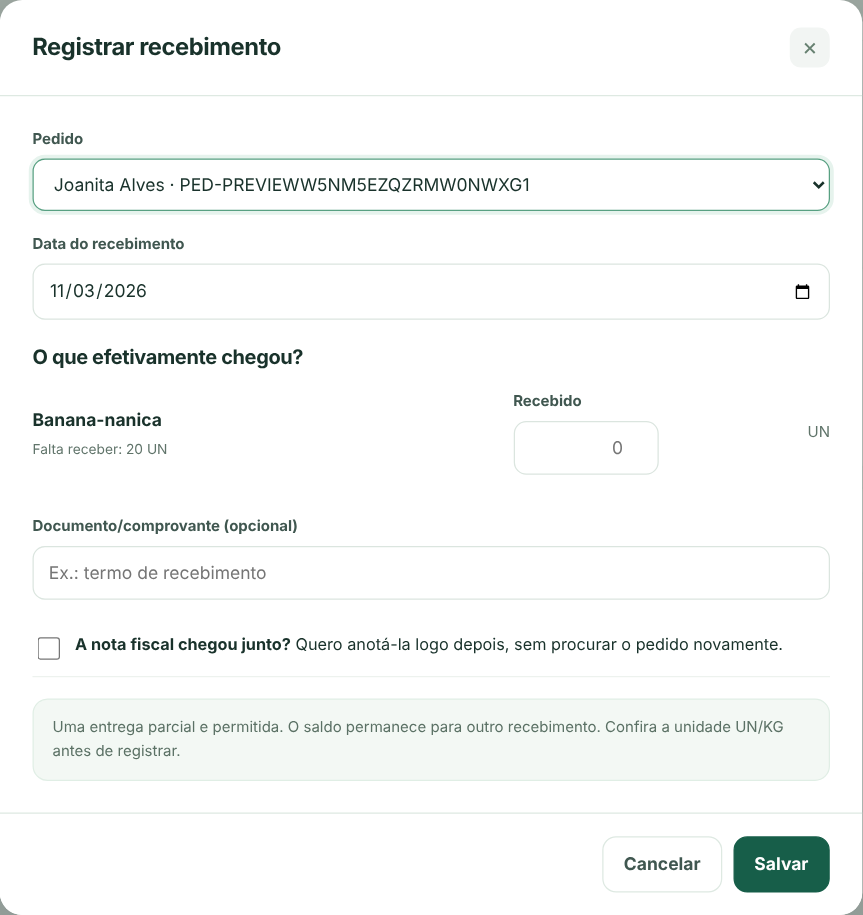
Figura 7 — Registro auxiliar de entrega parcial.Em entregas parciais, registre apenas a parcela recebida; o restante permanece pendente. Se solicitadas 30 unidades e recebidas 10, informe10PDF/XML.Antes de registrar, cabe ao fiscal conferir fisicamente quantidade, qualidade, características do objeto, embalagem, conservação, validade e documentos, conformeSe ocontrato.processoDivergências,SIPACrecusas,aindaatrasosnãoetiveroutrassidoocorrênciasinformado, utilize Informar referência.O preenchimento assistido por XML, quando utilizado, sugere dados que devem ser
documentados e encaminhados pelos meios institucionais.O registro emEntregasnão equivale ao recebimento formal nem ao ateste no SIPACe não cria automaticamente o lote de estoque. Para controlar o estoque físico, useCardápio e estoque → Entrada de estoque.Para corrigir uma entrega, abraConsultar e corrigir entregas anteriores. A edição pode ser limitada quando houver nota ou outro vínculo posterior; nesses casos, comunique a gestão e siga o procedimento de retificação cabível.2. Registrar uma nota fiscalEmNotas fiscais, clique emRegistrar nota.
Figura 8 — Relação de notas fiscais.Preenchafornecedor,número,dataevalor totalconforme a NF. Se pertinente, relacione os pedidos e informe os produtos. Confira os dados com o documento originalconferidos antes de salvar.
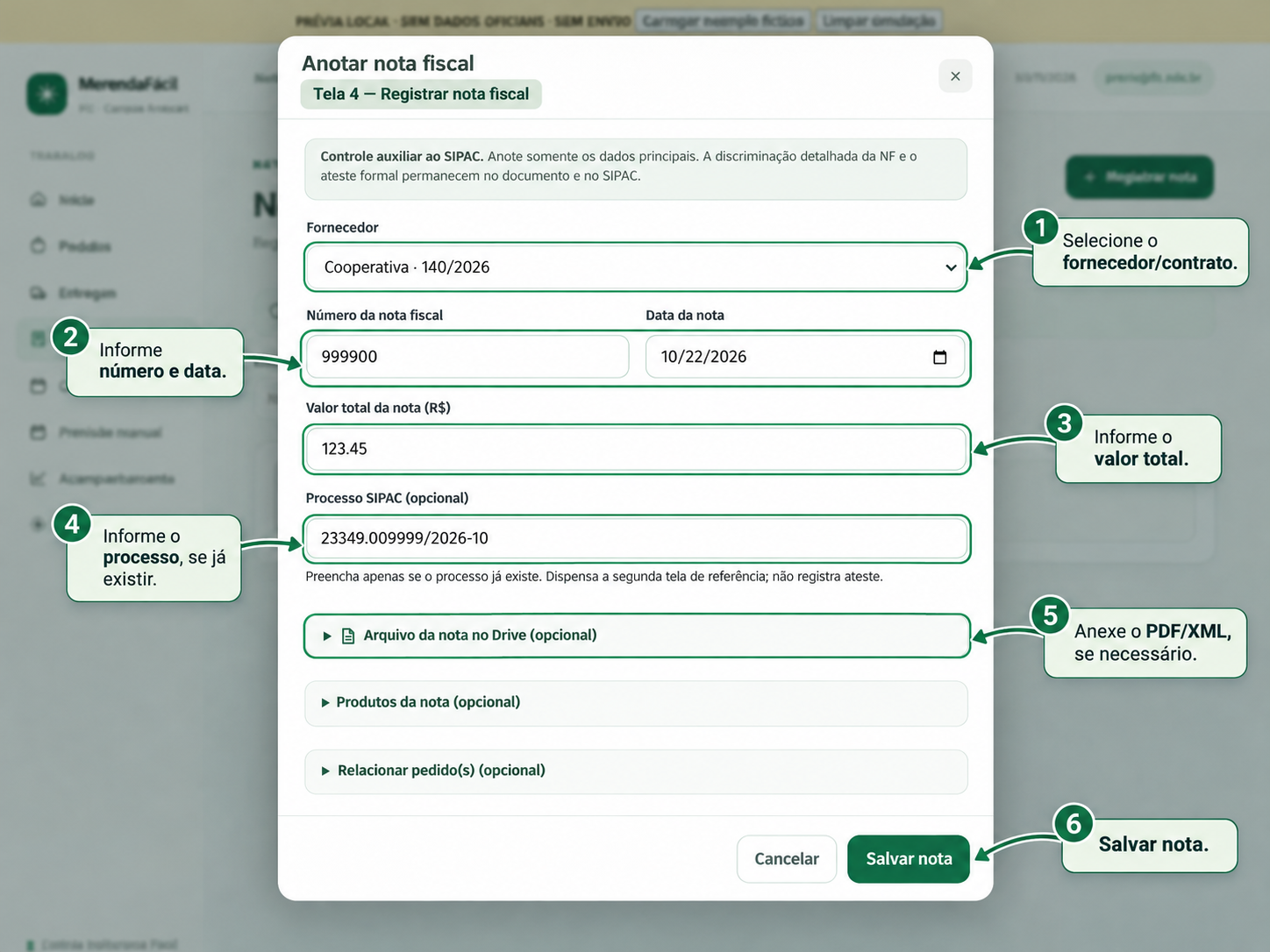
Figura5.
9Consultar— Cadastro auxiliar de NF.
saldosQuando habilitado, é possível anexarPDF/XMLou vincular arquivo do Drive institucional. A leitura de XML pode sugerir dados, masnão valida sua autenticidadecontratos enão dispensa a conferência fiscal.ANanota cadastrada no MerendaFácil não comprova o recebimento, não realiza o ateste e não substitui os procedimentos de liquidação e pagamento.3. Informar referência de ato realizado no SIPACSomentepáginaapós a existência do processo e do documento no SIPAC, clique emInformar referênciana nota correspondente e registre:número do processo;identificação do documento de ateste ou encaminhamento já formalizado;data do registro.

Figura 10 — Referência para localizar o registro oficial no SIPAC.Essa açãonão cria documento, não tramita processo e não produz ateste. O fiscal continua responsável pelos atos de conferência, registro de ocorrências, recebimento/ateste e encaminhamentos que lhe couberem, observadas suas designações e os procedimentos institucionais.4. Em caso de inconsistênciaNão ajuste quantidades, datas ou vínculos apenas para eliminar avisos do painel. Preserve os comprovantes, registre a ocorrência e consulte a gestão do contrato ou o setor competente para definir a regularização documental no SIPAC.D. Cardápio, calendário e estoque1. Consultar o cardápioAcesseCardápio e estoquepara visualizar alimentos, gramaturas, periodicidade de referência, calendário, público atendido e lotes de estoque.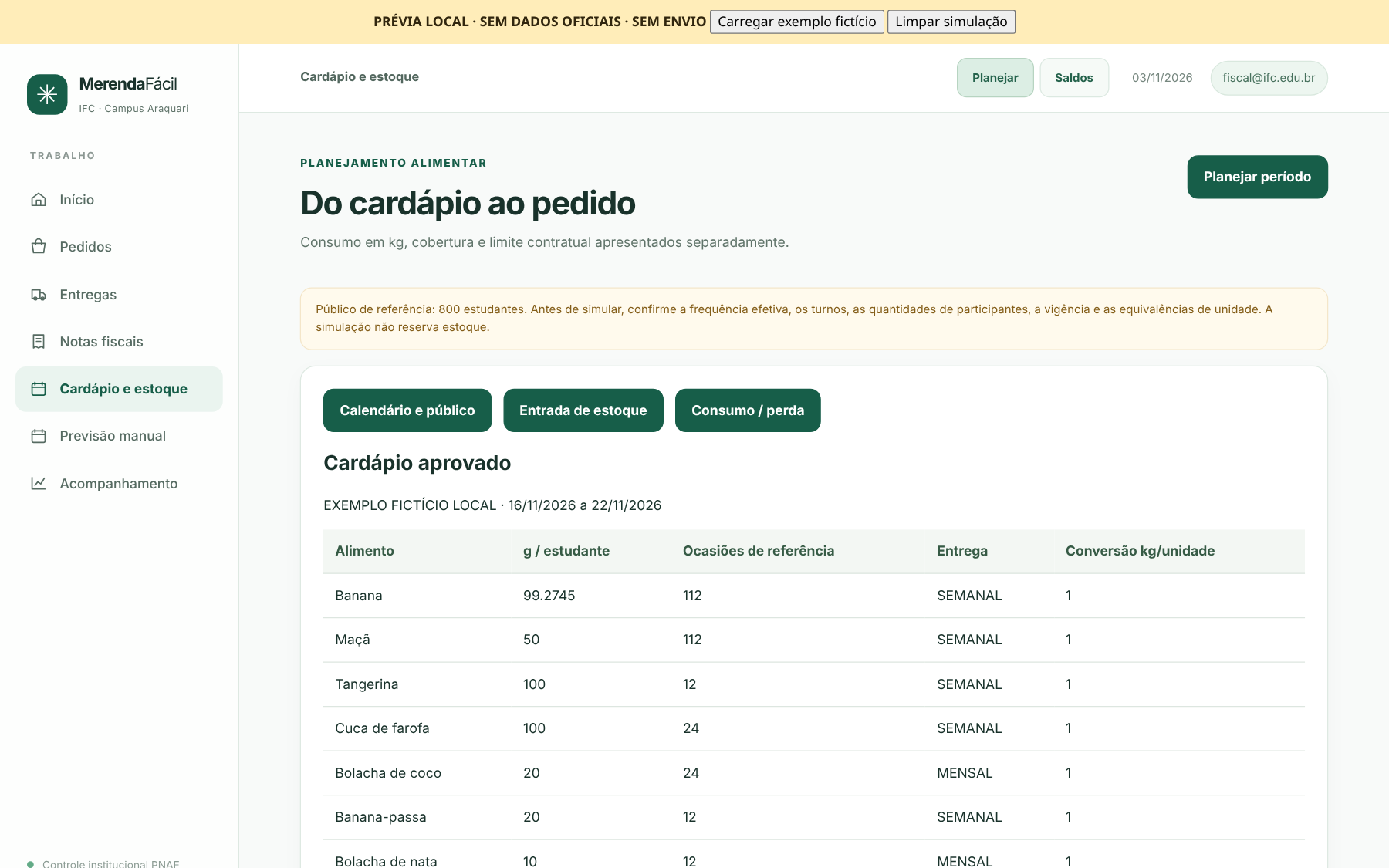
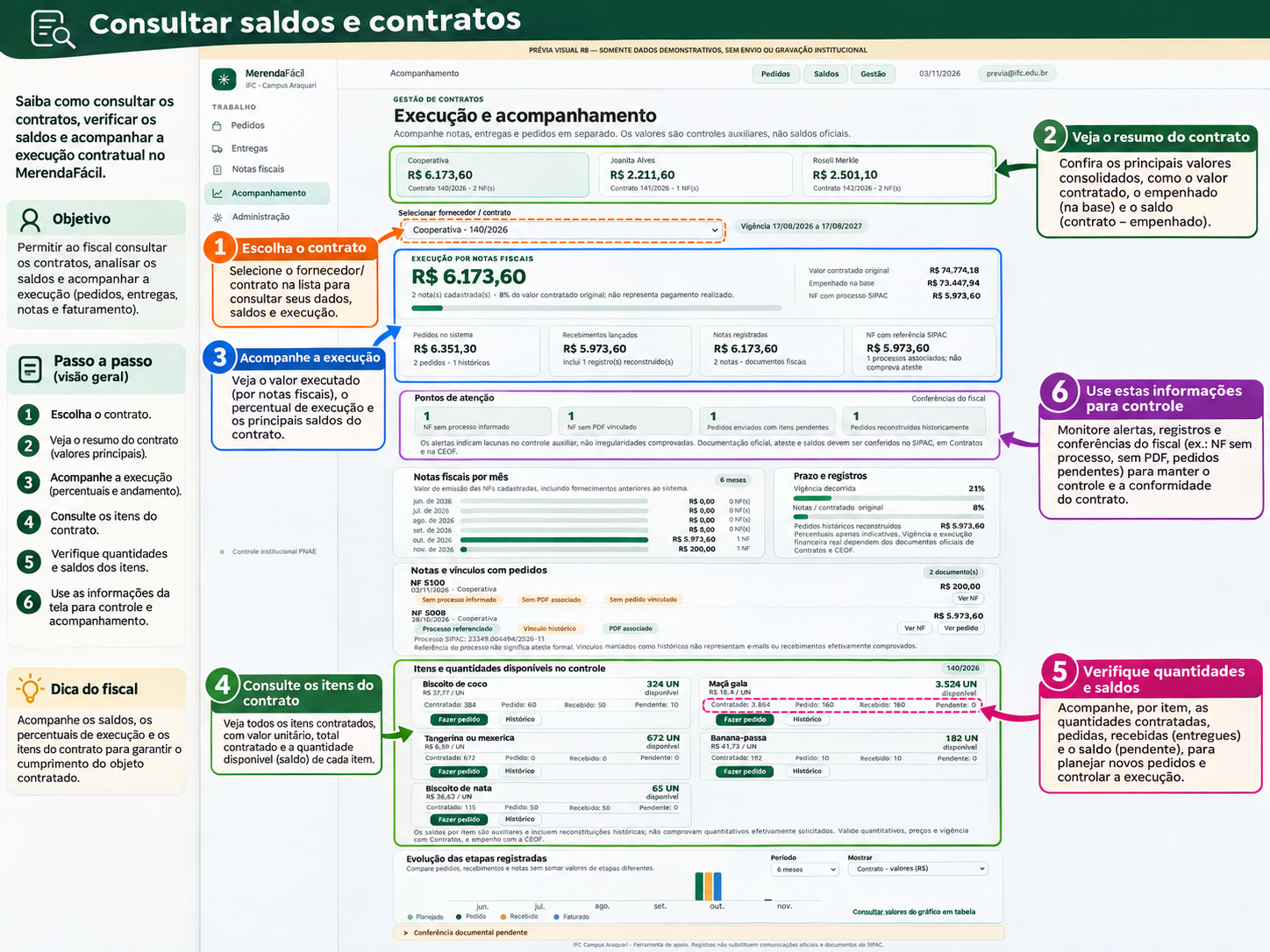
Figura 11 — Cardápio e estoque em ambiente demonstrativo.Antes de planejar, o fiscal deve confirmar com aNutrição/setor de alimentaçãoocardápio oficialmente aprovado, as gramaturas, o período de aplicação, as ofertas e o público previsto. Confirme comContratosas unidades, quantidades, condições e vigência dos itens contratados. Não considere os parâmetros exibidos como homologados apenas por estarem no sistema.2. Informar calendário e públicoClique emCalendário e públicoAcompanhamento:-
Selecione o
intervalofornecedor/contrato.De / Até. MarqueConsulte o quantitativo contratado, o total solicitado, o recebido e o saldo disponível de cada produto.
-
Verifique notas fiscais, PDFs, referências SIPAC e vínculos com pedidos e entregas.
-
Utilize os
diasatalhosdaparasemanaconsultaraosqueregistrosocorrespondentes.registro se aplica. Indique se as datas sãoletivas.Informe o público damanhãe datarde; utilize zero quando não houver atendimento.Identifique afonte oficial consultadae clique emConfirmar datas selecionadas.
O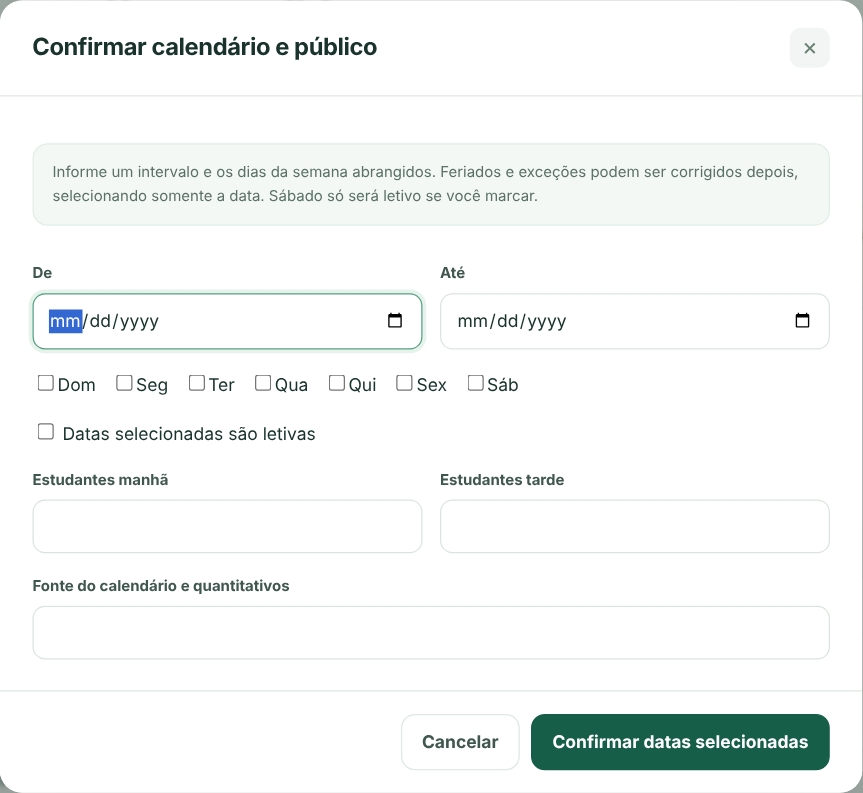
Figuraacompanhamento12permite— Cadastro de calendário e público por turno.Paraidentificar oplanejamento,queconfirmejáinclusivefoiferiados e dias sem atendimento. Não projete automaticamentesolicitado, omesmoquepúblico para todos os dias ou turnos. Caso a informação não esteja confirmada, solicite-a ao setor responsável antes de simular pedidos.3. Registrar entrada de estoque físicoUseEntrada de estoqueapós conferir fisicamente os gêneros:Selecione o alimento.Informe data,validade do lotee quantidade emkg.Identifique o lote e o documento ou referência da contagem/entrada.Clique emRegistrar.

Figura 13 — Registro auxiliar de lote de estoque.Entradas são cumulativas.Não repita o lançamento do mesmo loteantes de verificar o histórico. A entrada no MerendaFácil não dispensa os registros de almoxarifado, estoque ou recebimento exigidos pelo IFC.4. Registrar consumo ou perdaEmConsumo / perda:Selecione o lote.Informe data e quantidade movimentada emkg.Registre o motivo: consumo, perda ou ajuste justificado.Clique emRegistrar.

Figura 14 — Baixa auxiliar de lote físico.Confronte as movimentações com os controles físicos e documentos correspondentes. Perdas, produtos vencidos e outras desconformidades devem ser tratados conforme os procedimentos institucionais, independentemente da baixa no aplicativo.5. Regras de conferênciaCardápio e público:utilizar somente informações confirmadas pelo setor de alimentação/Nutrição.Unidades e conversões:não converterKGemUN, ou vice-versa, sem equivalência documentada.Estoque:diferenciar produto solicitado, produto recebido, lote físicopermanece disponível econsumoquaisrealizado.registros
OOsfiscalvaloresdeveapresentadosmantersão auxiliares ao controle contratual. Para atos formais de fiscalização, ateste e pagamento, utilize oscontroles auxiliares coerentes com a realidade, sem substituir a documentação oficial ou os procedimentos no SIPAC.E. Planejar o fornecimento pelo cardápio1. Antes de simularA funçãoCardápiodocumentos eestoqueprocessos→institucionaisPlanejarpertinentes.período
estima6.
necessidades com base em ofertas por turno, gramaturas, público, calendário, estoqueDúvidas epedidos pendentes.Confirme previamente:cardápio e público comNutrição/setor de alimentação; vigência, itens, unidades e condiçsituaçõescomContratos; disponibilidade de empenho com aCEOF, quando necessária para orientar a execução. Dados não confirmados não devem ser utilizados como fundamento único de um pedido.2. Selecionar o períodoAcesseCardápio e estoque.Clique emPlanejar período.Informe as datas inicial e final e selecioneConfigurar ofertas.
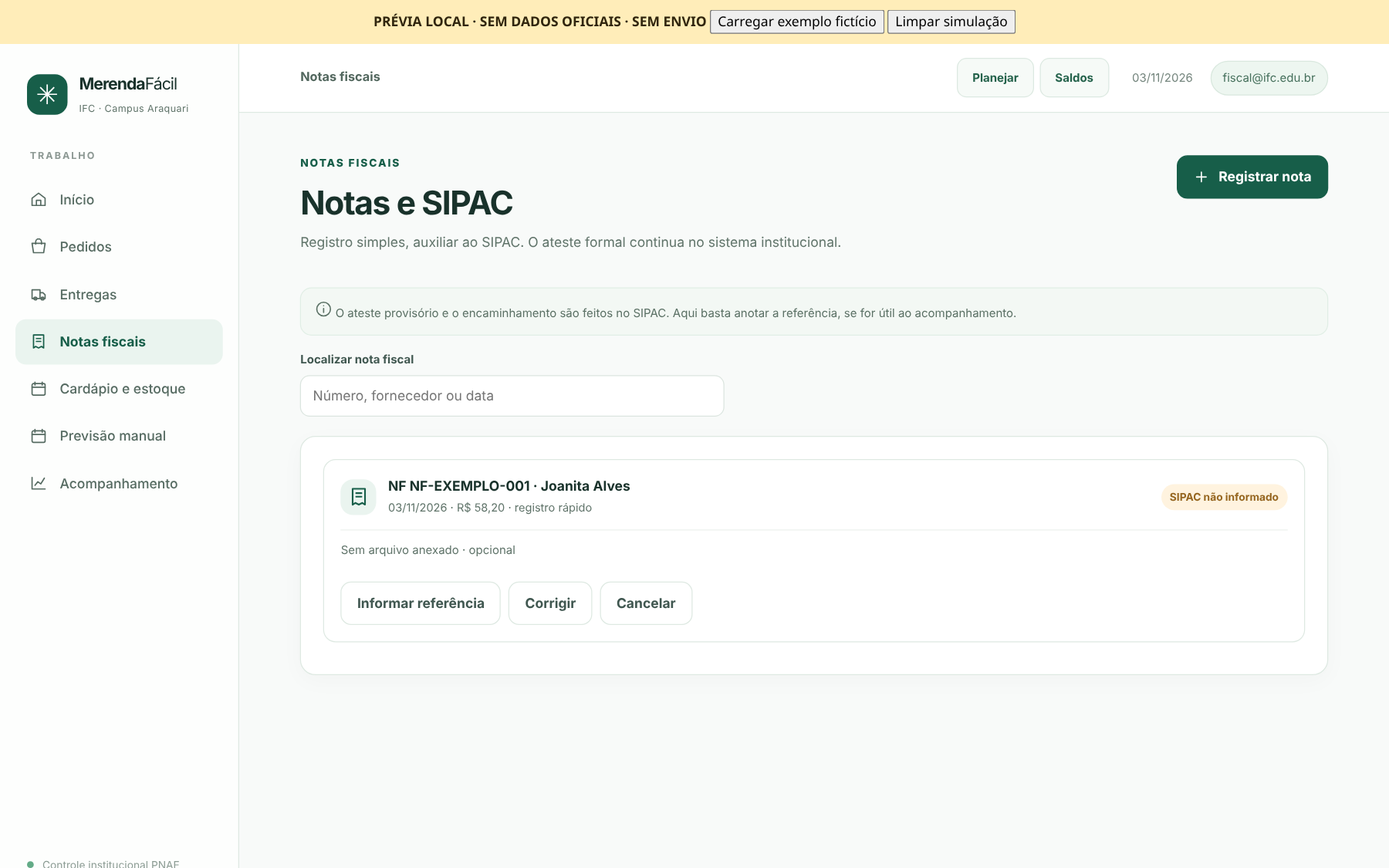
Figura 15 — Seleção do período de consumo.A versão analisada aceita até93 diaspor simulação. Prefira intervalos compatíveis com o calendário confirmado e evite planejamentos sobrepostos que possam originar pedidos duplicados.3. Confirmar ofertas e entregasNa telaOfertas e entregas do período:Em cada data e turno, escolha o alimento previsto no cardápio aprovado ouNão oferecer.Informe alimento,dataehorapretendidos para cada entrega.UseAdicionar entregapara incluir outras datas, quando necessário.Clique emCalcular necessidades.
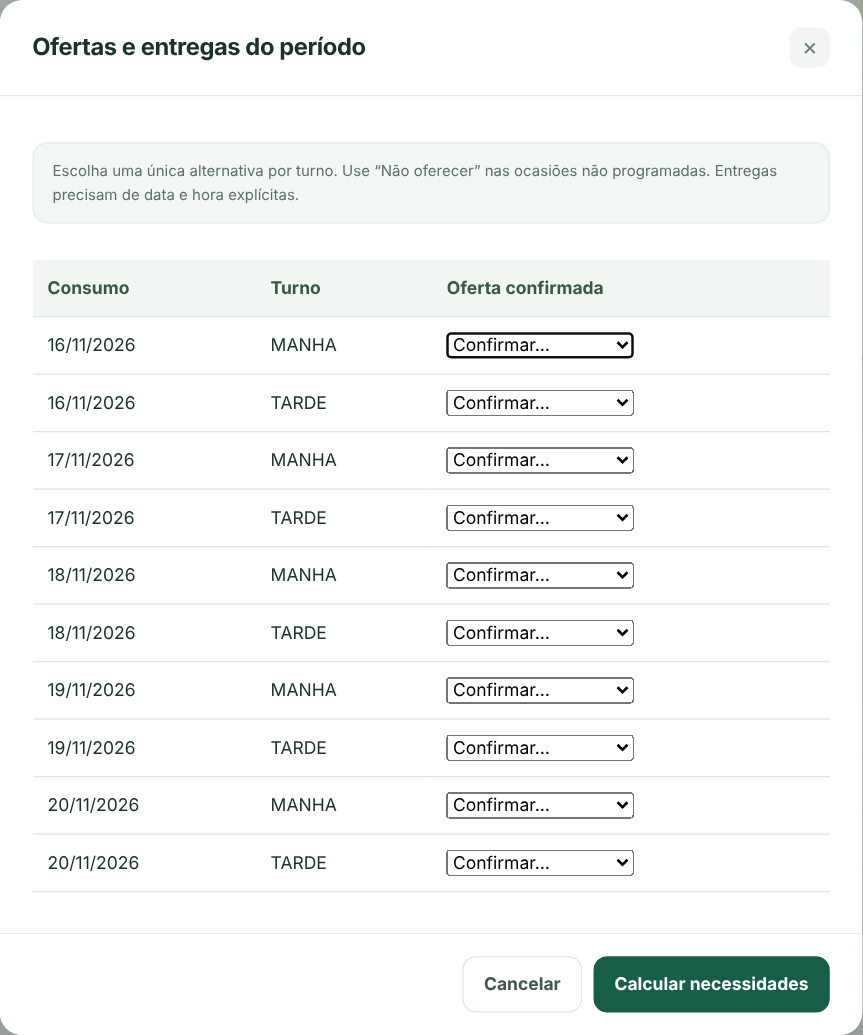
Figura 16 — Ofertas e programação de entregas.A periodicidadesemanaloumensaldo cadastro não define automaticamente a data de entrega. Confira as condições contratuais e não preencha datas presumidas.4. Conferir o resultado
frequentesA simulação apresenta:CampoSignificadoNecessidadeSituação kgO Consumoqueestimado para o período.EstoquePedidokgem rascunhoQuantidadeContinuefísicaaconsideradaediçãonaesimulação.finalize quando estiver conferido.Pedido pendenteprontokgpara envioQuantidade solicitada ainda não recebida, considerada sob condições específicas.Falta kgNecessidade não coberta no cenário simulado.Pedidos sugeridosAgrupamento por fornecedor/data, sujeito a condições e bloqueios.Figura 17 — Resultado demonstrativo da simulação.Analise osavisos e bloqueios, especialmente cardápio não aprovado, calendário incompleto, conversão KG/UN pendente, validade insuficiente e saldo incompatível.Uma quantidade calculada não constitui autorização de contratação ou fornecimento.5. Salvar e prepararEnvie opedidoClique emSalvar simulação.EmSimulações salvas, selecioneConferir e preparar pedidos.Revise os dados recalculados e resolva as pendências documentais.Se disponível e justificado, clique emPreparar rascunho deste fornecedor / entrega.Revise e finalize o pedido na áreaPedidos, conforme o procedimento de envio.
Salvar a simulaçãonão cria automaticamente um pedido, não enviae-mailnememovimentadepoisestoque. Antes de gerar um novo rascunho, verifique se já há pedido ativo paraconfirme omesmo fornecimento.6. Quando faltarem dadosNão modifique gramaturas, público, datas, conversões ou estoques para eliminar um bloqueio. Confirme as informações com o setor competente e refaça a simulação com os dados oficiais.F. Previsão manual e acompanhamento de saldos1. Registrar previsão manualUsePrevisão manualpara programar quantidades por data de entrega, sem a simulação detalhada do cardápio:Selecione ofornecedor/contrato.Informe a data prevista.Preencha apenas as quantidades pretendidas e confira a unidade.Clique emSalvar previsão.
Figura 18 — Seleção de data e produtos para previsão.
Figura 19 — Conferência e salvamento da previsão.As sugestões do aplicativo são estimativas de apoio enão substituema necessidade verificada, o cardápio aprovado e os documentos contratuais. Para retirar uma previsão já cadastrada, informezerono item correspondente e salve novamente, conforme a orientação da tela.Salvar previsão não envia pedido ao fornecedor.2. Consultar saldos e indicadoresAcesseAcompanhamentoe selecione o contrato.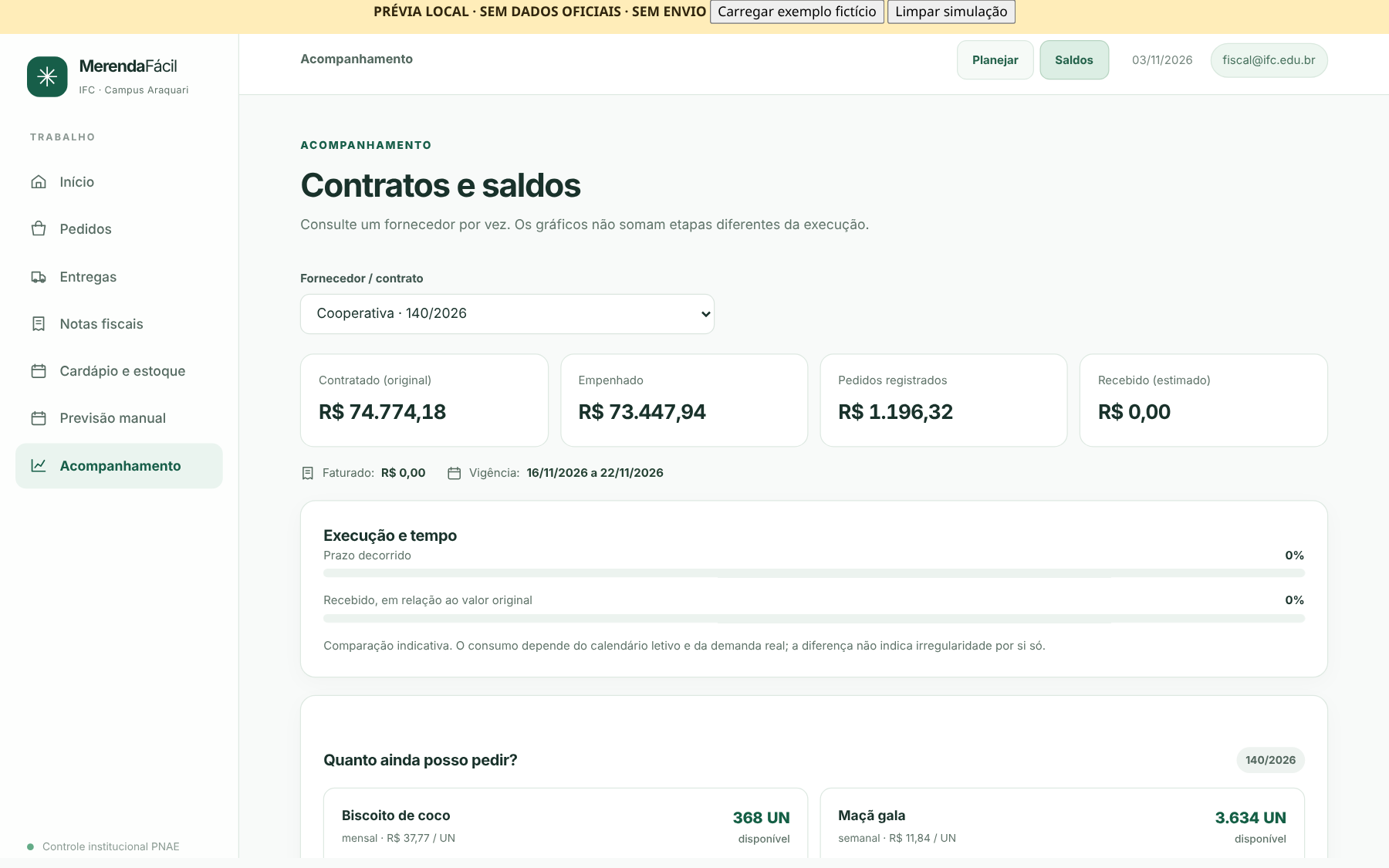
Figura 20 — Indicadores e saldos do controle interno.IndicadorO que representa no aplicativoContratado (original)Valor cadastrado originalmente para o contrato.EmpenhadoValor de empenho registrado na base auxiliar.Pedidos registradosTotal de pedidos lançadosenvio no sistema.RecebidoEnvio(estimado)registradoValorRegistrereferencialodasfornecimentoquantidadesquandoregistradasoscomoprodutosrecebidas.forem efetivamente recebidos.FaturadoEntrega parcialTotalLancedesomentenotasorelacionadas.recebido; acompanhe o saldo pendente.DisponívelNota sem PDFSaldoLocalizecalculadoapeloNFaplicativo com os registros disponíveis.Atenção:esses númerosnão certificamsaldo contratual, disponibilidade de empenho ou execução financeira. O fiscal deve conferirvigência, preços, itensexistente equantidades com Contratos e os documentos oficiaiseutilizeempenho/saldosAnexarcom a CEOF. Divergências devem ser comunicadas antes de fundamentar um novo pedido.Não somepedido, recebido e faturadocomo despesas independentes: são etapas distintas de um mesmo fornecimento.3. Consultar o histórico de um itemNa lista de produtos, verifique as quantidadescontratada, pedida, recebida, pendente e planejada, quando disponíveis. Use os botõesFazer pedido,PlanejarouHistórico.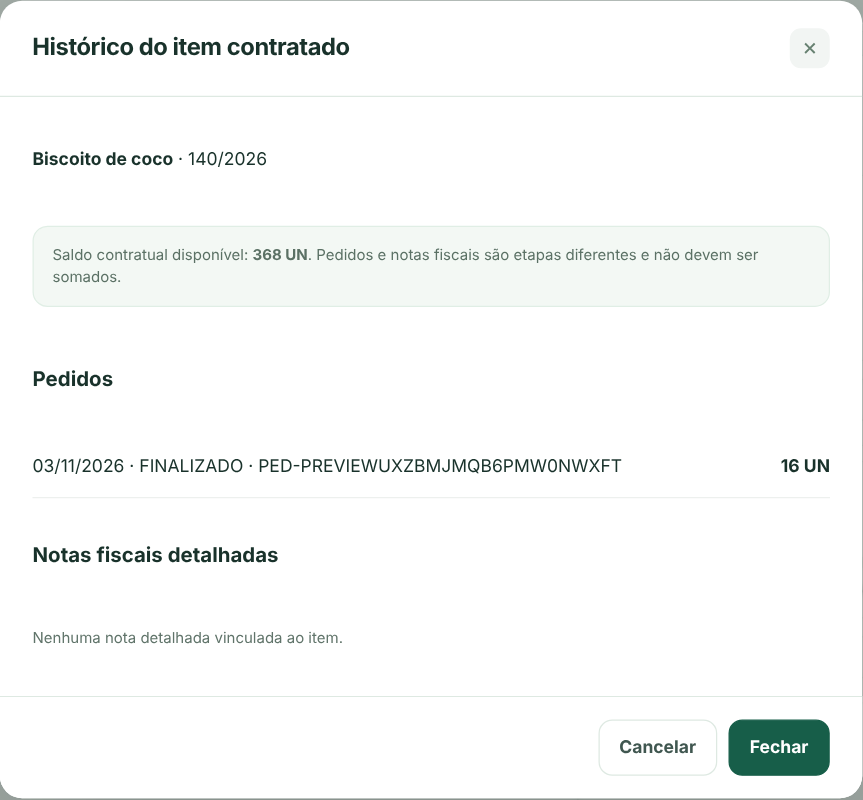
Figura 21 — Histórico auxiliar de um item.O histórico ajuda a localizar movimentações, mas não substitui os documentos do processo administrativo. Se houver divergência de quantidade, preço, unidade ou vigência, consulte osetor de Contratos/gestão contratualantes de prosseguir.4. Periodicidade e unidade de fornecimentoConfira a periodicidade, o prazo de solicitação e a unidade previstos nos documentos oficiais. A validação operacional de48 horas corridasexistente na versão analisada não deve ser tratada automaticamente como regra do contrato. Em caso de divergência, encaminhe a questão à gestão contratual.Não presuma equivalência entreUNeKGquando ela não estiver formalmente documentada.G. Checklist do fiscal e solução de problemas1. Conferência rápida por etapaAntes de finalizar o pedido☐ Contrato, fornecedor,vigência, itens, preços e condições foram conferidos com os documentos oficiais e, se necessário, comContratos.☐ Quantidades, unidades e data de entrega correspondem à necessidade efetiva e ao cardápio validado pelo setor de alimentação.☐ Empenho e disponibilidade foram conferidos com aCEOFquando pertinentes à providência.☐ O prazo de solicitação e as condições contratuais foram observados.
Ao enviar o pedido☐ Destinatário e mensagem foram revisados.☐ O e-mail foiefetivamente enviadopela conta institucional.☐ O comprovante ou a referência do envio está preservado.☐ O estadoENVIADOfoi atualizado no MerendaFácil, sem confundi-lo com prova de envio.
Ao receber produtos☐ Entrega e documentação foram conferidas fisicamente, inclusive qualidade, quantidade, conservação e validade.☐ Somente as quantidades recebidas foram registradas no aplicativo.☐ O estoque físico e eventuais perdas foram controlados pelos procedimentos aplicáveis.☐ Atestes, ocorrências, documentos e encaminhamentos foram formalizados noSIPAC, conforme as responsabilidades do fiscal.
Ao registrar nota fiscal☐ Emitente, número, data e valor correspondem ao documento original.☐ Os vínculos com pedidos e arquivos são verdadeiros e verificáveis.☐ A referência do SIPAC corresponde a processo e documentojá existentes.
2. Problemas frequentesSituaçãoProvidência recomendadaAcesso não autorizadoSolicite ao administrador a conferência da conta institucional e do perfil Fiscal.Tela não abre ou demoraConfira link/exec, conta e permissões. Informe a mensagem ao suporte; não reinstale a aplicação.Pedido com saldo ou vigência divergenteConfira os documentos e consulteContratos; para empenho, consulte aCEOFPDF/XML.Cardápio,Notapúblicosemouprocessoconversão não confirmadosSIPACSolicite a documentação àUtilizeNutrição/setorInformarde alimentaçãoreferênciae/ou à gestão contratual, conformequando odado.processo estiver disponível.Prazo de 48 horas impede a operaçReconstrução históricaConfiraConsulte como registro retrospectivo; nãoprazoutilizecontratualparaenovosconsulteenviosaougestão responsável. Não use datas fictícias.recebimentos.PedidoErrofinalizadoemprecisaregistrodejáajustevinculado a NF ou SIPACVerifiqueReabrire, se aplicável,Nãodescarte do rascunho no Gmail.Quantidade entregue diferente do pedidoRegistre apenas o recebimento real, documentealtere aocorrênciaplanilhaemanualmente.comuniqueSolicite orientação à coordenação responsável.Nota duplicada ou referência SIPAC pendenteConfira os registros existentes;Acesso nãocrie nota ou documento fictício para remover alertas.Operação demoradaautorizado ou falhade gravaçãopersistenteConfira se o registro foi concluído antes de repetirContate aaçadministração. Acioneosuportedose necessário.Anexo não disponívelConfira pasta autorizada, acessoMerendaFácil eformato; regularize o documento sem alterar indevidamenteinforme anota.mensagem apresentada.3.7.
O que o aplicativo não faz por vocêRegistro no MerendaFácilObrigação que permanece externaPrevisão ou simulaçãoConferir fontes oficiais; elaborar e enviar o pedido, quando devido.Pedido finalizado ou rascunho no GmailEnviar a mensagem efetivamente e preservar a comprovação.Entrega lançadaRealizar conferência física, recebimento formal e registros pertinentes.NF cadastradaAnalisar os documentos e cumprir o ateste/encaminhamento no SIPAC.Número do SIPAC informadoCriar, assinar e tramitar os atos oficiais no próprio SIPAC.Indicadores de contrato ou empenhoConfirmar dados comContratos,CEOFe documentos oficiais.Regra geral:nenhuma operação no MerendaFácil afasta a responsabilidade funcional do fiscal ou substitui os registros e controles institucionais.4. Solicitar suporteSuporte:dap.araquari@ifc.edu.br.Aplicação:clique aqui para acessar.
Responsabilidades5. Documentos e orientações relacionadosContrato,anexos,Fiscal:
alteraçpreparar e encaminhar pedidos, confirmar envios efetivos, conferir e registrar entregas, acompanhar divergências e manter os vínculos documentais disponíveis.-
Administração do MerendaFácil: gerenciar usuários, contatos dos fornecedores, configurações e
documentoscorreçõesdoadministrativas.processo -
Fiscalização e gestão contratual: realizar as providências formais cabíveis nos processos administrativos, inclusive no SIPAC.
Notas de empenho e informações oficiais daCEOF(ceof.araquari@ifc.edu.br).Cardápio, calendário e orientações aprovados pelaNutrição/setor de alimentação.Procedimentos institucionais de fiscalização, recebimento, ateste e pagamento comSetor de Contratos(contratos.araquari@ifc.edu.br).Portal de Manuais do IFC Campus Araquari.
administrativo