
MerendaFácil — Manual do Fiscal
O MerendaFácil é um controle auxiliar dos fornecimentos de gêneros alimentícios. Nele, o fiscal prepara pedidos, registra o que foi entregue, vincula notas fiscais e acompanha os saldos dos contratos. Os atos e documentos formais da fiscalização continuam sendo tratados no SIPAC.
1. Acesso e tela inicial
Acesse o MerendaFácil pelo endereço institucional (clique aqui para acessar), utilizando sua conta @ifc.edu.br autorizada. Se o acesso não estiver liberado, solicite à administração do sistema.
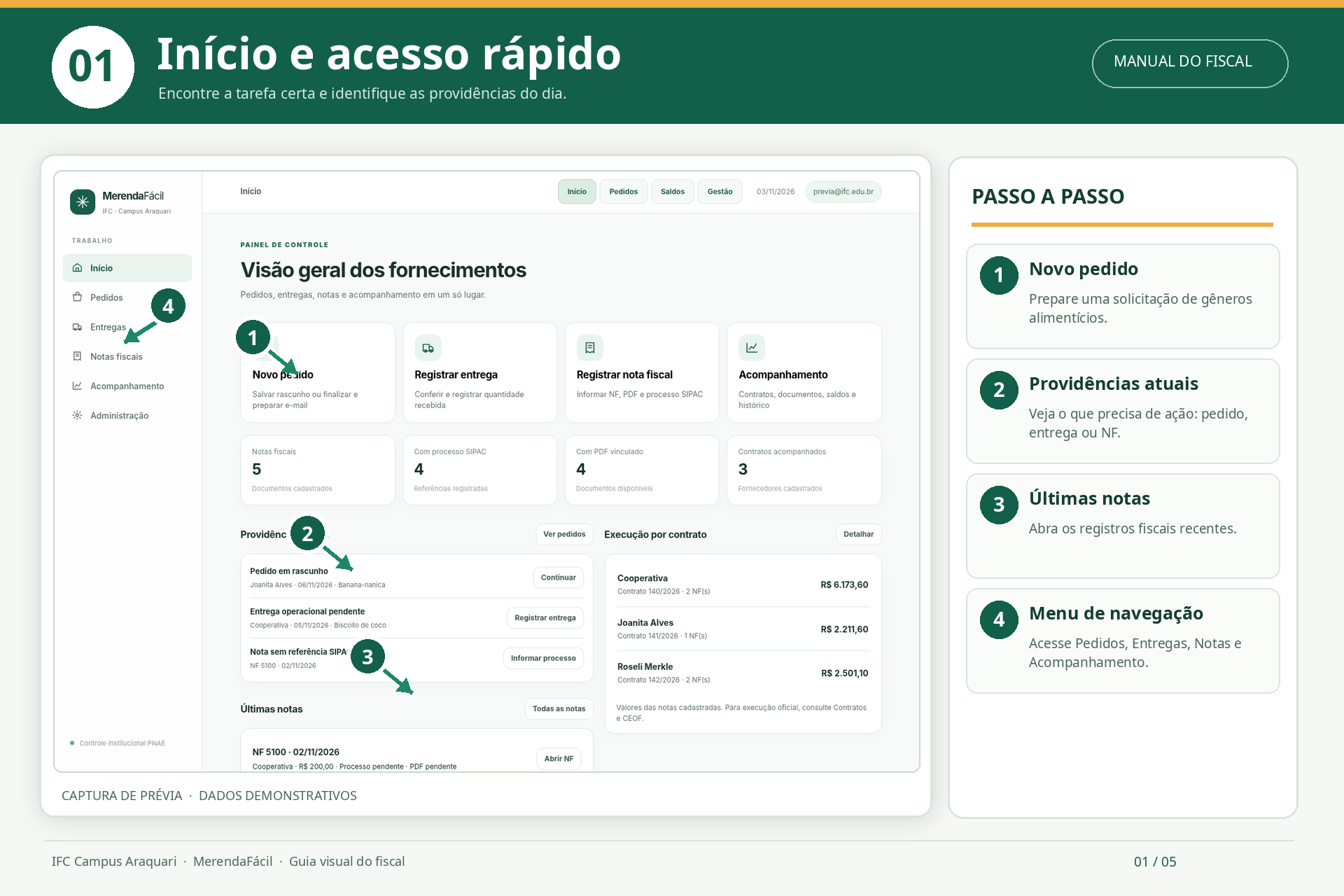
Na página Início, utilize os atalhos:
-
Novo pedido: solicitar alimentos ao fornecedor.
-
Registrar entrega: informar os produtos recebidos.
-
Registrar nota fiscal: cadastrar a NF e seus documentos.
-
Acompanhamento: consultar contratos, saldos e histórico.
A tela inicial também apresenta providências pendentes e um resumo dos registros.
Fluxo normal: Pedido → Envio do e-mail → Confirmação do envio → Entrega → Nota fiscal → SIPAC.
2. Fazer e enviar um pedido
-
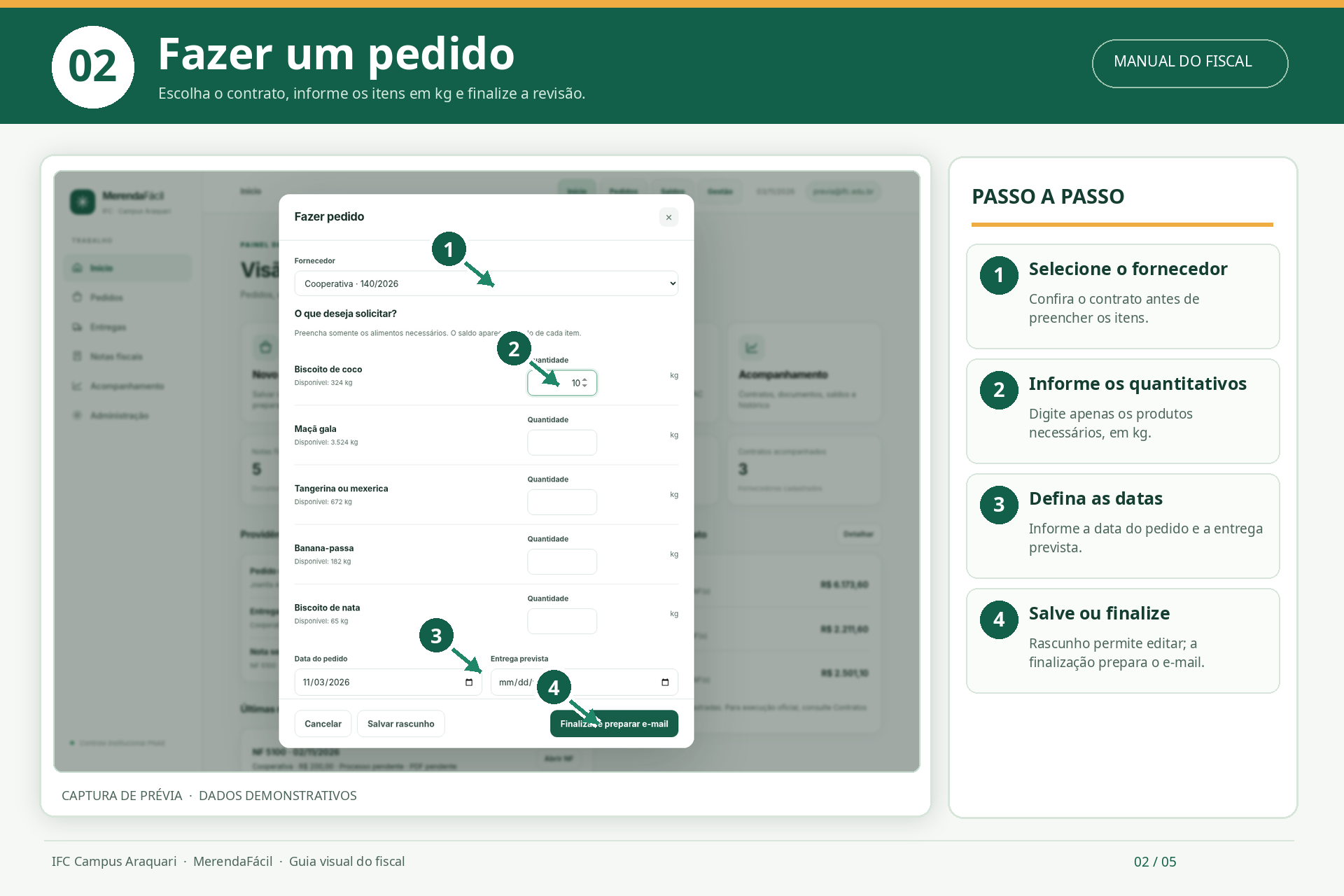
Clique em Novo pedido.
-
Selecione o fornecedor/contrato e informe as quantidades em kg dos produtos necessários. Confira o saldo disponível.
-
Informe a data do pedido, a data prevista da entrega e o horário. O sistema confere a antecedência de 48 horas para a finalização.
-
Escolha Salvar rascunho, para continuar depois, ou Finalizar e preparar e-mail, quando o pedido estiver conferido.
-
Confira o destinatário e a mensagem. Utilize
Criar rascunho no Gmail, quando disponível, ouCopiar e-mail completo. Envie a solicitação pela conta institucional. -
Somente após o envio efetivo, marque Já enviei o e-mail ao fornecedor e clique em Confirmar envio realizado.
Importante: o MerendaFácil não envia e-mails automaticamente. Criar um rascunho ou copiar a mensagem não confirma o envio.
Na página Pedidos, é possível acompanhar a situação das solicitações, conferir produtos e quantidades, consultar notas vinculadas e continuar rascunhos.
3. Registrar uma entrega
-
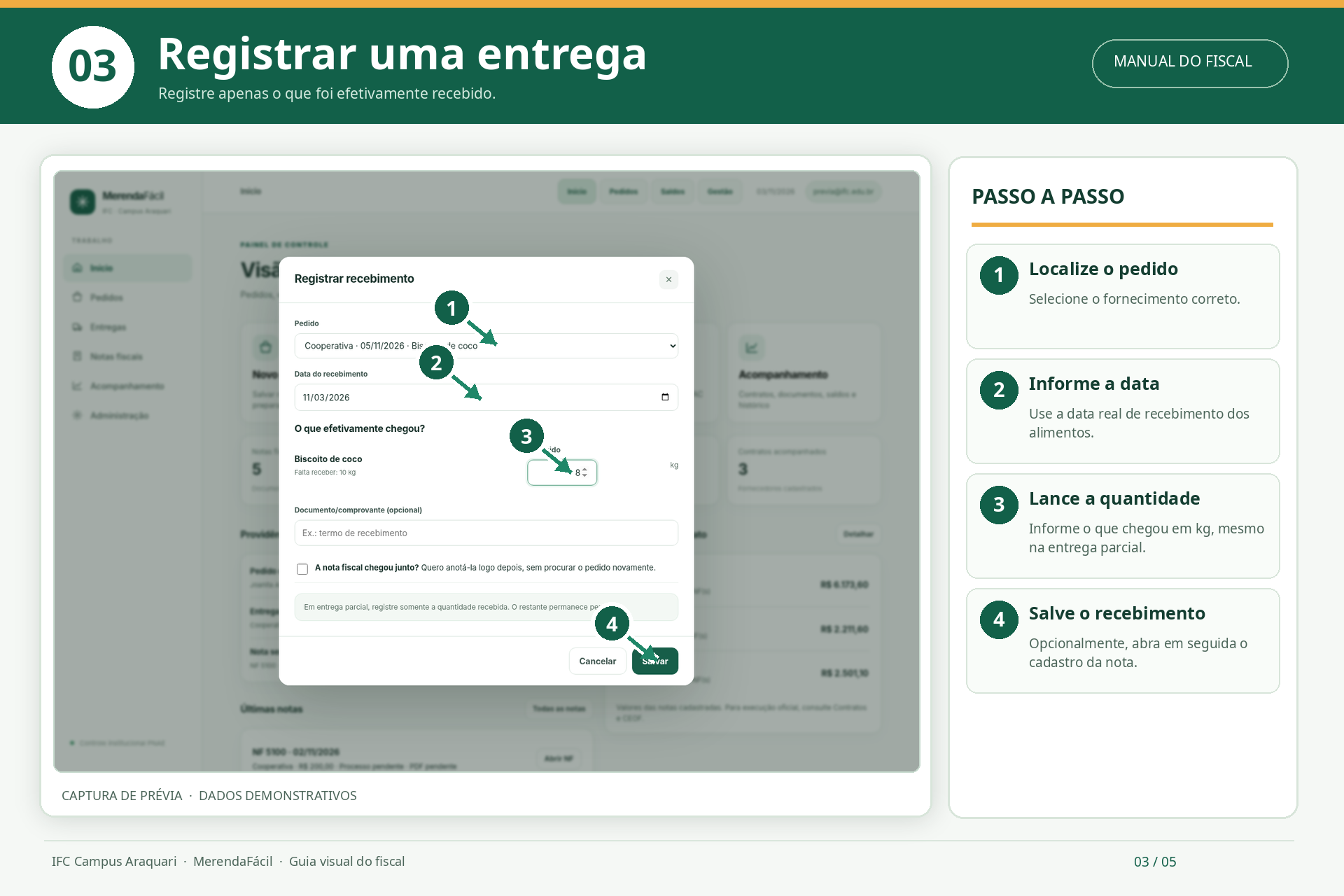
Acesse Entregas > Registrar entrega ou clique em Registrar recebimento no pedido correspondente.
-
Confira o pedido e informe a data em que os produtos efetivamente chegaram.
-
Registre as quantidades realmente recebidas, em kg.
-
Se a entrega for parcial, informe apenas o que chegou. O restante continuará pendente.
-
Se a nota fiscal chegou junto, marque A nota fiscal chegou junto? para abrir o cadastro da NF em seguida.
-
Salve e confira o lançamento no Histórico de entregas.
Antes do registro, confira fisicamente os produtos e as quantidades. Se houver divergência, avaria ou fornecimento em desacordo, documente a ocorrência e acione a fiscalização/gestão contratual para as providências cabíveis.
4. Registrar uma nota fiscal
-
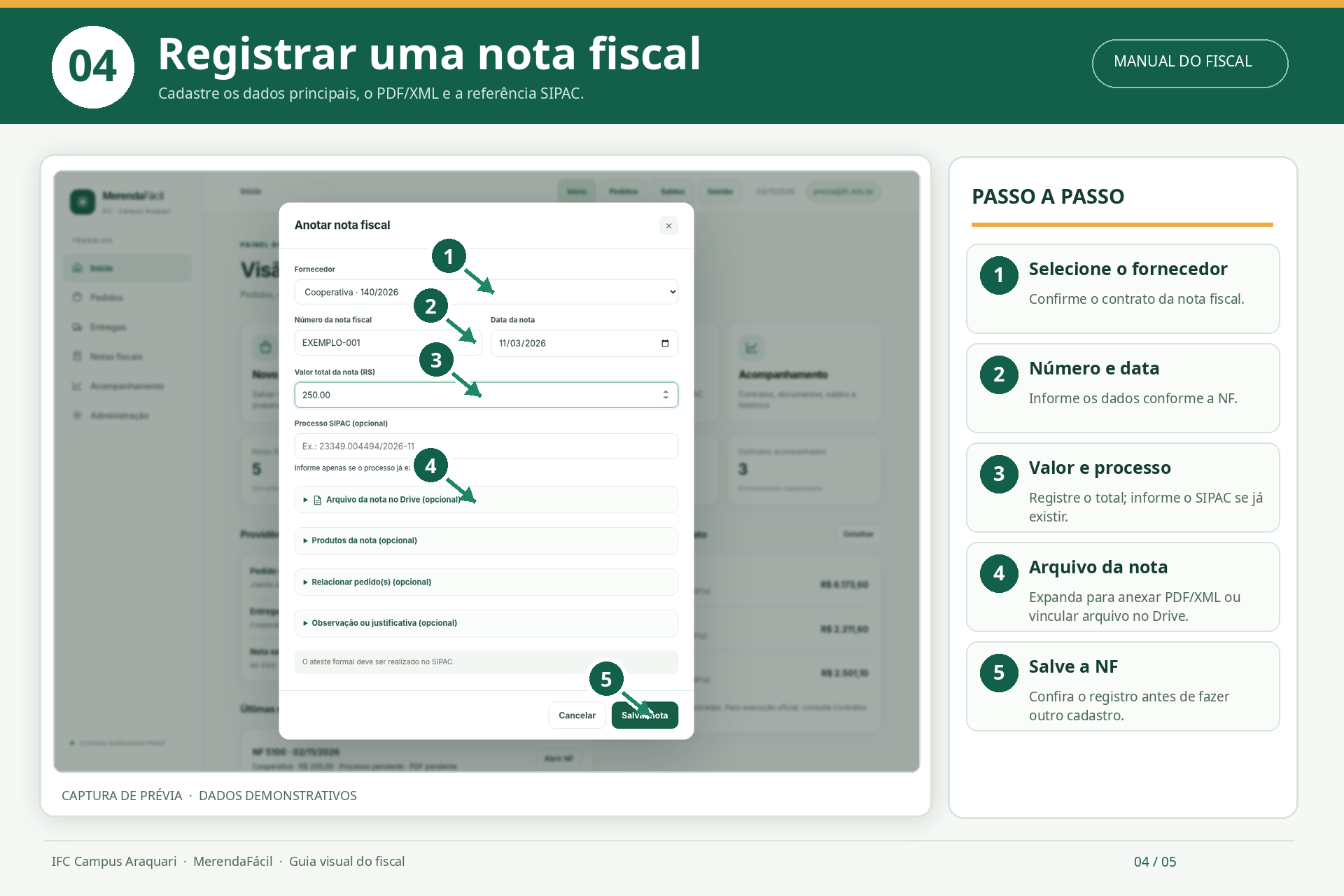
Acesse Notas fiscais > Registrar nota.
-
Selecione o fornecedor e informe o número, a data de emissão e o valor total da NF.
-
Informe o processo SIPAC, se já existir. A referência também poderá ser acrescentada posteriormente.
-
Em Arquivo da nota no Drive, anexe o PDF ou XML (até 10 MB) ou informe o link de arquivo já existente na pasta institucional configurada.
-
Se necessário, utilize as opções de Relacionar pedido(s) ou Produtos da nota. Esses detalhes são opcionais e devem corresponder aos documentos.
-
Salve e confira o registro na lista de notas.
Se a nota foi salva, mas o anexo falhou: não cadastre outra NF. Localize o registro existente e clique em Anexar PDF/XML.
Se o processo SIPAC ainda não tiver sido informado, utilize Informar referência.
O preenchimento assistido por XML, quando utilizado, sugere dados que devem ser conferidos antes de salvar.
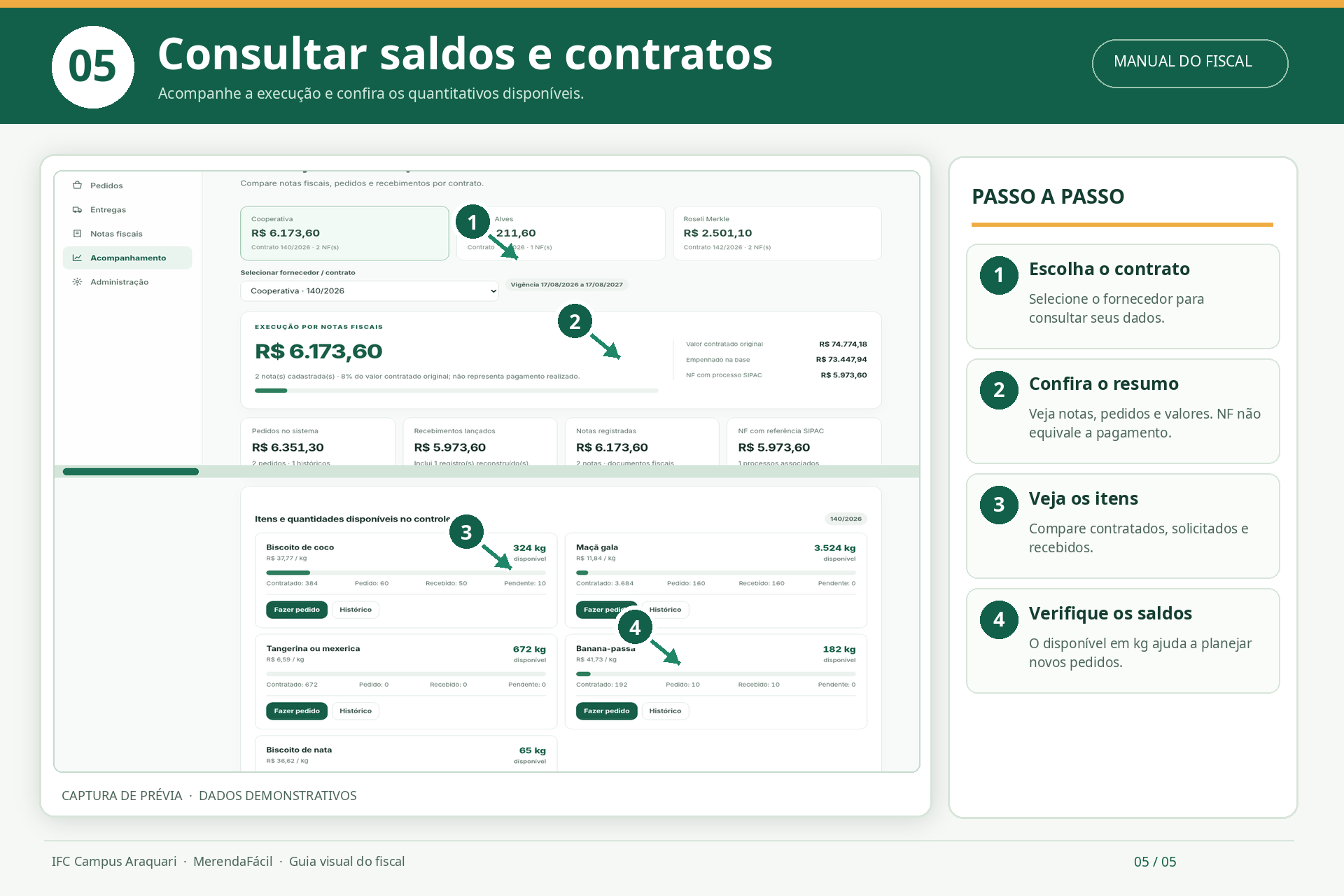
5. Consultar contratos e saldos
Na página Acompanhamento:
-
Selecione o fornecedor/contrato.
-
Consulte o quantitativo contratado, o total solicitado, o recebido e o saldo disponível de cada produto.
-
Verifique notas fiscais, PDFs, referências SIPAC e vínculos com pedidos e entregas.
-
Utilize os atalhos para consultar os registros correspondentes.
O acompanhamento permite identificar o que já foi solicitado, o que permanece disponível e quais registros exigem providências.
Os valores apresentados são auxiliares ao controle contratual. Para atos formais de fiscalização, ateste e pagamento, utilize os documentos e processos institucionais pertinentes.
6. Dúvidas e situações frequentes
| Situação | O que fazer |
|---|---|
| Pedido em rascunho | Continue a edição e finalize quando estiver conferido. |
| Pedido pronto para envio | Envie o e-mail e depois confirme o envio no sistema. |
| Envio registrado | Registre o fornecimento quando os produtos forem efetivamente recebidos. |
| Entrega parcial | Lance somente o recebido; acompanhe o saldo pendente. |
| Nota sem PDF | Localize a NF existente e utilize Anexar PDF/XML. |
| Nota sem processo SIPAC | Utilize Informar referência quando o processo estiver disponível. |
| Reconstrução histórica | Consulte como registro retrospectivo; não utilize para novos envios ou recebimentos. |
| Erro em registro já vinculado a NF ou SIPAC | Não altere a planilha manualmente. Solicite orientação à coordenação responsável. |
| Acesso não autorizado ou falha persistente | Contate a administração do MerendaFácil e informe a mensagem apresentada. |
7. Responsabilidades
-
Fiscal: preparar e encaminhar pedidos, confirmar envios efetivos, conferir e registrar entregas, acompanhar divergências e manter os vínculos documentais disponíveis.
-
Administração do MerendaFácil: gerenciar usuários, contatos dos fornecedores, configurações e correções administrativas.
-
Fiscalização e gestão contratual: realizar as providências formais cabíveis nos processos administrativos, inclusive no SIPAC.