
Requisição de Materiais de Almoxarifado
Este manual orienta os servidores do IFC Campus Araquari sobre como solicitar materiais de consumo utilizando o almoxarifado físico do campus sempre que houver estoque disponível e o Almoxarifado Virtual quando o item não estiver disponível no campus ou quando a quantidade em estoque for insuficiente.
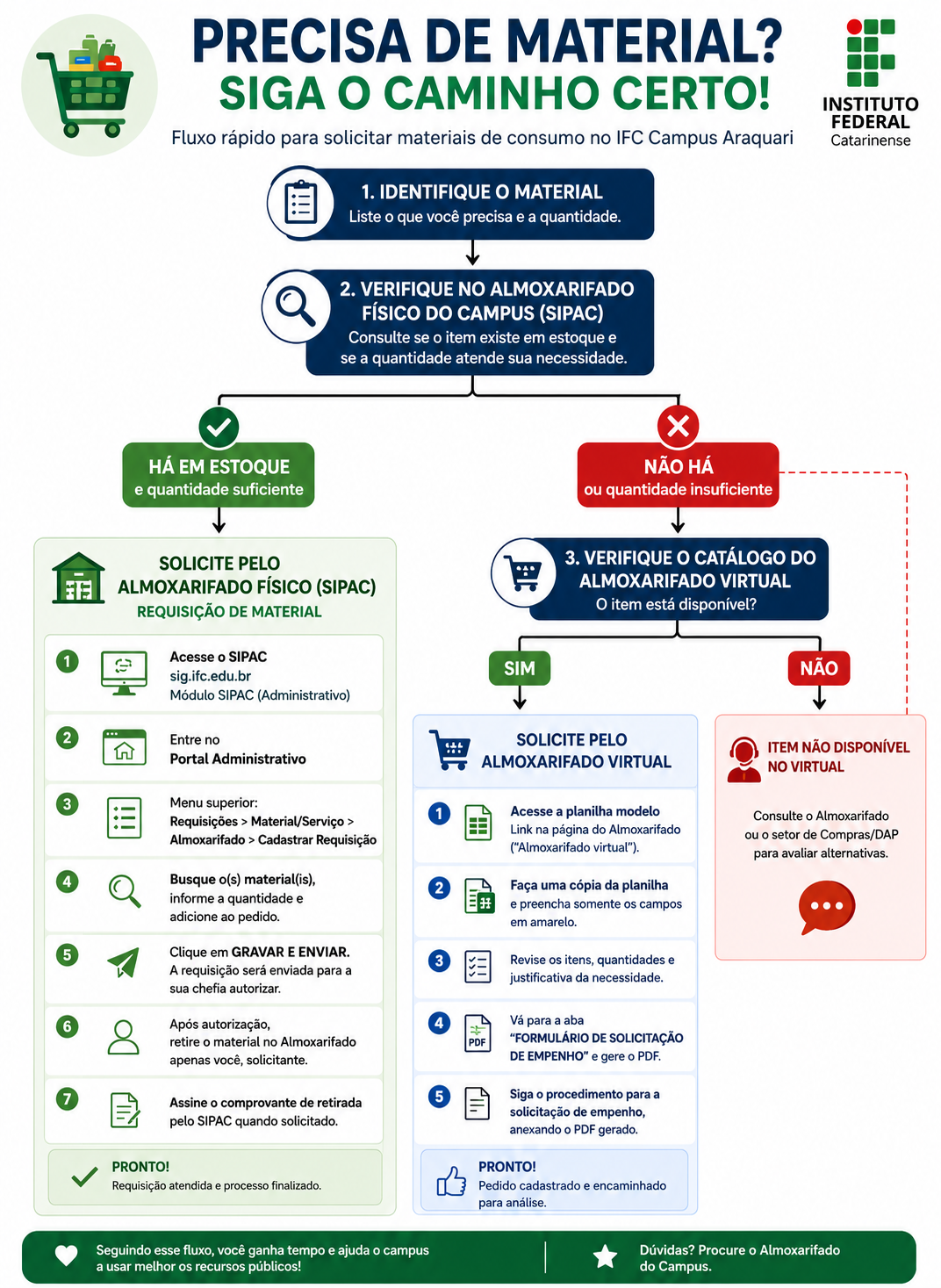
1. Qual caminho devo usar?
| Situação | O que fazer | Caminho (clique para acessar) |
|---|---|---|
| O item existe no estoque físico do campus. | Faça a requisição de material no SIPAC. | Almoxarifado físico (SIPAC) |
| O item existe, mas a quantidade disponível não atende à necessidade. | Solicite no físico o que estiver disponível e peça o complemento pelo virtual. | Físico + Virtual |
| O item não existe no estoque físico, mas consta no catálogo virtual. | Preencha a planilha do Almoxarifado Virtual e cadastre o pedido de empenho. | Almoxarifado Virtual (catálogo) |
| O item não aparece no estoque físico nem no catálogo virtual. | Consulte a Coordenação de Patrimônio e Almoxarifado sobre a melhor alternativa. | Orientação prévia |
2. Solicitação pelo almoxarifado físico do campus
O almoxarifado físico é o caminho mais simples quando o material já está disponível no campus. Desde 18/07/2016, o controle de entrada e saída de materiais é realizado pelo módulo de Almoxarifado do SIPAC.
As requisições cadastradas no SIPAC passam pela aprovação da chefia imediata antes da retirada. Após a autorização, o material deverá ser retirado pelo próprio servidor solicitante, que assinará o comprovante de atendimento para fins de registro e controle.
2.1. Como cadastrar a requisição no SIPAC
- Acesse sig.ifc.edu.br.
- Selecione o módulo SIPAC Administrativo e faça login com usuário e senha institucionais.
- Acesse o Portal Administrativo, localizado no canto superior direito da tela.
- No menu superior, siga o caminho:
Requisições > Material/Serviço > Almoxarifado > Cadastrar Requisição. - Busque o material desejado pela denominação do item.
- Confira se o material aparece disponível e selecione o item.
- Informe a quantidade desejada e clique em Incluir.
- Repita a busca e inclusão para cada material necessário.
- Ao final, clique em Gravar e Enviar para encaminhar a requisição à chefia imediata.
Está com dúvidas? Assista os tutoriais em vídeo para [i] cadastrar nova requisição e [ii] modificar requisição.
2.2. O que acontece depois do envio?
- A requisição é encaminhada à chefia imediata para autorização.
- Após autorizada, o material poderá ser retirado no Almoxarifado pelo próprio usuário que cadastrou a requisição.
- Após a retirada, a requisição é atendida e seu status passa para Finalizada.
- As notificações sobre status da requisição e comprovante de atendimento serão enviadas automaticamente por e-mail.
2.3. Gravar ou gravar e enviar?
| Botão | Quando usar |
|---|---|
| Gravar | Use quando quiser apenas salvar a requisição para continuar depois. |
| Gravar e Enviar | Use quando o pedido estiver pronto. A requisição será enviada à chefia para autorização. |
3. Quando usar o Almoxarifado Virtual
Se o material não estiver disponível no almoxarifado físico, ou se a quantidade em estoque for insuficiente, o setor poderá utilizar o Almoxarifado Virtual.
O Almoxarifado Virtual funciona por meio de catálogo previamente contratado. Para facilitar o pedido, foi criada uma planilha modelo: o servidor preenche os dados do setor, informa as quantidades desejadas e a própria planilha gera automaticamente o formulário que será anexado ao pedido de empenho.
Acessar o catálogo do Almoxarifado Virtual (clique aqui)
4. Como preencher a planilha do Almoxarifado Virtual
4.1. Faça uma cópia da planilha
- Acesse a planilha modelo.
- Clique em Arquivo.
- Clique em Fazer uma cópia.
- Salve a cópia no seu Google Drive.
- Dê um nome claro ao arquivo, como: Pedido Almoxarifado Virtual - Setor - Mês/Ano.
4.2. Preencha somente os campos amarelos
Na aba “PEDIDO - preencher aqui”, informe:
- dados do setor requisitante;
- dados do servidor responsável;
- chefia imediata;
- data da solicitação;
- justificativa da necessidade;
- justificativa do quantitativo;
- quantidade desejada de cada item.
Não é necessário alterar códigos, descrições, imagens, valores ou fórmulas.
4.3. Informe as quantidades
Localize o item desejado na lista de materiais e preencha apenas a coluna de quantidade. Os itens com quantidade zero não entrarão no formulário automático.
A planilha calculará os valores e montará automaticamente a relação dos itens solicitados.
5. Justificativas do pedido virtual
As justificativas devem ser objetivas. Basta explicar a necessidade do material e o motivo da quantidade solicitada.
| Campo | O que informar |
|---|---|
| Justificativa da necessidade | Explique para qual atividade, rotina, setor, projeto ou serviço o material será utilizado. |
| Justificativa do quantitativo | Explique como a quantidade foi estimada, considerando consumo, período de uso, número de usuários ou reposição necessária. |
6. Gere o formulário em PDF
Após preencher a planilha, acesse a aba “FORMULÁRIO DE SOLICITAÇÃO DE EMPENHO”. Essa aba reúne automaticamente os dados do pedido, as justificativas, os itens selecionados e os valores estimados.
6.1. Como baixar em PDF
- Abra a aba “FORMULÁRIO DE SOLICITAÇÃO DE EMPENHO”.
- Clique em Arquivo.
- Clique em Fazer download.
- Selecione PDF (.pdf).
- Escolha a opção de exportar somente a aba atual.
- Confira a visualização e clique em Exportar.
Sugestão de nome para o arquivo:
Formulario Almoxarifado Virtual - Setor - Data.pdf7. Cadastre o pedido de empenho
Com o PDF gerado, cadastre o pedido de empenho por meio do formulário eletrônico utilizado pelo campus. Em seguida, formalize a solicitação no SIPAC conforme o manual da CEOF.
Acessar o manual de Solicitação de Empenho (clique aqui)
7.1. Unidades Destinatárias
-
Principal (marque a opção "Responsáveis e Secretaria da Unidade"):
11.01.02.02.01 – ARAQUARI - DIREÇÃO DE ADM E PLANEJAMENTO - Cópia (após selecionar a unidade clique no botão "Adicionar Destinatário)
11.01.02.11 – ARAQUARI - COORD.PATRIMONIO E ALMOXARIFADO
7.2. O que anexar
- PDF da aba “FORMULÁRIO DE SOLICITAÇÃO DE EMPENHO”;
- demais documentos solicitados no formulário eletrônico ou no fluxo de empenho, quando houver.
7.3. Texto sugerido para o memorando
Encaminhamos solicitação de empenho referente à aquisição de materiais de consumo administrativo por meio do Almoxarifado Virtual, conforme formulário anexo.
Informamos que foi realizada consulta prévia ao almoxarifado físico do campus, não havendo saldo suficiente para atendimento integral da demanda.
Solicitamos a análise e adoção das providências necessárias, conforme fluxo institucional.
7.4. Autenticadores
- Coordenação de Patrimônio e Almoxarifado;
- Servidor requisitante;
- Chefia imediata do servidor requisitante;
- Direção Geral do campus.
8. Retirada dos materiais
Se a requisição foi pelo Almoxarifado Físico, você deve se dirigir até o setor dentro do horário de atendimento e fazer a retirada do material. Se a requisição foi pelo Almoxarifado Virtual, quando os itens forem entregues no campus você será avisado pelo setor de Almoxarifado para que faça a conferência, ateste da Nota Fiscal e retirada dos materiais.