
Rede Wi-Fi "eduroam"
A rede eduroam destina-se principalmente a servidores e alunos do IFC – Campus Araquari, sendo necessária a utilização de credenciais vinculadas ao sistema SIG para realizar a autenticação.
Para utilizá-la, o usuário deve selecionar o SSID "eduroam" nas configurações de Wi-Fi do dispositivo e informar seu usuário e senha do SIG.
1 - Como utilizar a rede Wi-Fi "eduroam"
Para conectar-se à rede eduroam, identifique abaixo o seu sistema operacional, clique na opção correspondente e siga os passos do tutorial:
- Guia "eduroam" para Android.
- Guia "eduroam" para IOS.
- Guia "eduroam" para Windows.
- Guia "eduroam" para Ubuntu.
OBS: Para acessar a rede eduroam, use seu login do SIG seguido de @ifc.edu.br e a mesma senha do SIG.Exemplo: USUARIO-DO-SIG@ifc.edu.br.
Você pode utilizar também os manuais da eduroam disponível em https://ajuda.rnp.br/eduroam/manual-do-usuario
2 - Conexão pelo aplicativo geteduroam
O aplicativo geteduroam permite configurar o acesso à rede eduroam de maneira mais simples, rápida e segura. Ele identifica a instituição, aplica automaticamente as configurações corretas no dispositivo e reduz a possibilidade de erros durante a configuração da rede.
Para utilizar, baixe o aplicativo geteduroam para seu sistema operacional e siga as instruções exibidas na tela. É possível baixar o aplicativo clicando aqui.
2.1 - Celulares
Para celularesconfigurar váa atérede suaeduroam no celular, baixe o aplicativo geteduroam na loja de aplicativos edo baixeseu odispositivo.
Após realizadoa o download,instalação, abra o aplicativo e siga os passos abaixo:
abaixo.

Ao abrir o aplicativo, eleserá abriráexibida a tela inicial conformedo abaixo:geteduroam.
Procurecampo porde busca, digite IFC, aguardepara localizar a consultainstituição. até que localizeAguarde a nossabusca instituiçe selecione a opção IFC - Instituto Federal Catarinse, Catarinenseclique na instituição para avançar:.

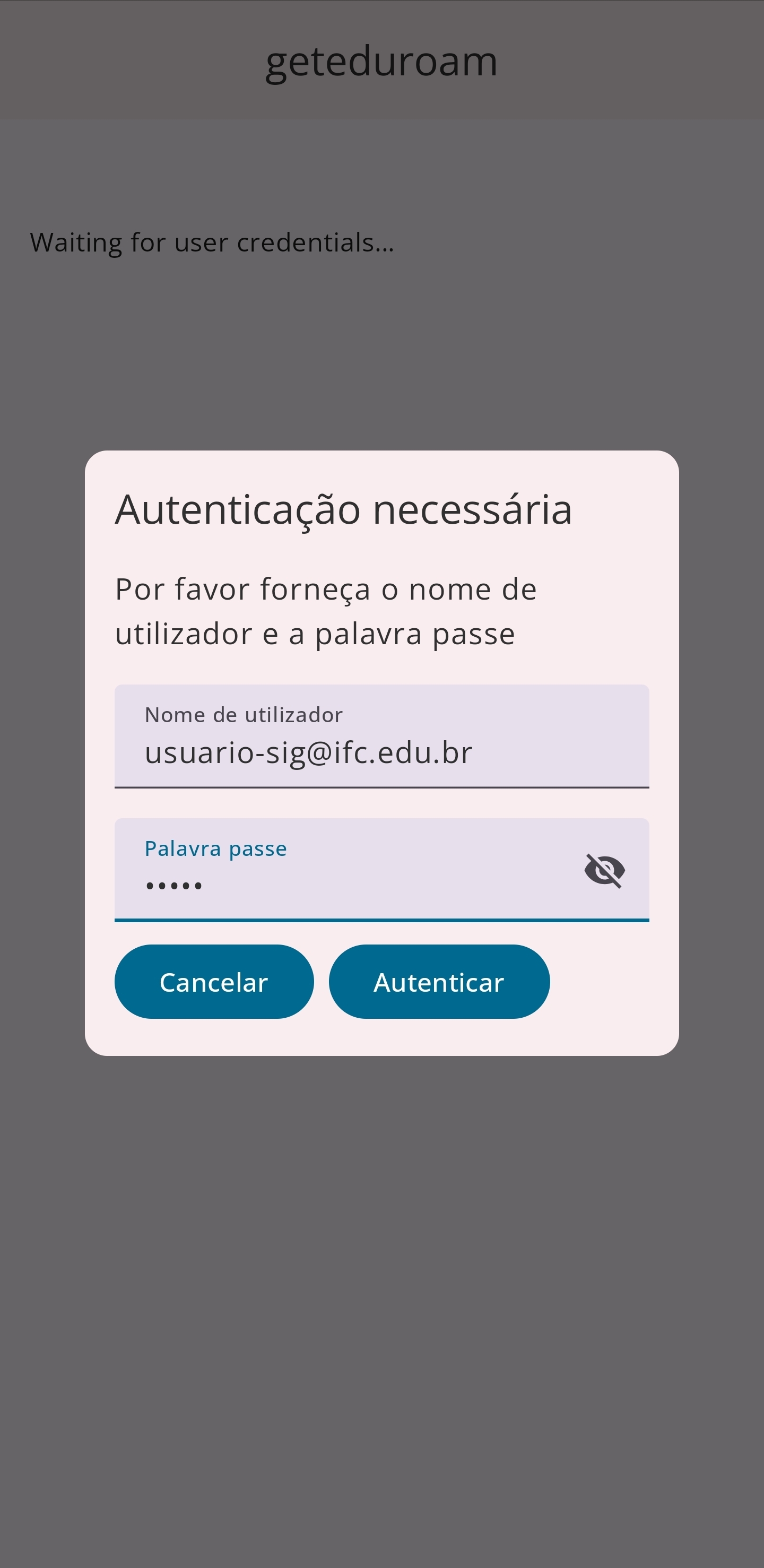
Aguarde alguns instantes até que apareça aNa tela de autenticação, preenchainforme com oseu usuário do sigSIG seguido dode @ifc.edu.br,br, conforme imagem abaixo:
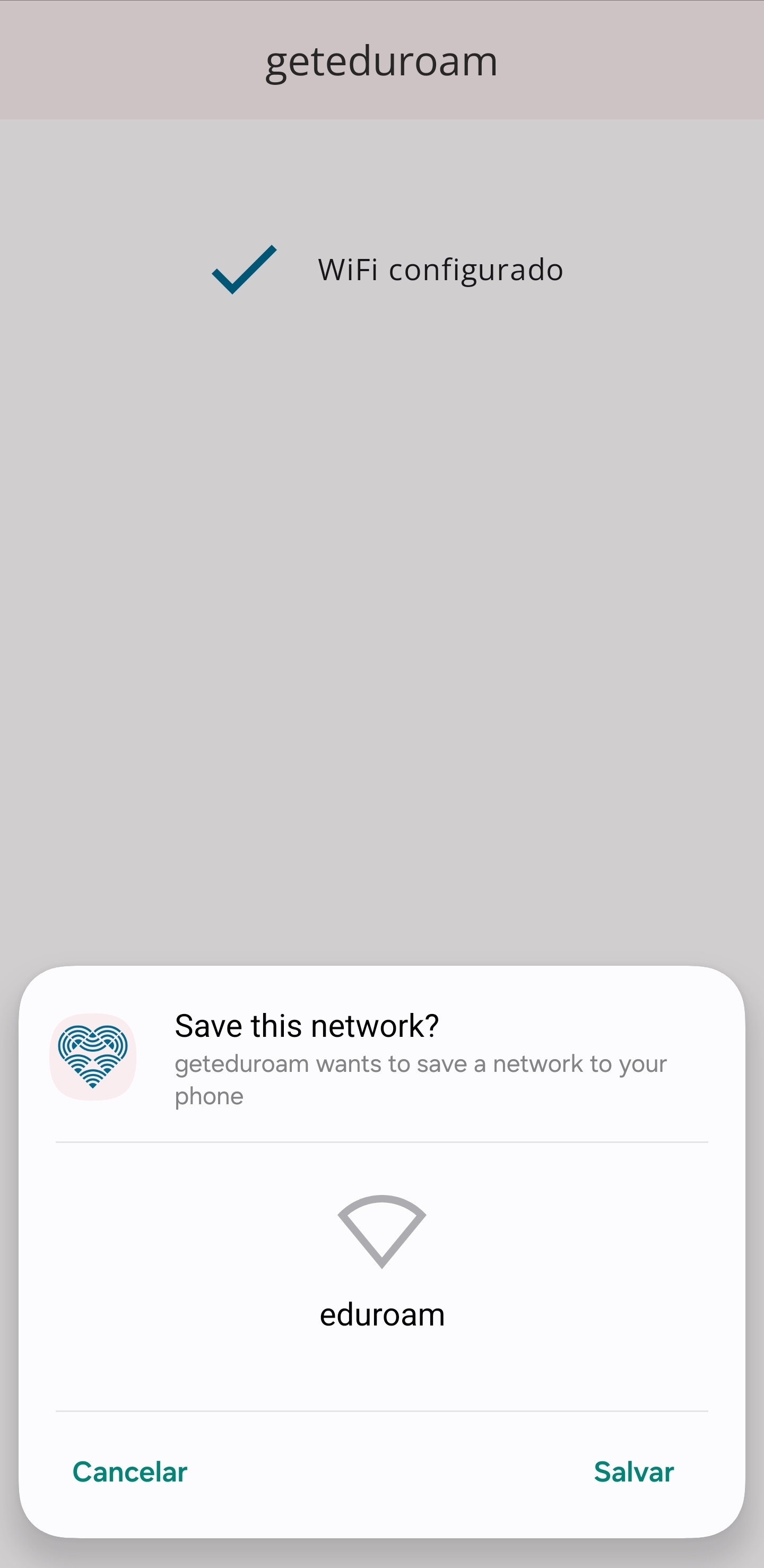
Aguarde atéa queconfiguração da rede. Quando o sistema solicitar, toque em Salvar para concluir a configuração da rede sejaeduroam configuradano e apareça a mensagem para salvar a rede, clique em salvar e siga para a príoxima tela.dispositivo.
Se osa passosconfiguração foramfor seguidosrealizada corretamente, será exibida a mensagem de WifiWi-Fi configuradoconfigurado. irá aparecer, cliqueToque em Fechar aplicação
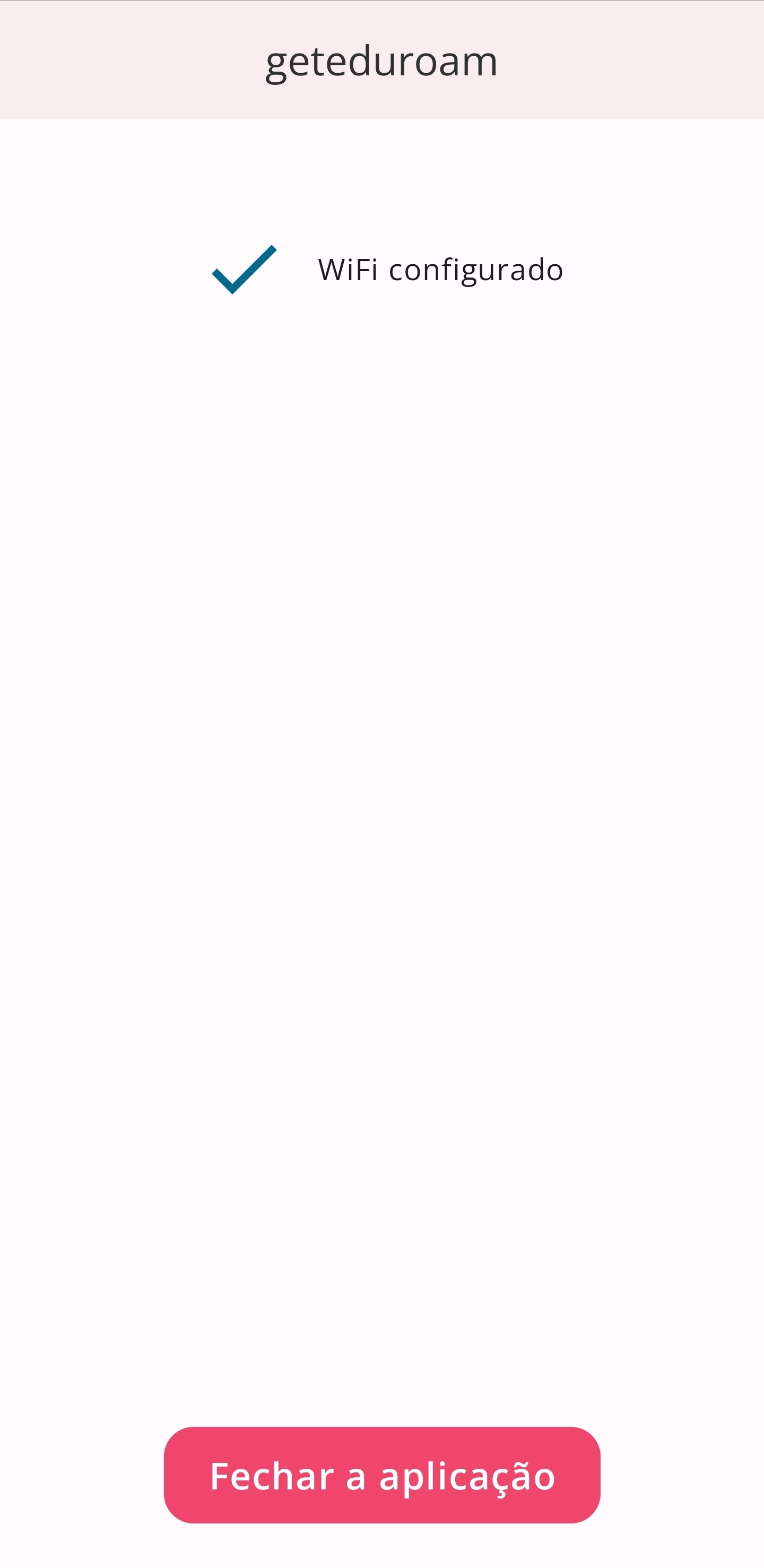
Após fechar o aplicativoaplicativo, geteduroam, verifique em seu dispositivo se ao celular está conectado à rede wifi eduroam está conectada para seguirpode com a navegação.navegar.
Maiores informações acesse aqui.