
Rede Wi-Fi "IFC_Gov.BR"
OA rede IFC_Gov.BR destina-se aos usuários que desejam realizar o acesso à rede sem fio do IFC – Campus Araquari é disponibilizadointernet por meio dedo redesLogin institucionaisÚnico destinadasGov.br.
Para realizarutilizá-la, a conexão, o usuário devebasta selecionar aesse redeSSID correspondente"IFC_Gov.BR" nas configurações de Wi-Fi do dispositivo e seguir o procedimento de autenticação indicadoapresentado parana cadatela. caso.Nesse caso, é necessário apenas possuir uma conta ativa no Gov.br, não sendo exigidas credenciais institucionais específicas.
De modo geral, o processo consiste em selecionar o SSID (nome) da rede desejada nas configurações de Wi-Fi do dispositivo, inserir as credenciais solicitadas e aguardarApós a validação do acesso. Cada rede possui requisitos e formas de autenticação específicas, conforme descrito nas seções a seguir.
Nos tópicos seguintes são apresentados os procedimentos para conexão às redes disponíveis aos usuários do campus, incluindo orientações de acesso e eventuais requisitos de autenticação.
1 - Rede Wi-Fi "eduroam"
Para se conectar a rede eduroam é necessário estar numa rede federada (CAFe). Para os servidores e alunos do IFC - Campus Araquari, o pré-requisito é estar cadastrado no sistema SIGAA. Caso você utilize esse sistema, clique nos links abaixo para saber como se conectar à rede eduroam, de acordo com seu sistema operacional:
Guia "eduroam" paraAndroid.Guia "eduroam" paraIOS.Guia "eduroam" paraWindows.Guia "eduroam" paraUbuntu.
Você pode utilizar também os manuais da eduroam disponível em https://ajuda.rnp.br/eduroam/manual-do-usuario
Maiores informações acesse aqui.
OBS: Seu login no serviço será USUARIO-DO-SIG@ifc.edu.br e a senha será a mesma definida no sistema SIG (SIGAA, SIPAC ou SIGRH). Se no SIG o acesso é realizado com o usuário nome.sobrenome, na rede eduroam deverá ser utilizado nome.sobrenome@ifc.edu.br. Caso o acesso ao SIG seja feito utilizando nomesobrenome, CPF ou qualquer outro identificador de usuário, na eduroam deverá ser utilizado o mesmo identificador seguido de @ifc.edu.br, por exemplo: nomesobrenome@ifc.edu.br, cpf@ifc.edu.br ou outrousuario@ifc.edu.br.
1.1 - Alternativa de conexão via APP geteduraom
O geteduroam é o aplicativo oficial recomendado como alernativa para configurarlogin, o acesso à rede eduroamserá de forma mais rápida e segura. Ele aplica automaticamente, no dispositivo do usuário, as configurações corretas da instituição e do sistema operacional, com base no serviço central eduroam CAT, ajudando a garantir a conexão a uma rede eduroam válida e corretamente configurada, além de reduzir o risco de configuração incorreta das credenciais. O aplicativo foi desenvolvidoliberado para facilitar a conexão inicial, especialmente em cenários em que os métodos tradicionais de configuração podem não oferecer suporte adequado a versões mais recentes de alguns sistemas operacionais.
É possível baixar o aplicativo clicando aqui.
1.2 - Problemas conhecidos na rede "eduroam"
Caso as alternativas de conexão citadas acima não funcionem, em alguns dispositivos Android, a opção de seleção do certificado CA pode não estar disponível durante a configuração da rede eduroam. Nesses casos, pode ser necessário realizar a instalação manual do certificado de Wi-Fi no aparelho.
Baixar o instalador ou certificado
Baixe o arquivo correspondente ao seu dispositivo e salve-o no celular com o nome eduroam:
Android 8 ou superior
Descarregue o instalador para Android 8 ou superior: Clique aqui
Android 4.3 a 7
Descarregue o instalador para Android 4.3 a 7: Clique aquiDispositivos Apple
Descarregue o instalador para dispositivos Apple: Clique aqui
Dispositiovos Motorola:
Abra o aplicativoConfigurações.Toque emSegurança.SelecioneAvançado.Toque emCriptografia e credenciais.EmArmazenamento de credenciais, selecioneInstalar um certificado.Toque emCertificado de Wi-Fi.No canto superior esquerdo da tela, toque emMenu.EmAbrir de, selecione o local onde o arquivo foi salvo.Toque no arquivo baixado.Quando solicitado, informe o nome do certificado:eduroam.Toque emOK.
Observação: caso o aparelho ainda não possua um PIN, padrão ou senha de bloqueio, o sistema poderá solicitar a configuração de um desses métodos de segurança antes de concluir a instalaçnavegação.
Dispositovos Samsung:
Abra o aplicativoConfigurações.Toque emBiometria e segurança.SelecioneOutras configurações de segurança.Toque emInstalar do armazenamento do dispositivo.SelecioneCertificado de Wi-Fi.EscolhaArmazenamento interno.Localize a pasta em que o arquivo foi salvo.Toque no arquivo baixado.Quando solicitado, informe o nome do certificado:eduroam.Toque emOK.
Observação: caso o aparelho ainda não possua um PIN, padrão ou senha de bloqueio, o sistema poderá solicitar a configuração de um desses métodos de segurança antes de concluir a instalação.
Maiores informações podem ser vistas aqui: https://cat.eduroam.org/
21 - Como utilizar a Rede Wi-Fi "IFC_Gov.BR"
Para se conectar à rede IFC_Gov.BR, selecione essa rede em seu dispositivo e aguarde alguns instantes para que seja exibida a autenticação por meio do Login Único Gov.br. Caso o seu dispositivo, especialmente em modelos mais antigos, não apresente automaticamente a tela de autenticação, abra um navegador de internet e acesse um endereço válido, como https://ifc.edu.br. Ao fazer isso, a página de autenticação deverá ser carregada. Em seguida, siga as orientações abaixo para liberar sua conexão.
Você será redirecionado para a página inicial de liberação da rede, na qual serão exibidos seu endereço IP, endereço MAC, instruções básicas de utilização e o termo de uso da rede.
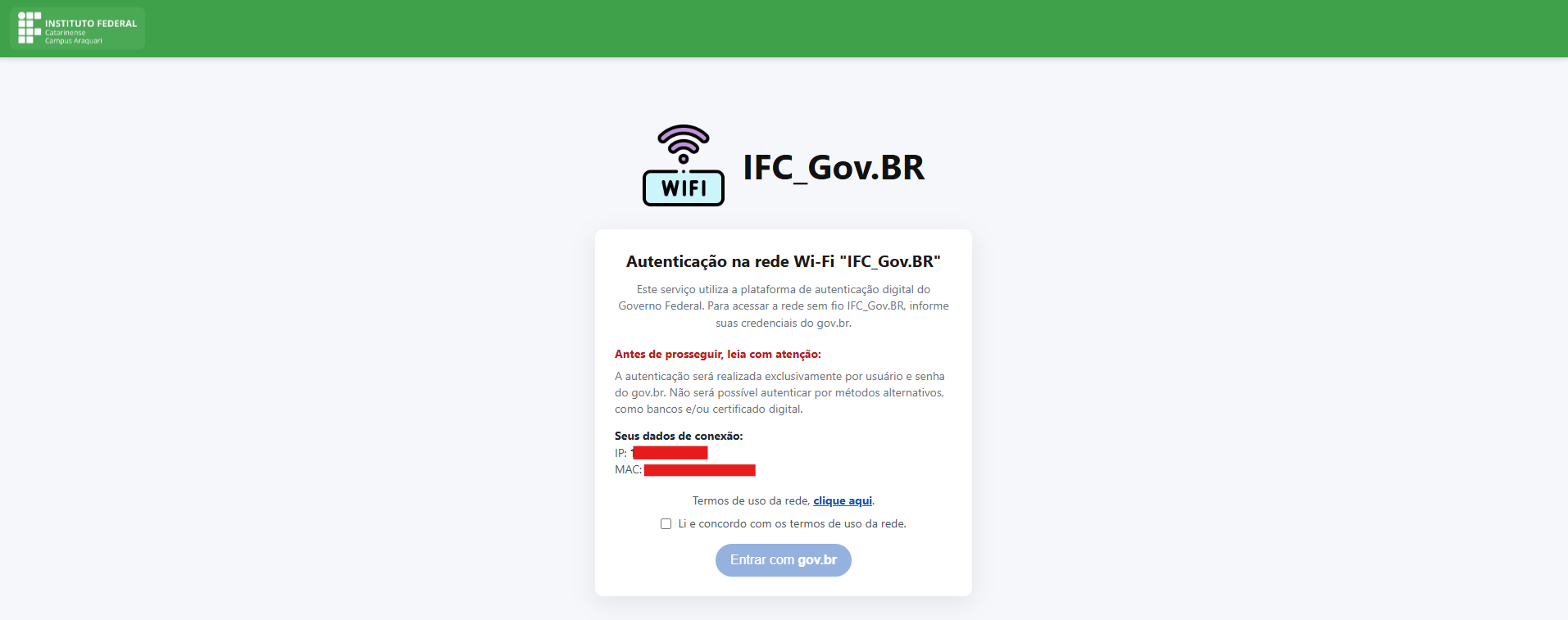
Após a leitura do termo de uso, será necessário marcar a opção “Li e concordo com os termos de uso da rede” para habilitar a autenticação por meio do Login Único Gov.br.
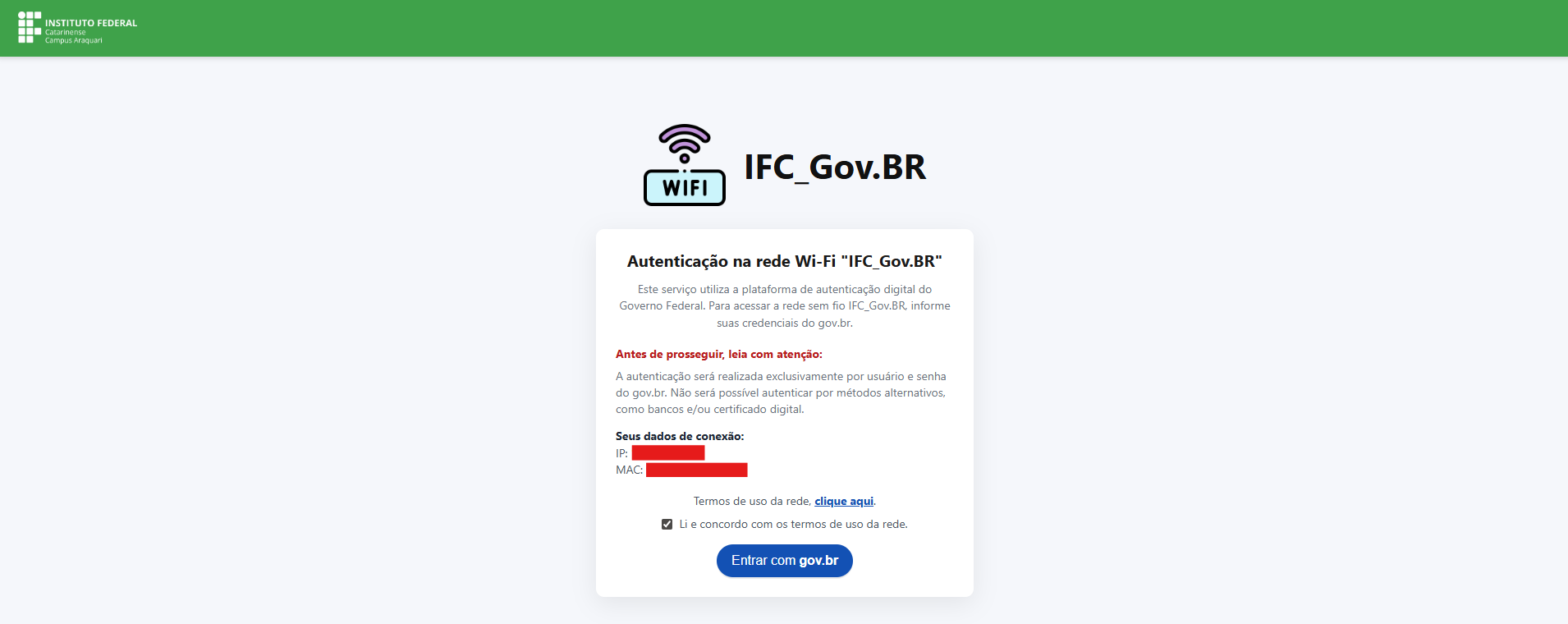
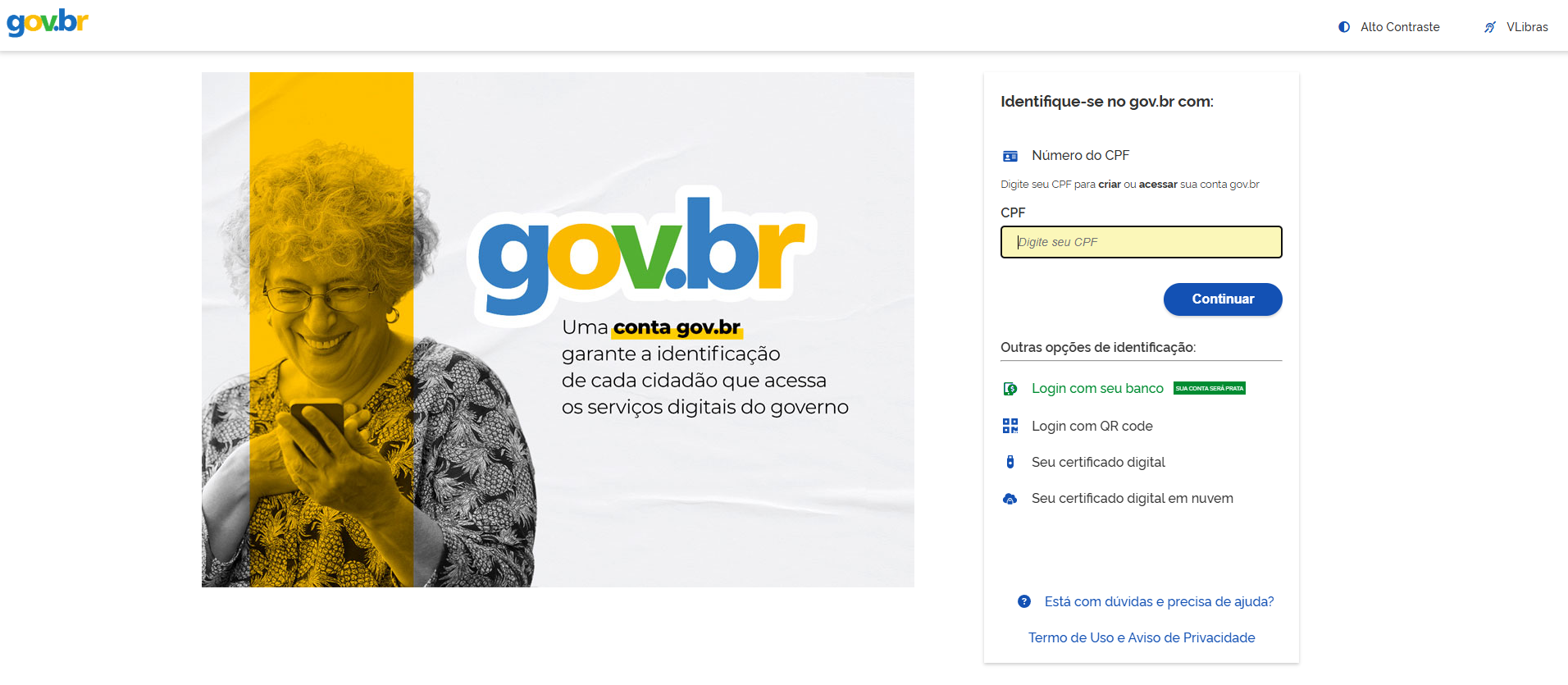
Ao clicar em entrar, você será direcionado para a página do Login Único Gov.br. Siga normalmente as etapas de autenticação, como em outros serviços integrados ao Gov.br. Entretanto, nesse caso específico, o acesso somente será permitido por meio de usuário (CPF) e senha. Outras formas de autenticação, como login por banco, QR Code ou certificado digital, não funcionarão, pois dependem de acesso prévio à internet. Portanto, utilize seu CPF e sua senha do Gov.br para realizar o acesso.
Após a conclusão da autenticação no Login Único Gov.br, será exibida a mensagem de conexão liberada. A opção “Sair” deverá ser utilizada apenas caso você deseje encerrar a sessão e realizar o logoff da rede.

Se por algum motivo você fechar a tela de "Login realizado com sucesso" e estiver em um equipamento público e quiser fazer logoff do seu usuário na rede, acesse o endereço https://hotspot.araquari.ifc.edu.br para realizar o logoff clicando no botão “Sair”.
ATENÇÃO: Se o acesso for realizado em um dispositivo público ou compartilhado, como computadores de laboratórios, biblioteca e ambientes similares, é fundamental encerrar a sessão manualmente ao finalizar o uso, clicando em “Sair”. Esse procedimento evita que sua conta permaneça autenticada durante o tempo de sessão do Login Único Gov.br e impede que outra pessoa utilize seu acesso indevidamente. Em dispositivos de uso pessoal, como celular, notebook ou computador particular, esse procedimento não é necessário, salvo se você desejar encerrar a sessão por segurança.