
Como importar o horário acadêmico e alterar as legendas
Acesse o sistema de horários no seguinte endereço: http://horarios.araquari.ifc.edu.br/
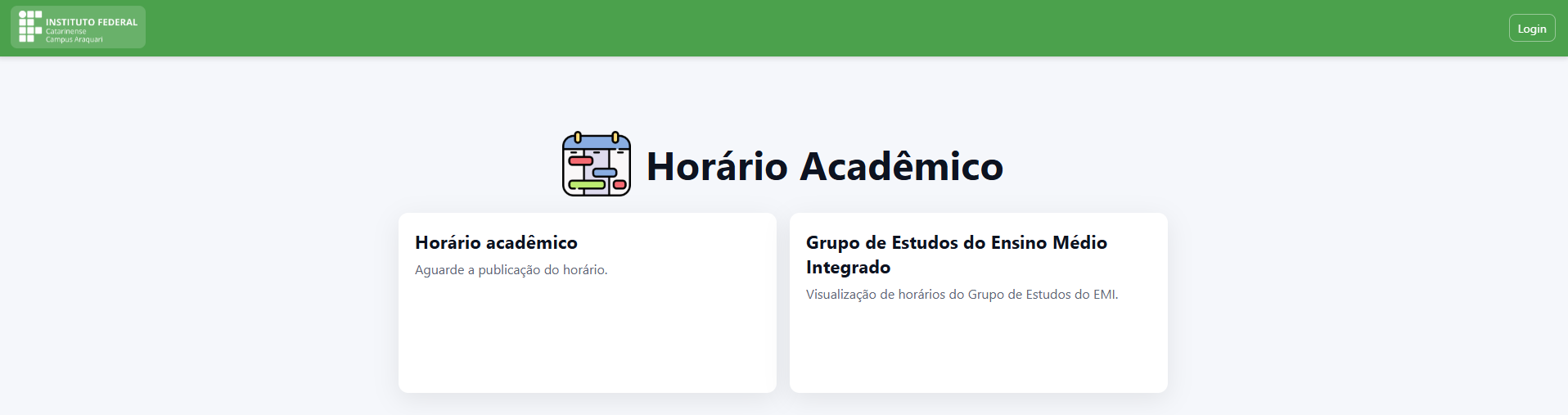
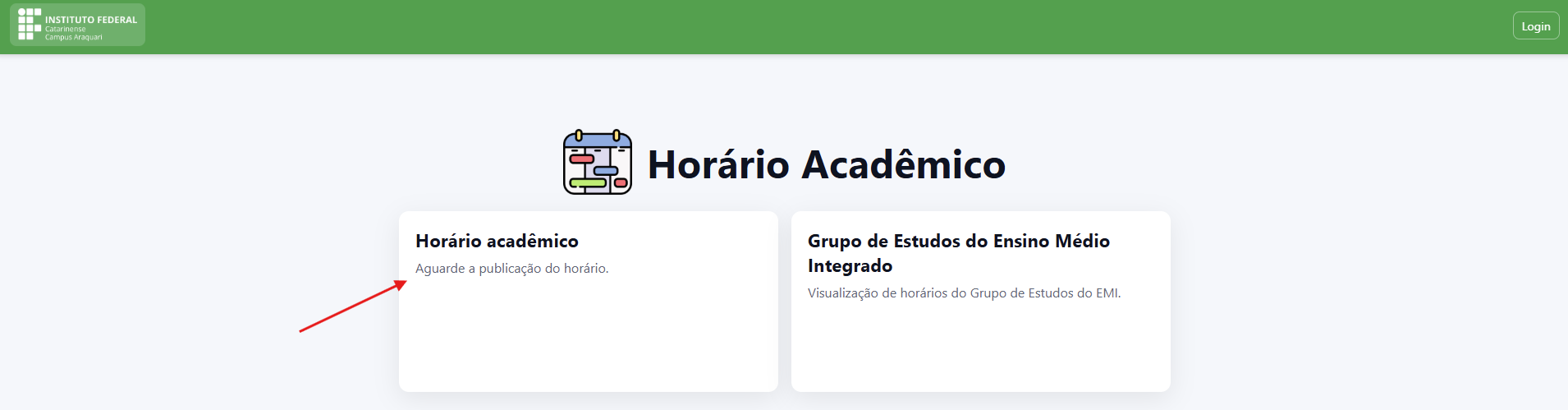
Ao acessar pela primeira vez, caso nenhum horário esteja publicado, o quadro Horário acadêmico apresentará a mensagem “Aguarde a publicação do horário.”, conforme a imagem abaixo:
1 - Como fazer upload do FET para o sistema de horários
Após acessar o sistema e já ter o arquivo .ZIP gerado pelo FET, é necessário fazer login para realizar o upload e disponibilizar o horário para a comunidade acadêmica.
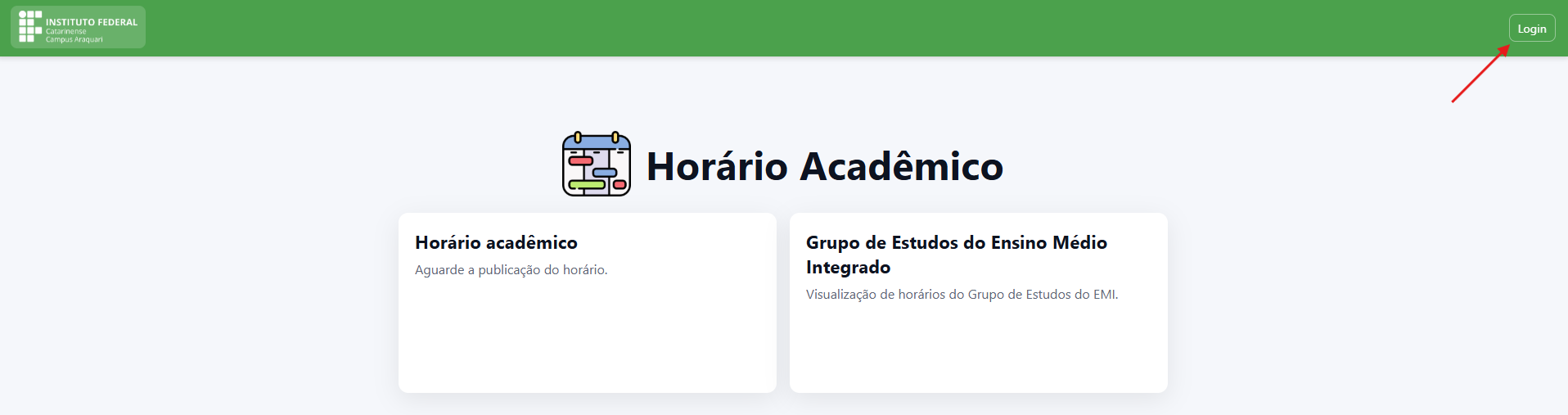
Clique no botão Login para acessar:
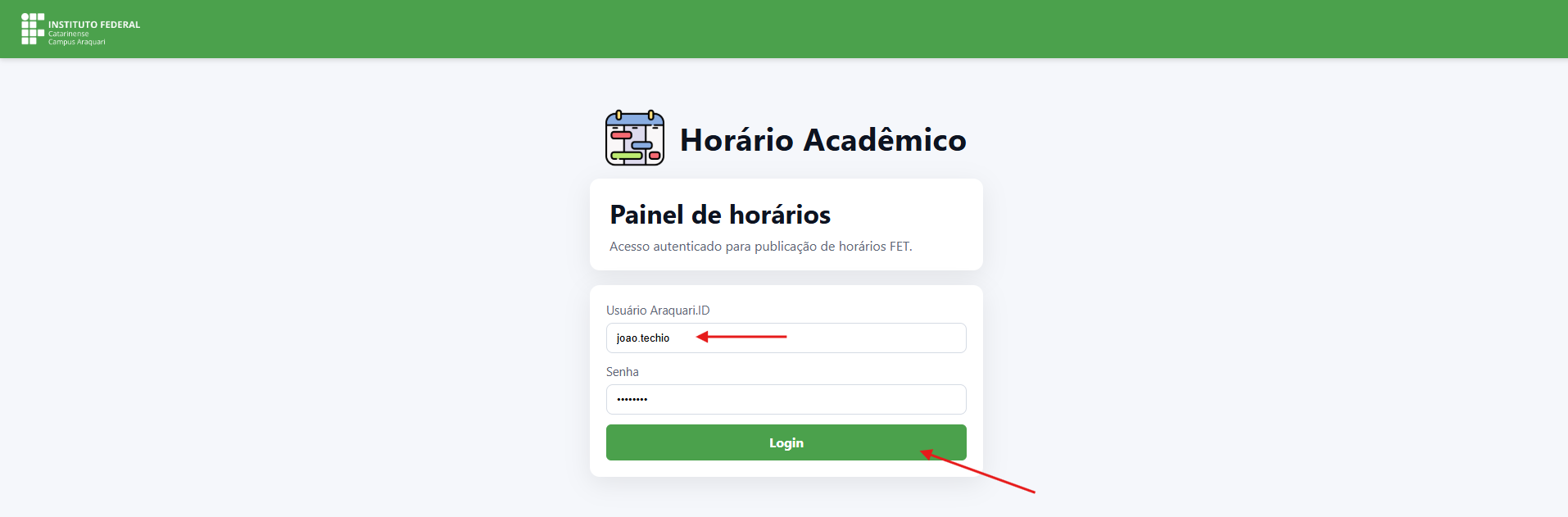
Acesse com seu Araquari.ID e clique no botão Login:
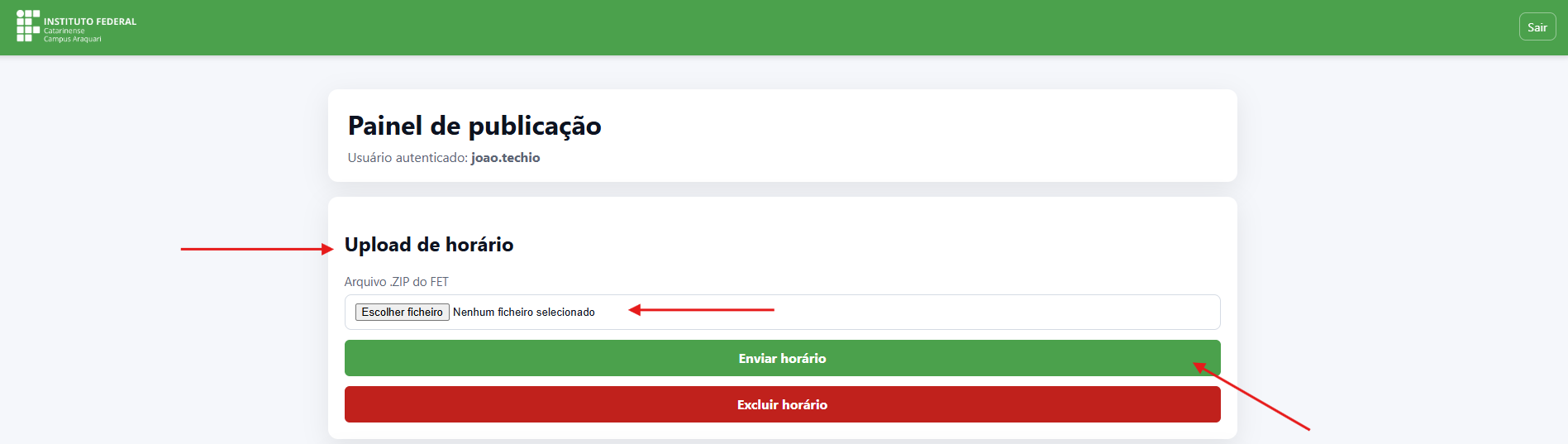
Após logar, o sistema é bem simples de operar:
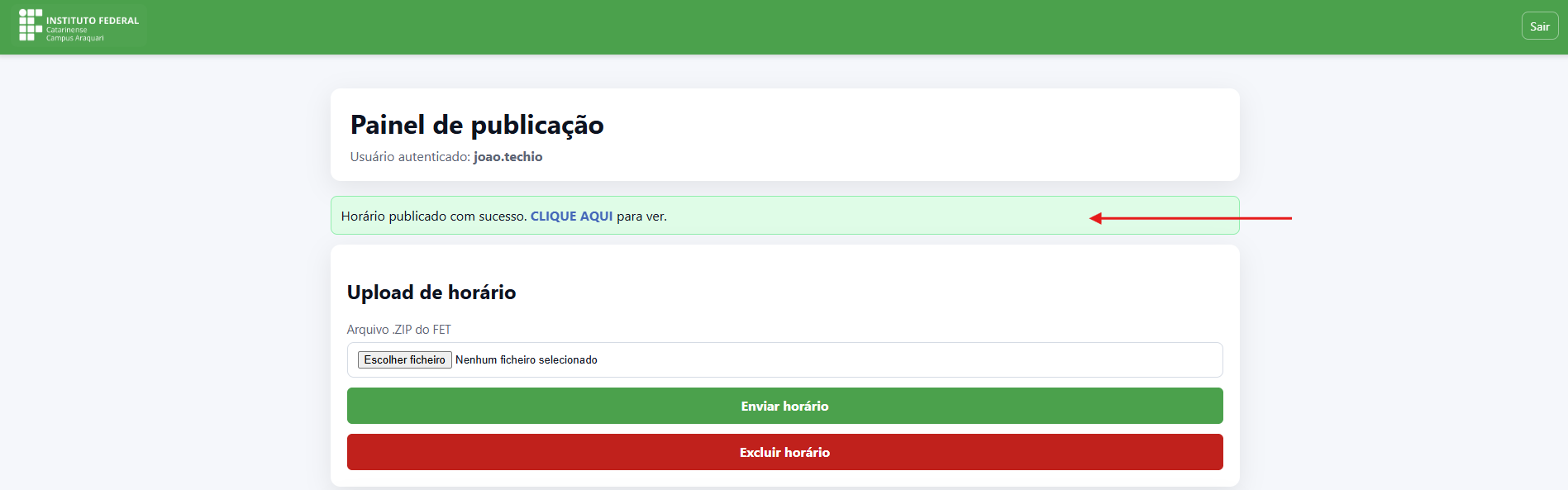
Se tudo ocorreu bem e o arquivo .ZIP estiver correto, o sistema apresentará a mensagem: “Horário publicado com sucesso.”, conforme abaixo:
Neste momento, o sistema passará a exibir o horário publicado na tela inicial para a comunidade acadêmica:
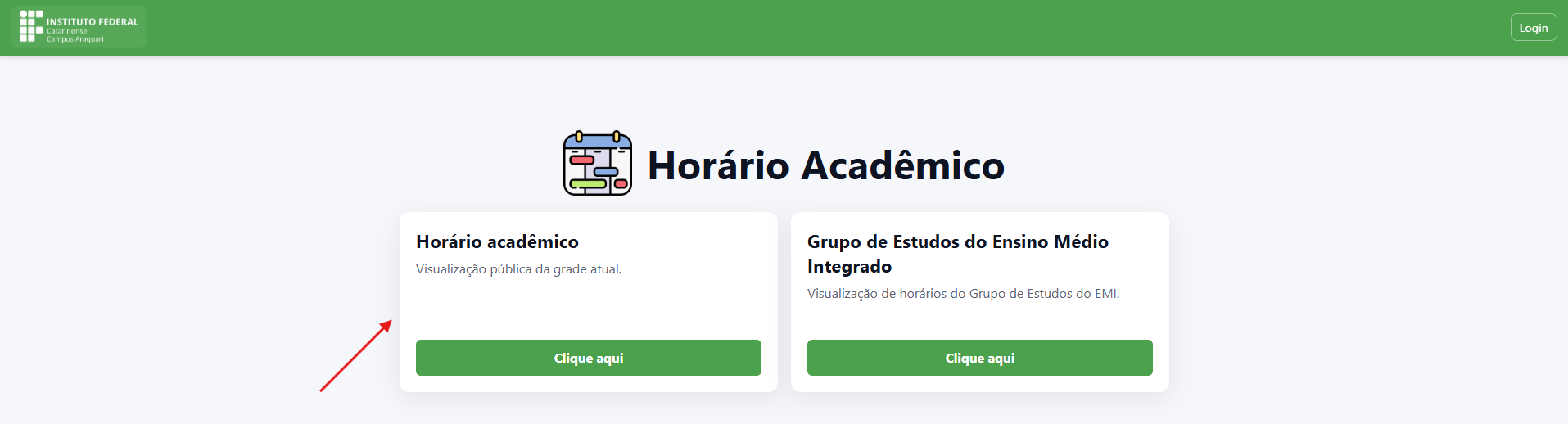
PRONTO: o Horário Acadêmico gerado pelo FET foi publicado com sucesso!
1.1 - Exclusão de horário e não publicação
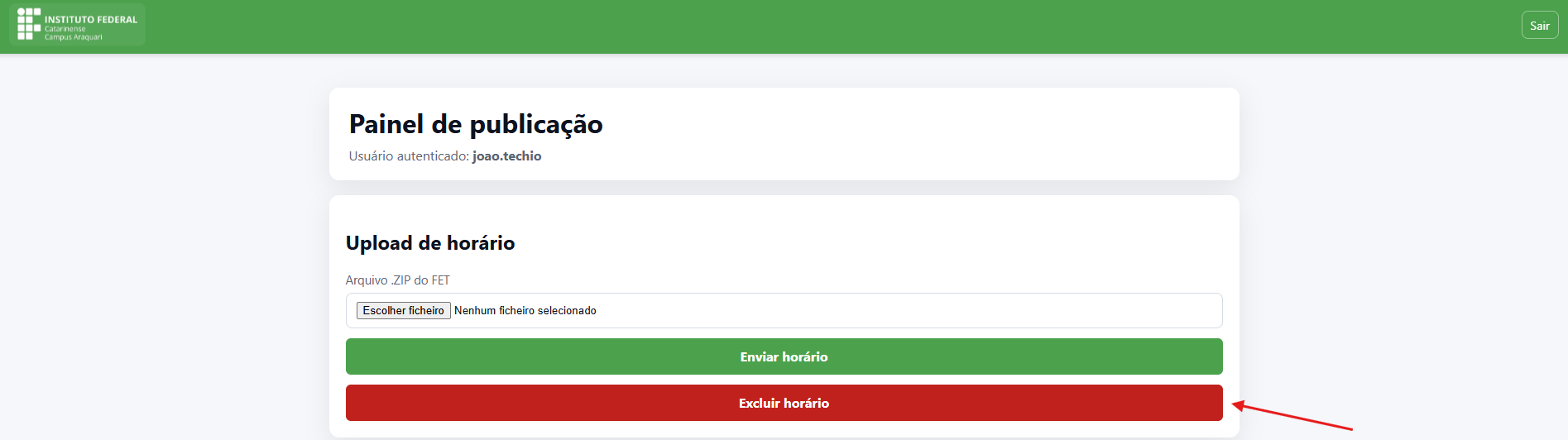
Caso você tenha publicado o horário incorreto ou queira interromper a divulgação por qualquer motivo, faça login no sistema e clique no botão “Excluir horário” do quadro Upload de horário, conforme abaixo:
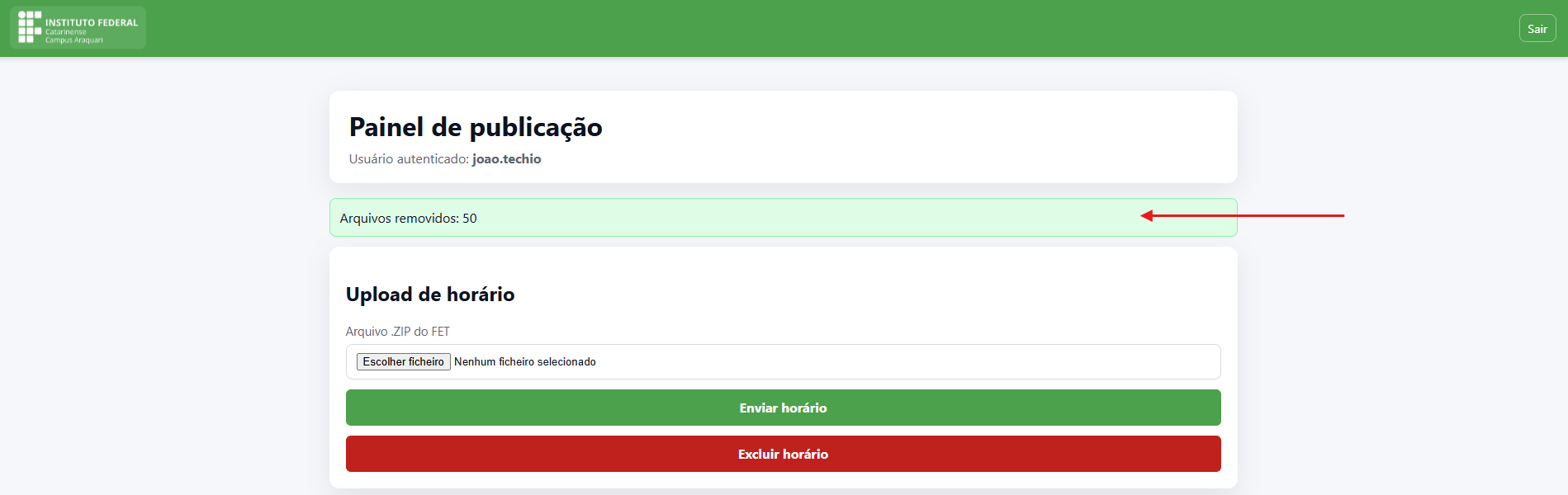
Ao excluir, o sistema apresentará a mensagem informando que os arquivos foram removidos:
Após a exclusão, o sistema voltará ao estado original para a comunidade acadêmica, informando que não há horários publicados, exibindo novamente a mensagem “Aguarde a publicação do horário.”:
2 - Como fazer upload do FET para horpários temporários
O sistema permite o upload de horários temporários, utilizados para divulgar antecipadamente o horário acadêmico do próximo ano ou semestre. Esse recurso também pode ser utilizado para publicar horários reduzidos ou destinados a atividades específicas.
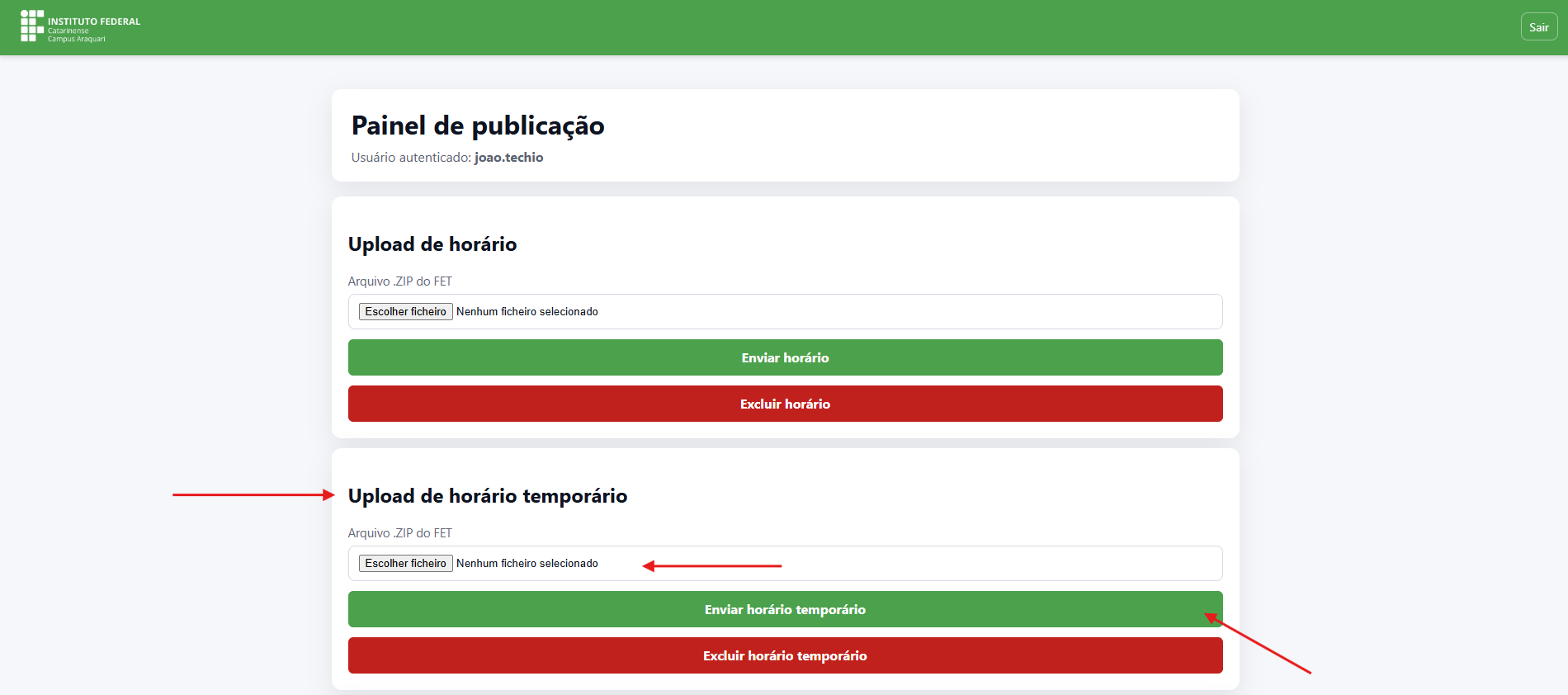
O processo é semelhante ao upload do horário acadêmico regular. Acesse o sistema, faça login e siga os passos abaixo:
- Localize o quadro Upload de horário temporário
-
Carregue o arquivo .ZIP na opção “Escolher ficheiro”
-
Em seguida, clique no botão Enviar horário temporário
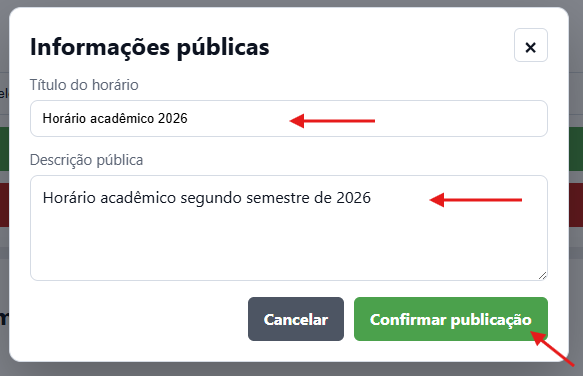
Ao clicar em “Enviar horário temporário”, o sistema solicitará o preenchimento do título e da descrição pública do horário.
Preencha essas informações de forma clara, para facilitar a identificação pela comunidade acadêmica. Em seguida, clique em Confirmar publicação:
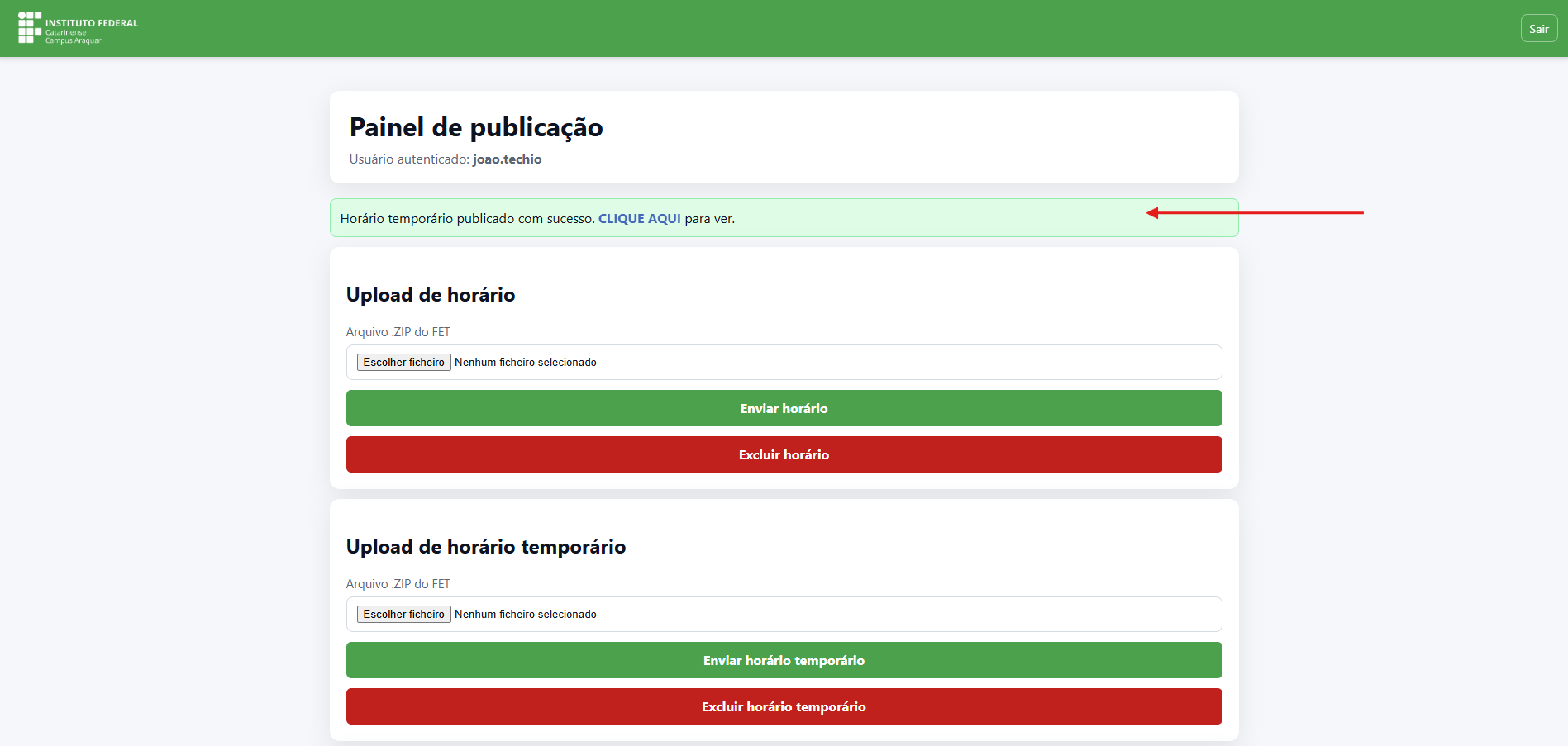
Se tudo ocorreu bem e o arquivo .ZIP estiver correto, o sistema apresentará a mensagem: “Horário temporário publicado com sucesso.”, conforme abaixo:
Após a publicação, o horário temporário será exibido na tela inicial do sistema para toda a comunidade acadêmica, acompanhado do título e da descrição pública informados no momento do envio:
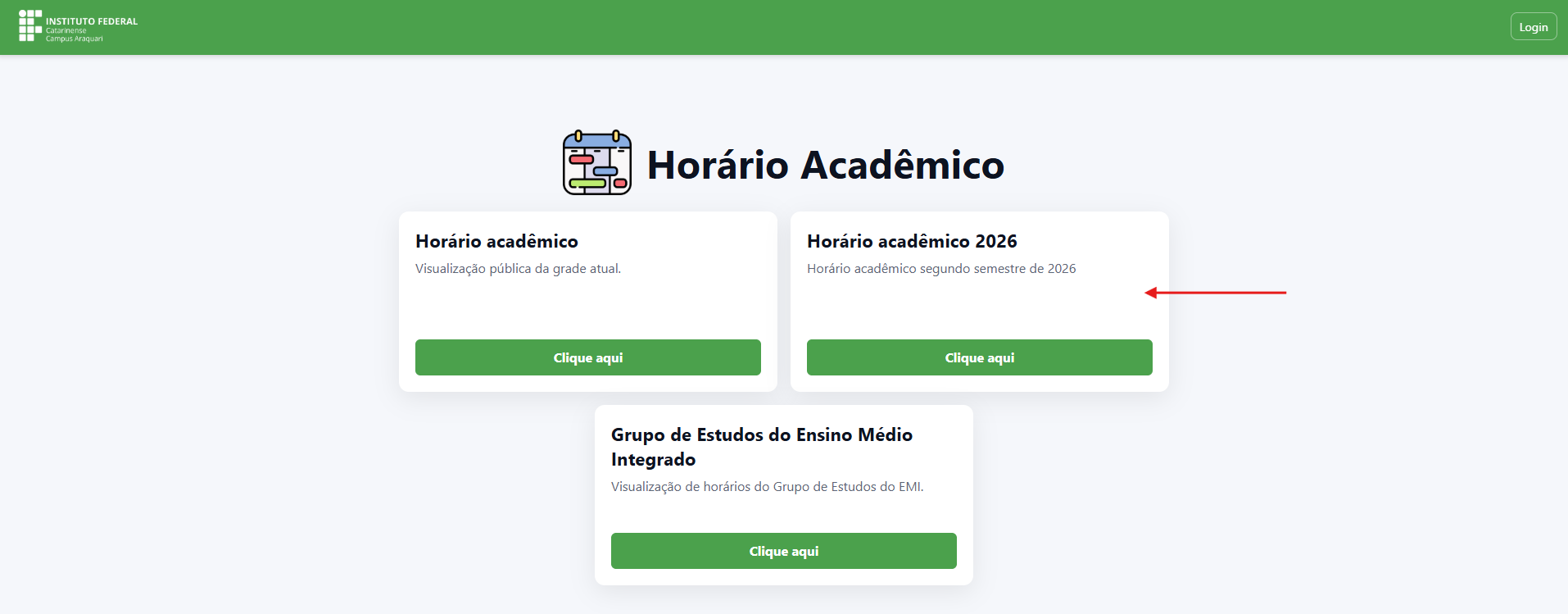
PRONTO: o Horário acadêmico temporário gerado pelo FET foi publicado com sucesso!
2.1 - Exclusão de horário temporário
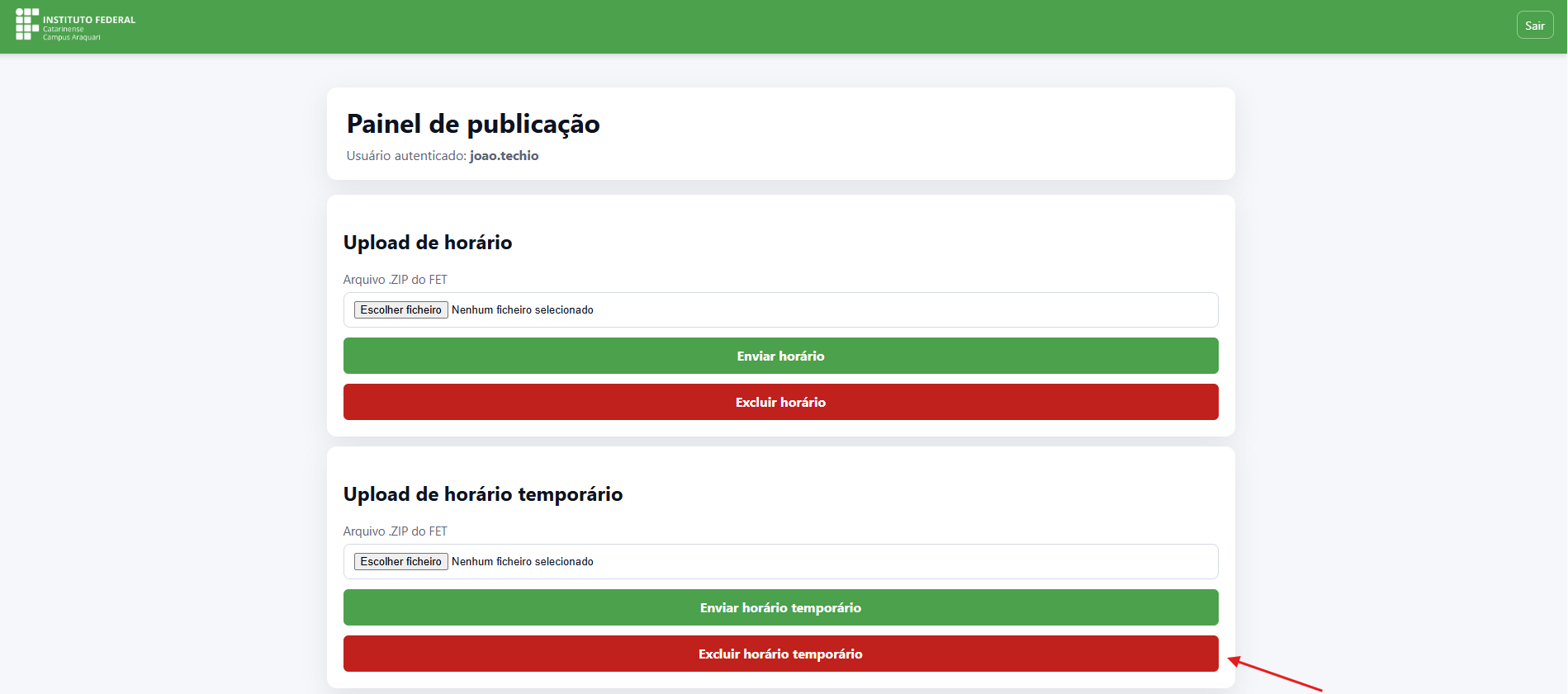
A exclusão do horário temporário é similar a exclusão do horário acadêmico, faça login no sistema, e vá até o quadro Upload de horário temporário e clique em Excluir horário temporário:
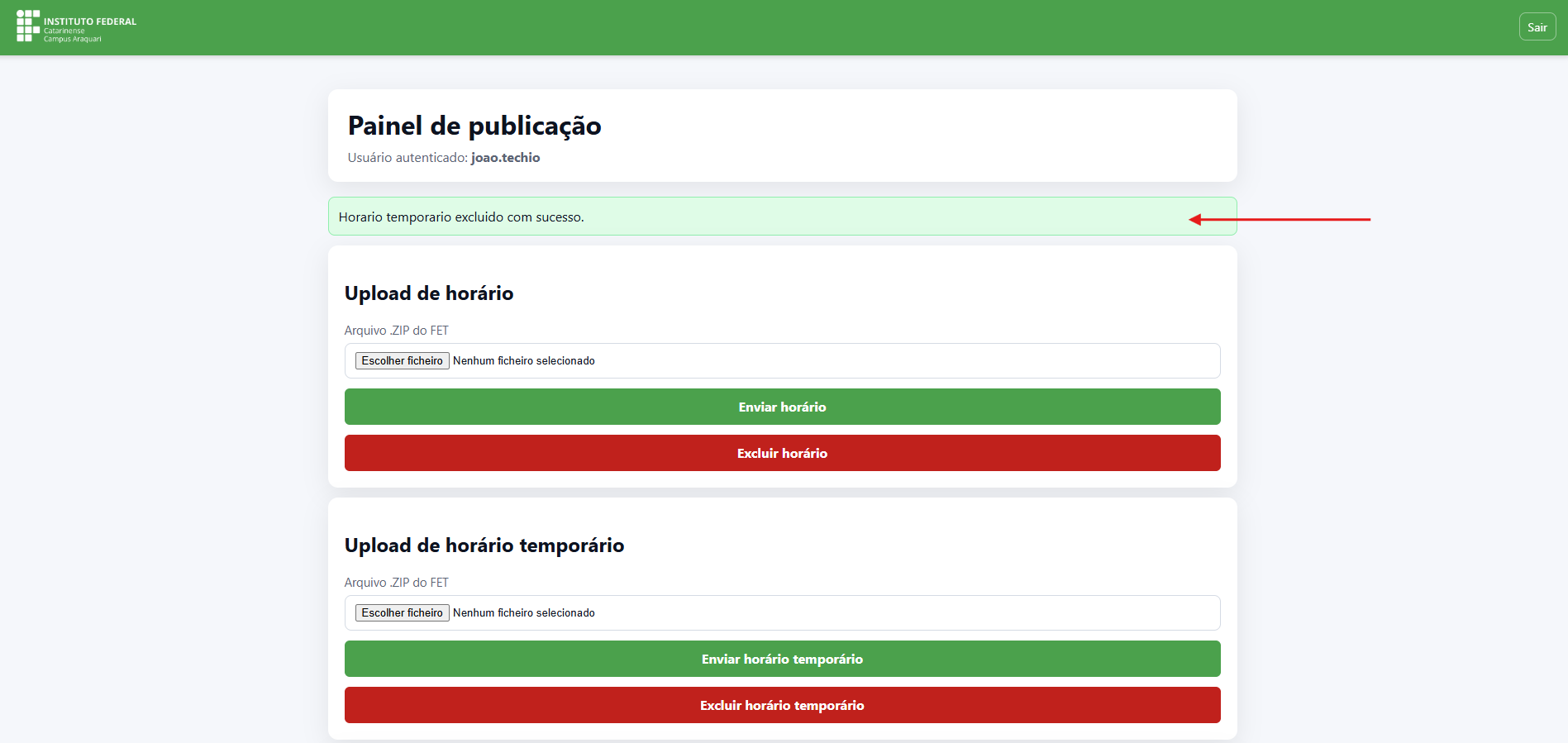
Ao excluir, o sistema apresentará a mensagem informando que os arquivos foram removidos:
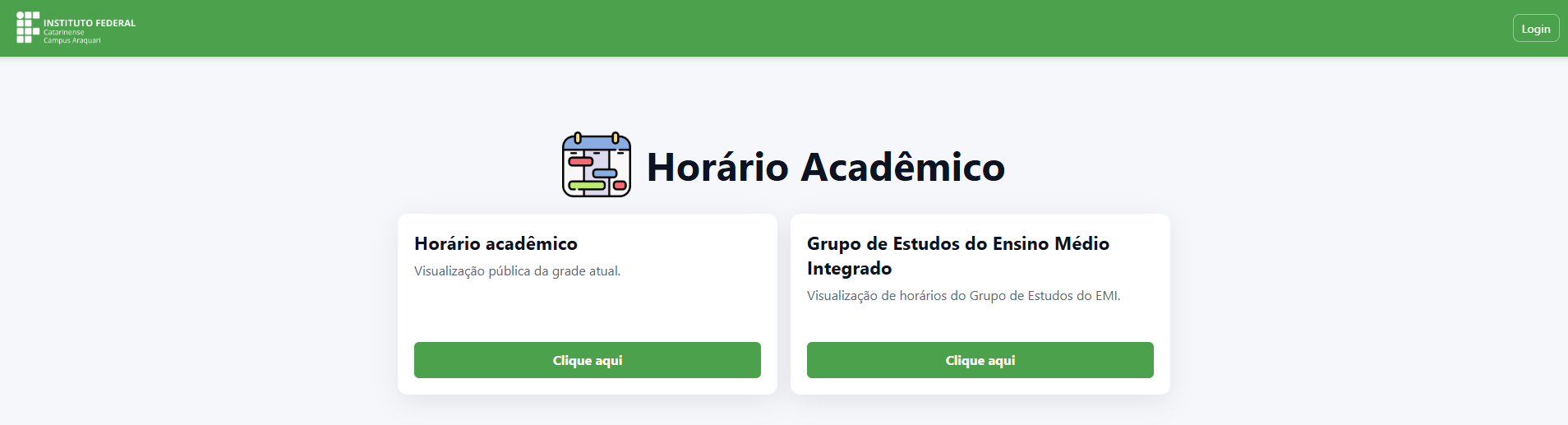
Após a exclusão, o sistema retornará ao estado original, removendo da tela inicial o quadro referente ao horário temporário:
3 - Alteração de legendas
Ainda logado e com o horário enviado e devidamente carregado, é possível alterar as legendas, com o objetivo de deixar mais claros os horários das aulas dos cursos ofertados.
No mesmo caminho onde é feito o upload dos horários, há um bloco denominado Legenda de horários, conforme mostra a imagem abaixo:
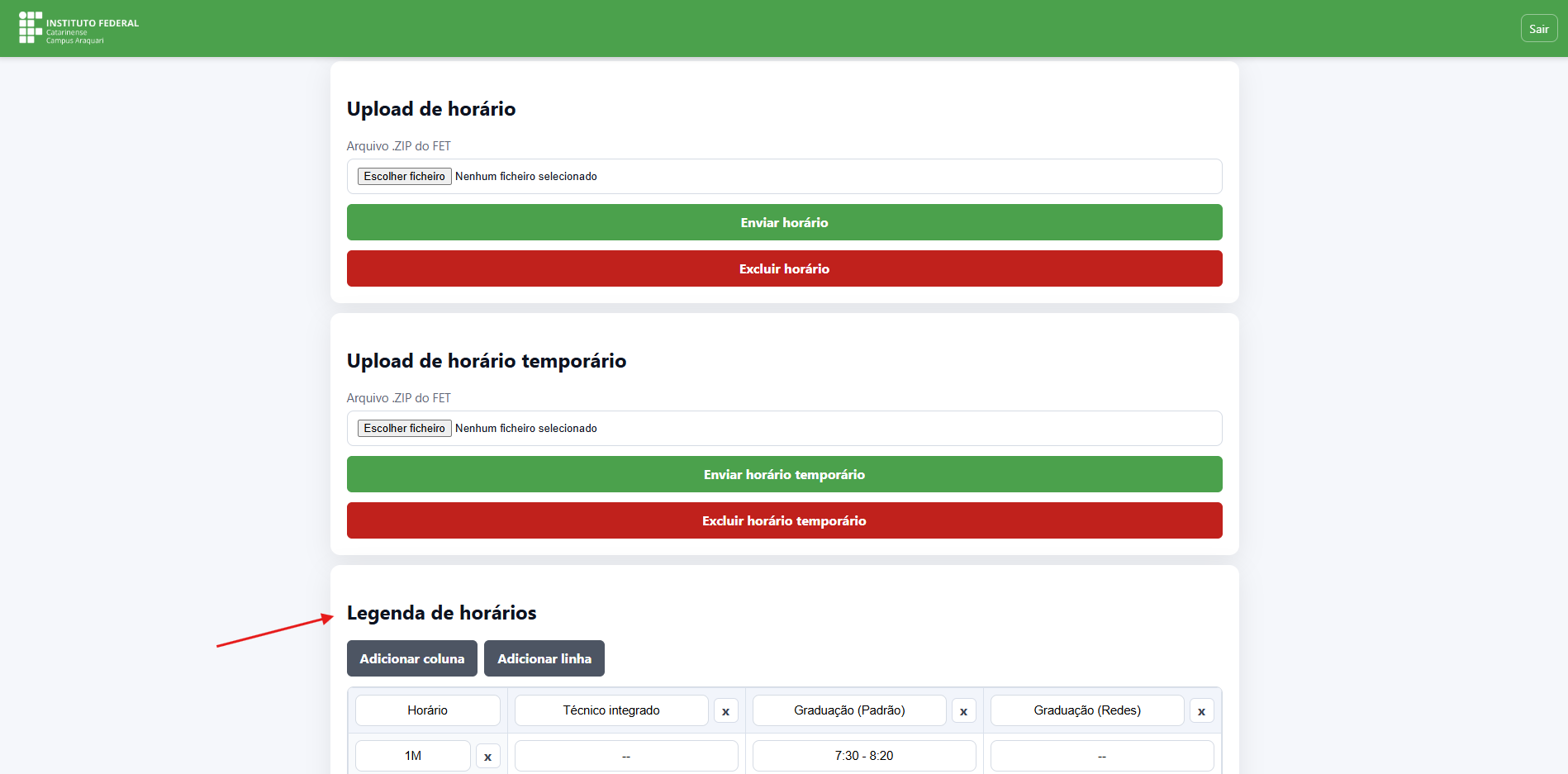
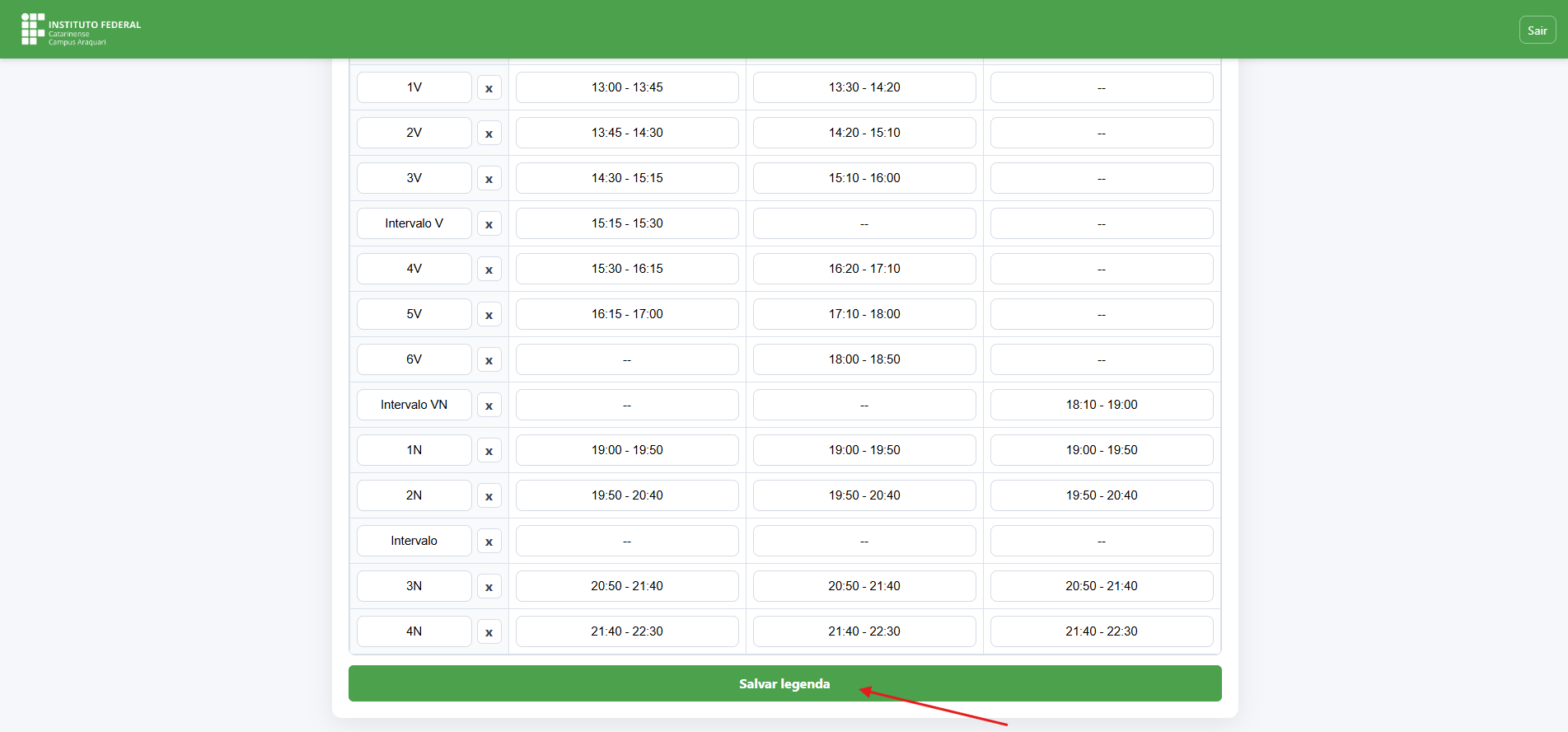
A tabela é totalmente customizável: você pode alterar qualquer informação contida nela e também adicionar linhas e colunas conforme a necessidade. Ao concluir, vá até o final da página e clique no botão Salvar legenda, conforme mostra a imagem abaixo:
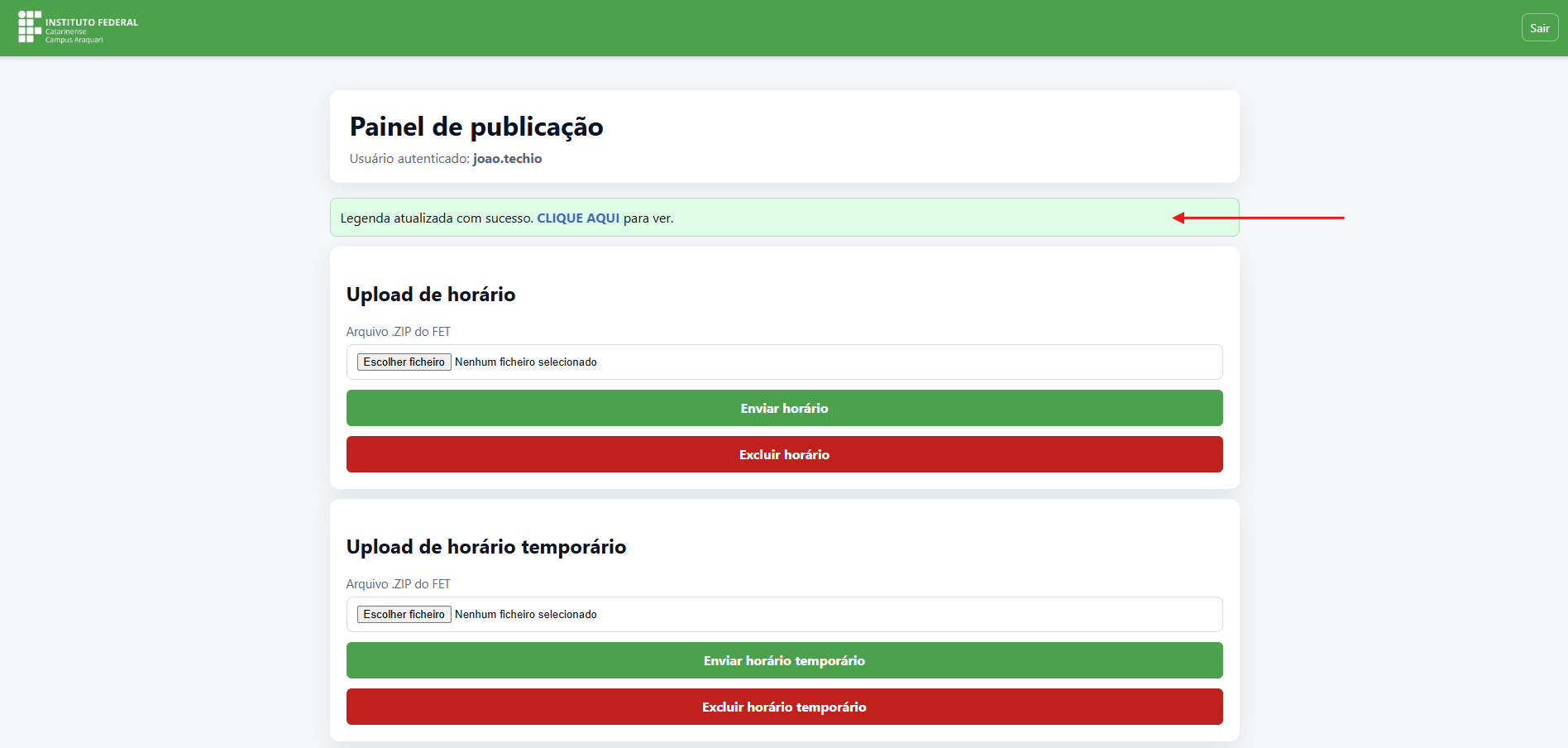
Se tudo ocorrer bem, você verá a mensagem: "Legenda atualizada com sucesso. CLIQUE AQUI para ver.":
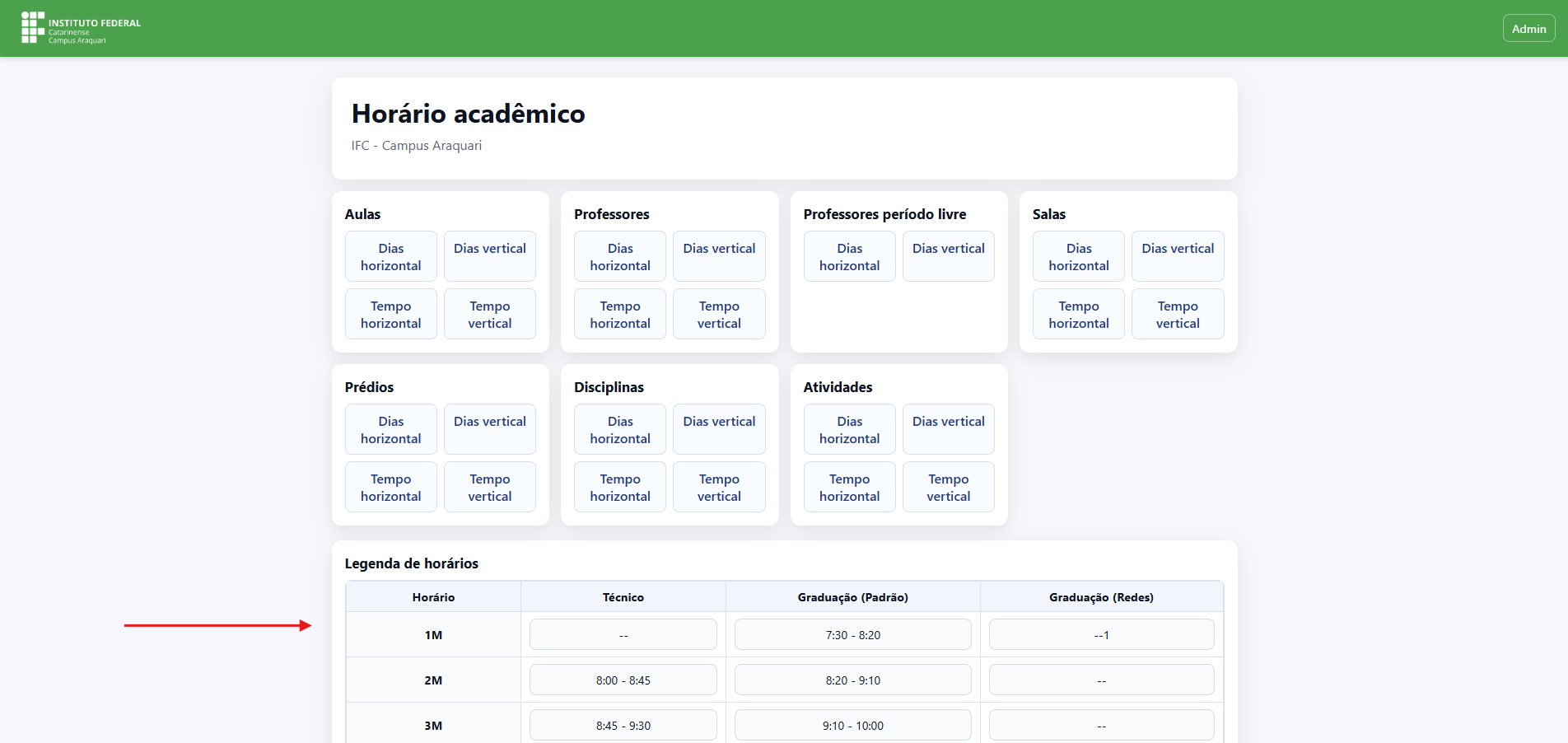
Ao clicar, você será direcionado para a página pública do horário, onde, logo abaixo dos horários publicados, as legendas criadas ficarão disponíveis:
5 - Alteração do horário do Grupo de Estudos do Ensino Médio Integrado
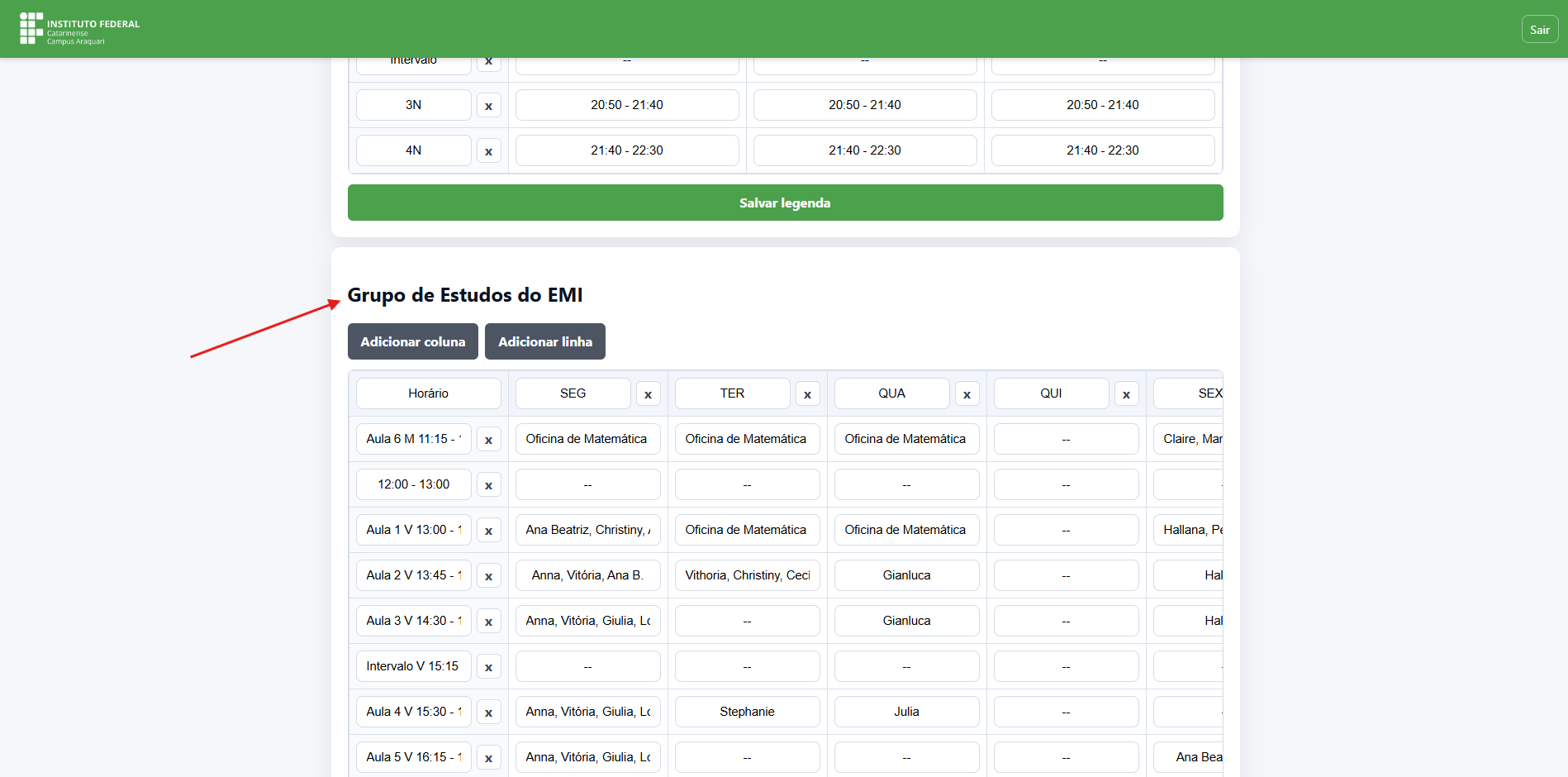
Logo abaixo do quadro de legendas, está disponível o quadro “Grupo de Estudos do Ensino Médio Integrado”.
A tabela pode ser totalmente personalizada. É possível alterar qualquer informação existente, bem como adicionar ou remover linhas e colunas conforme a necessidade:
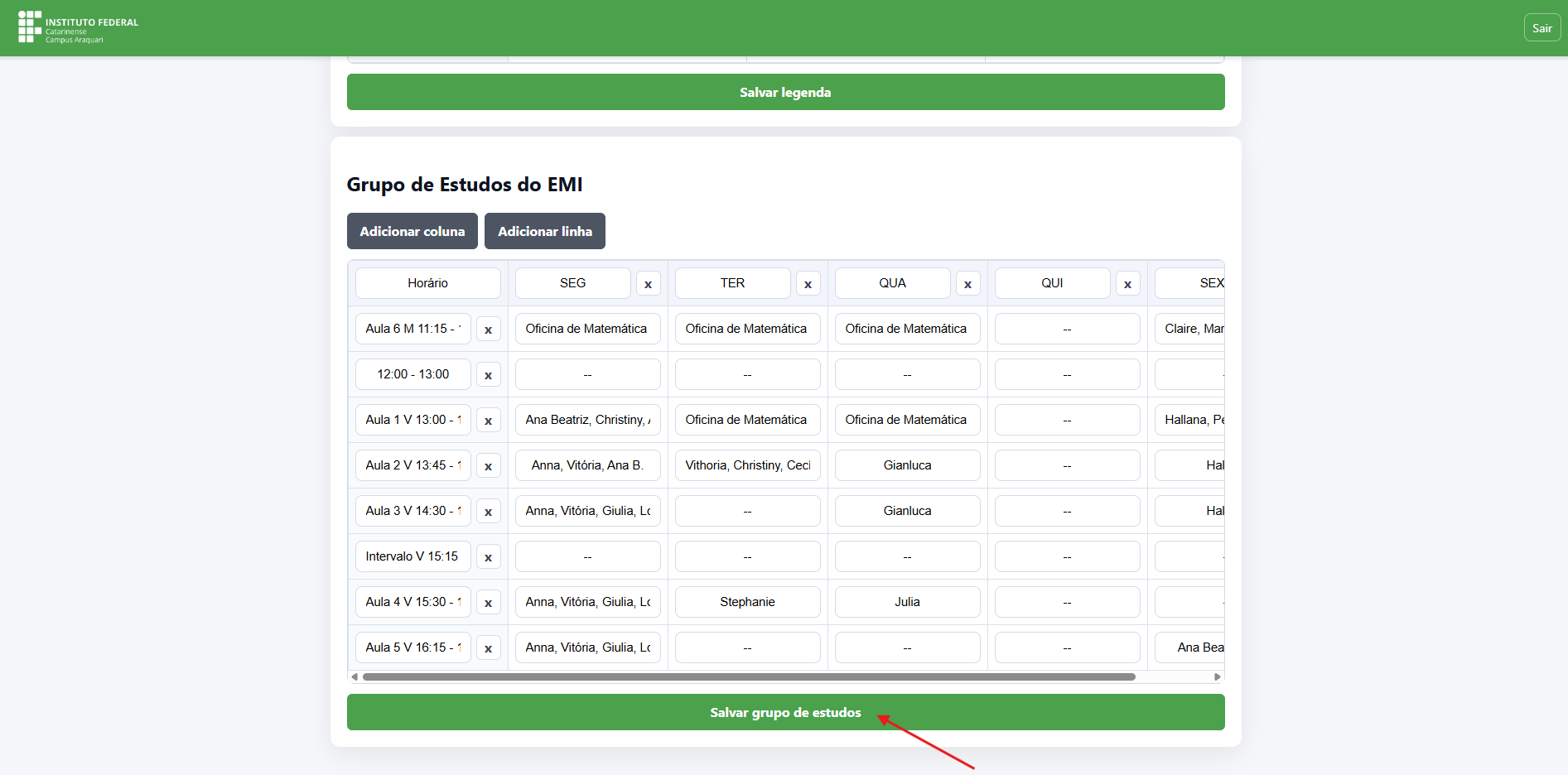
Após realizar as alterações, vá até o final da página e clique no botão Salvar grupo de estudos, conforme apresentado na imagem abaixo:
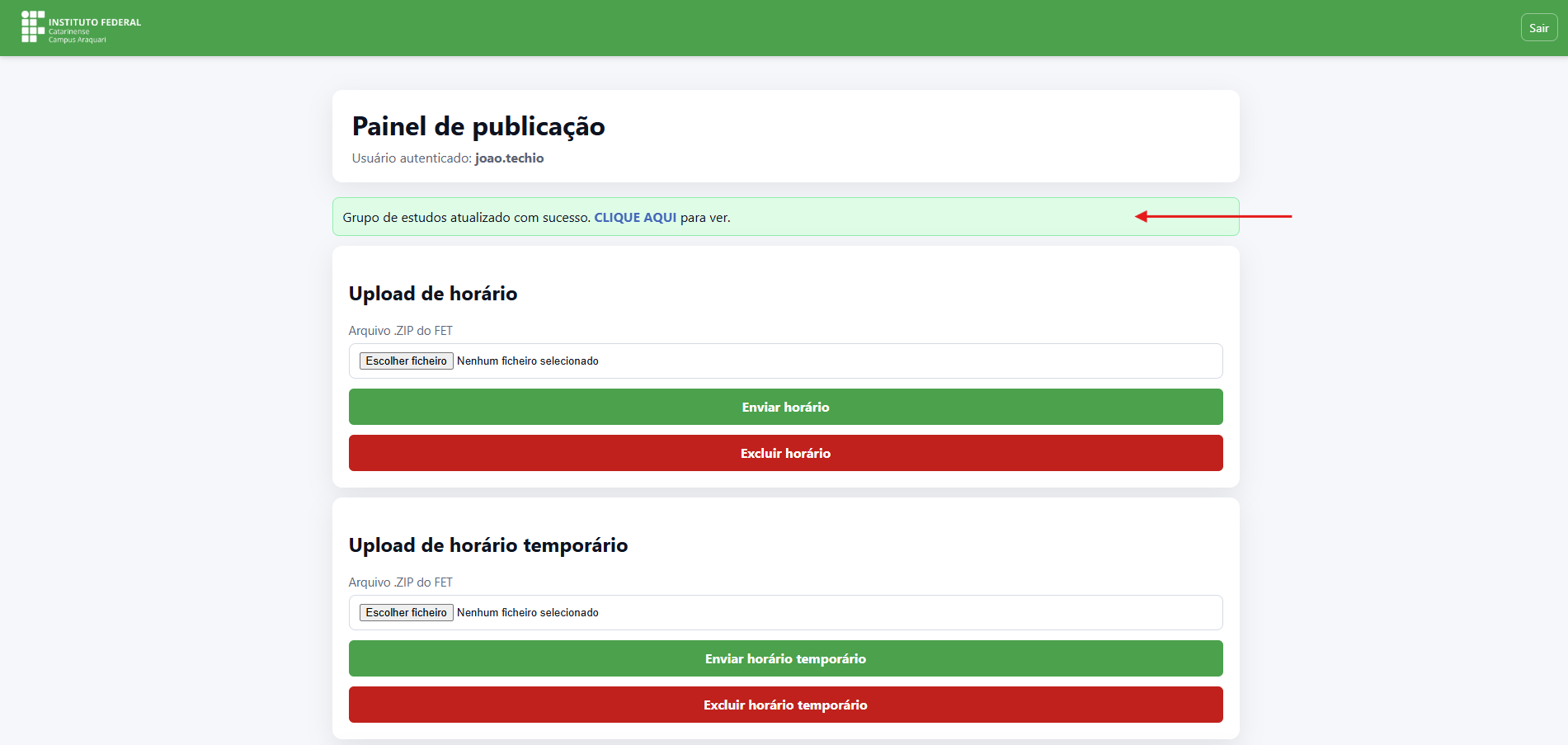
Se a atualização for concluída com sucesso, o sistema exibirá a seguinte mensagem: "Grupo de estudo atualizado com sucesso. CLIQUE AQUI para ver.":
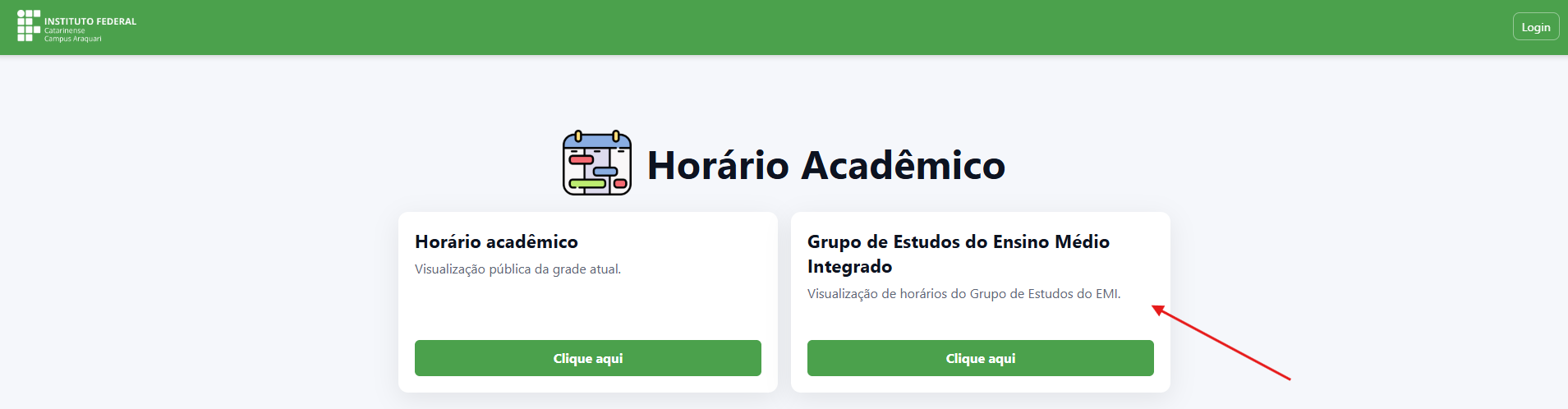
Após o salvamento, o horário atualizado ficará disponível para toda a comunidade acadêmica na tela inicial do sistema, conforme demonstrado abaixo:
56 - Funcionalidades de gerenciamento dos horários
O sistema permite gerenciar tanto o horário acadêmico regular quanto os horários temporários, além de personalizar as legendas apresentadas à comunidade acadêmica.
As principais ações disponíveis são:
- Enviar horário acadêmico: publica o arquivo
.ZIPgerado pelo FET e disponibiliza o horário acadêmico regular na tela inicial do sistema. - Excluir horário acadêmico: remove o horário regular publicado e faz com que o sistema volte a informar que ainda não há um horário acadêmico disponível.
- Enviar horário temporário: publica um horário destinado a situações específicas, como divulgação antecipada do próximo semestre ou ano letivo, horários reduzidos e atividades excepcionais. Durante a publicação, é necessário informar um título e uma descrição pública para facilitar sua identificação.
- Excluir horário temporário: remove o quadro do horário temporário da tela inicial, sem afetar a publicação do horário acadêmico regular.
- Alterar as legendas: permite criar, editar e salvar informações complementares que auxiliem na interpretação dos horários, como turnos, códigos, abreviações, disciplinas e demais orientações.
Essas funcionalidades permitem publicar, atualizar e retirar os horários sempre que necessário, mantendo as informações apresentadas à comunidade acadêmica claras e organizadas.