
Utilização do sitema de manuais
1 - Como acessar e fazer login
Abra o endereço do Sistema de Manuais no navegador pelo endereço:
https://manuais.araquari.ifc.edu.br/
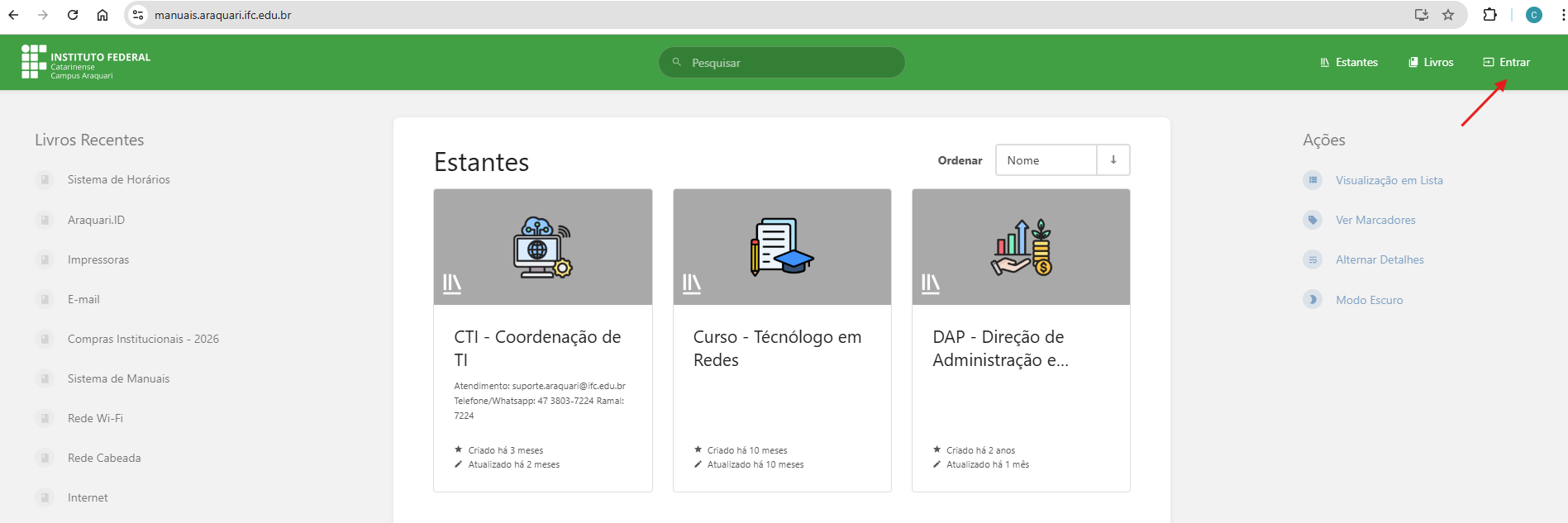
No topo da página, clique em Entrar:
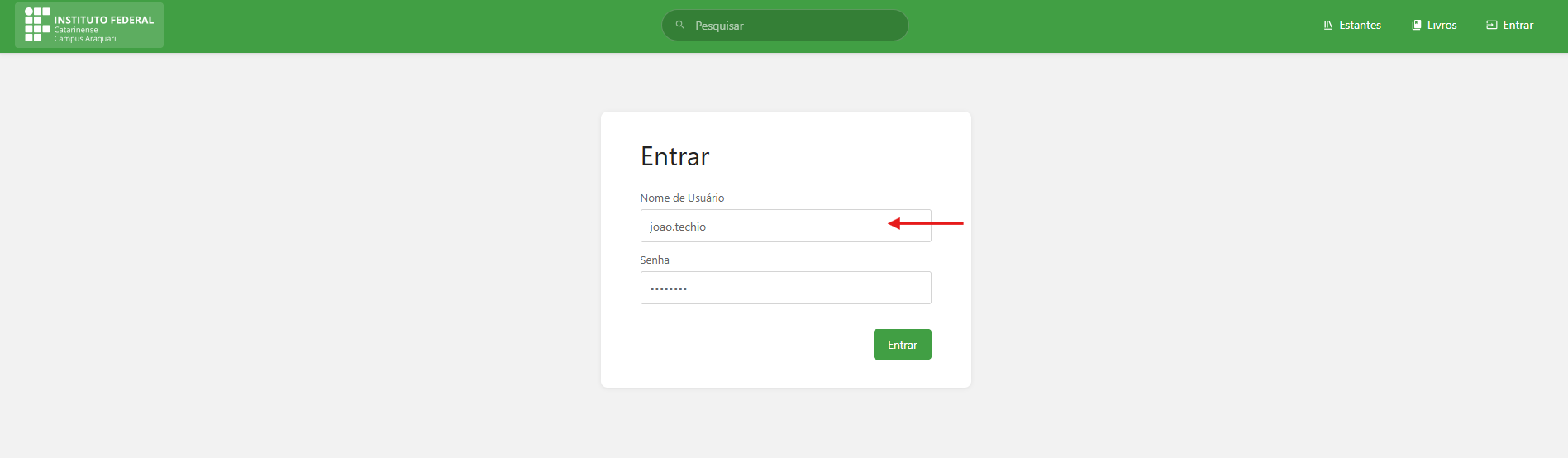
Entre com seu Araquari.ID e clique em Entrar:
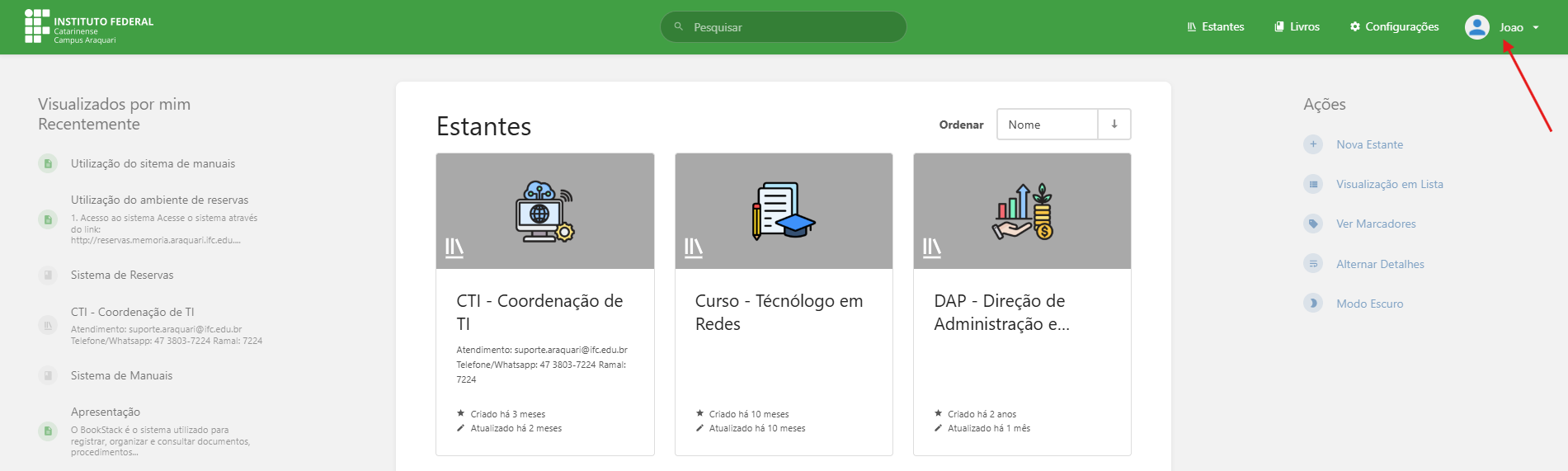
Ao logar, você volta ao site já autenticado e passa a ver as estantes que você tem permissão de acesso e edição, aqui muitas vezes, pode gerar uma interpretação errada do usuário, achando que ele está com algum problema de login, mas tudo dependerá de como cada adminitrador de estantes, livros, páginas e capítulos restringir seus conteúdos, lembre que o site de manuais tem perfis de publicação: aquilo que é público (para todos), aquilo que é restrito para o departamento, e aquilo que é restrito apenas a usuários logados. Mais pra frente iremos entender um pouco mais como funcionará a permissão de visualização dos conteúdos.
2 - Como navegar pelo conteúdo
Neste tutorial, iremos simular o usuário "teste.teste" que faz parte do grupo CTI,DAP, e que tem autorização para criar, editar e excluir conteúdos dentro da estante CTIDAP - CoordenaçDireção de TI,Administração e Planejamento, clique na estante para acessá-la:
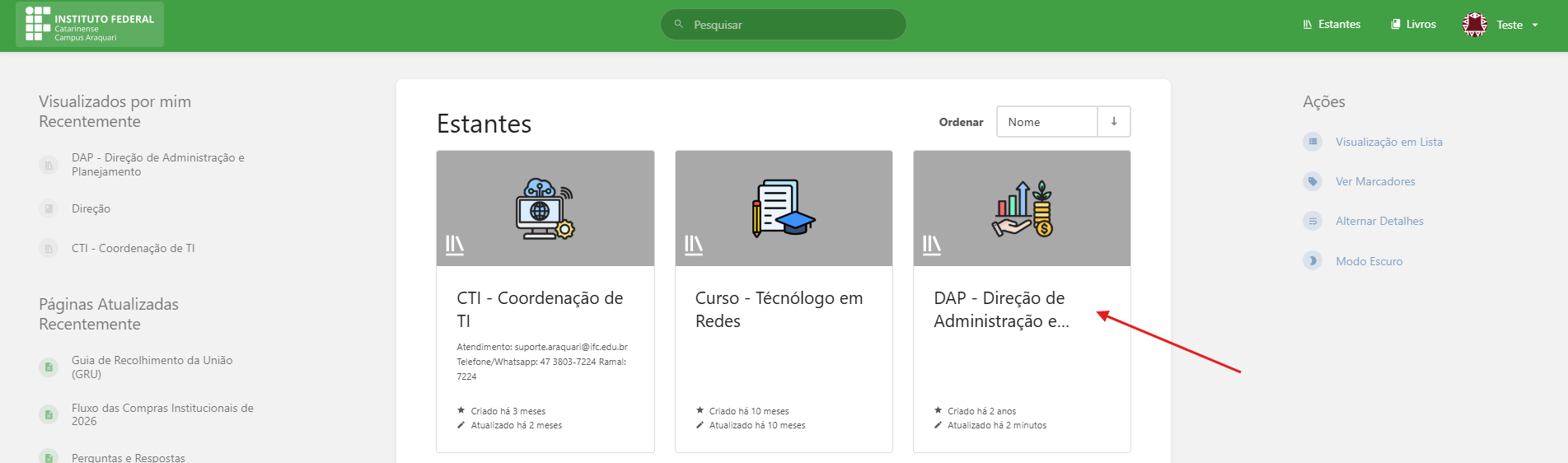
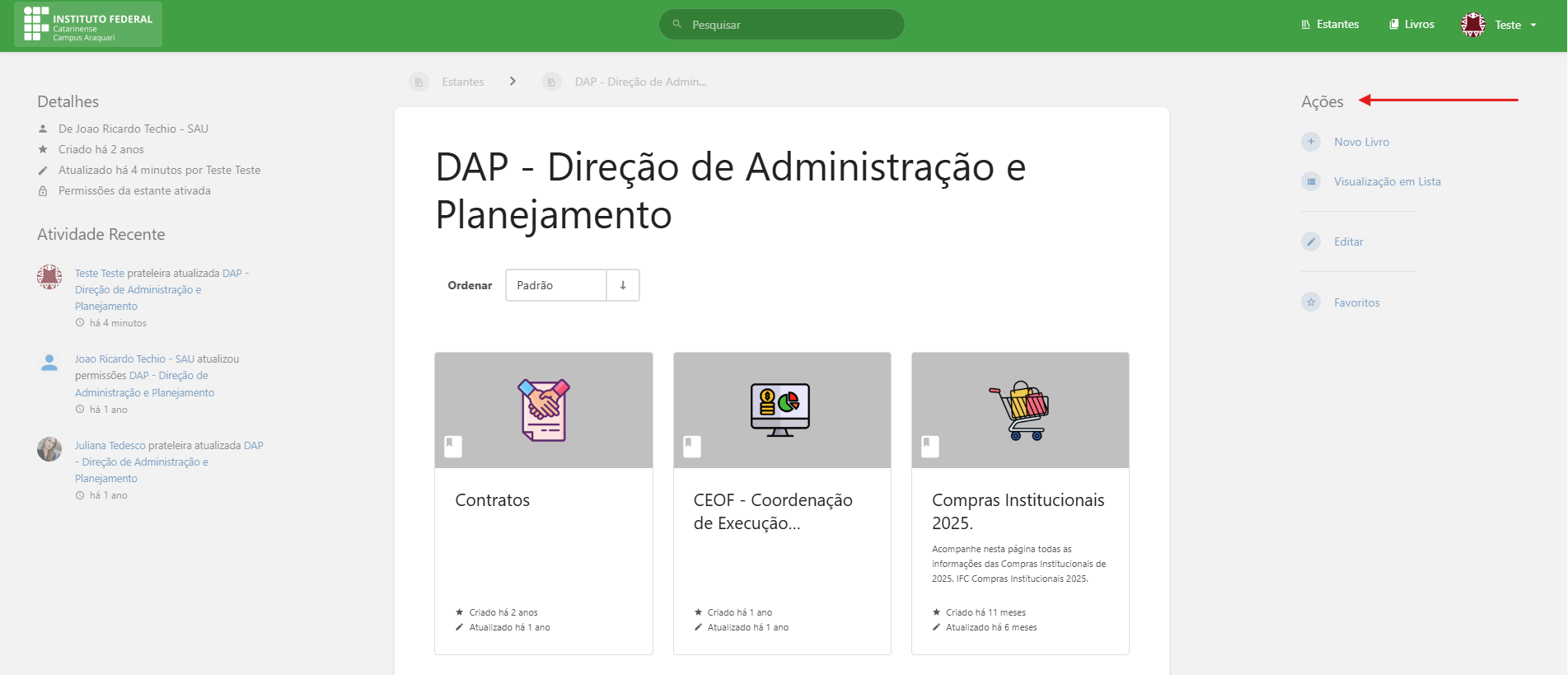
Ao clicar na estante, você verá livros já públicados, se nenhum livro estiver públicado, aparecerá uma página sugerindo a criação do seu primeiro livro. Já com a estante acessada, você verá um menu lateral onde Ações poderão ser realizadas nesta estante, sendo as permitidas:
- Novo livro: criar um novo livro na estante.
- Visualiação em lista: mudará a forma de ver os livros na estante.
- Editar: Editar a estante
(NÃO MEXER NESSE ITEM).Editar - Favoritos: Adiconar um item como favorito.
Caminho mais comum para encontrar algo
Clique emShelvespara ver as estantes disponíveis.Entre na estante do seu setor/tema.Abra o livro desejado.Se existir, escolha o capítulo.Abra a página.
Como usar a busca (mais rápido)
Clique emSearchno topo.Digite palavras-chave (ex.: “contrato”, “frequência”, “termo de referência”).Abra o resultado mais relevante e use a navegação do livro para localizar páginas relacionadas.
Dica: pesquise por termos específicos (nome do formulário, sigla do sistema, nome do procedimento).
Print sugerido: campo/botão Search.
Como exportar uma página (PDF/HTML/TXT/Markdown)
Em uma página aberta, procure a área de Export e escolha o formato desejado:
PDFHTMLPlain Text (TXT)Markdown (MD)
Uso típico: gerar PDF para anexar em processo, enviar por e-mail ou guardar offline.
Print sugerido: bloco Export com as opções.
Como saber se você pode ver/editar algo
O sistema costuma trabalhar com 3 níveis de visibilidade:
Público: qualquer pessoa com o link visualizaAcesso Institucional: precisa estar logadoRestrito: apenas pessoas/grupos específicos
Se você não conseguir abrir uma página ou não visualizar botões de edição, provavelmente é questão de permissão de acesso.
(Opcional) Como acompanhar mudanças (revisões)
Quando disponível, a página pode mostrar Revisions (histórico de revisões) para ver alterações e versões anteriores.
Print sugerido: link/área de Revisions.