
Utilização do sistema de manuais
1 - Como acessar e fazer login
AbraAcesse o endereço do Sistema de Manuais pelo navegador, no navegador pelo endereço:
https://manuais.araquari.ifc.edu.br/
No topo da página, clique em Entrar:
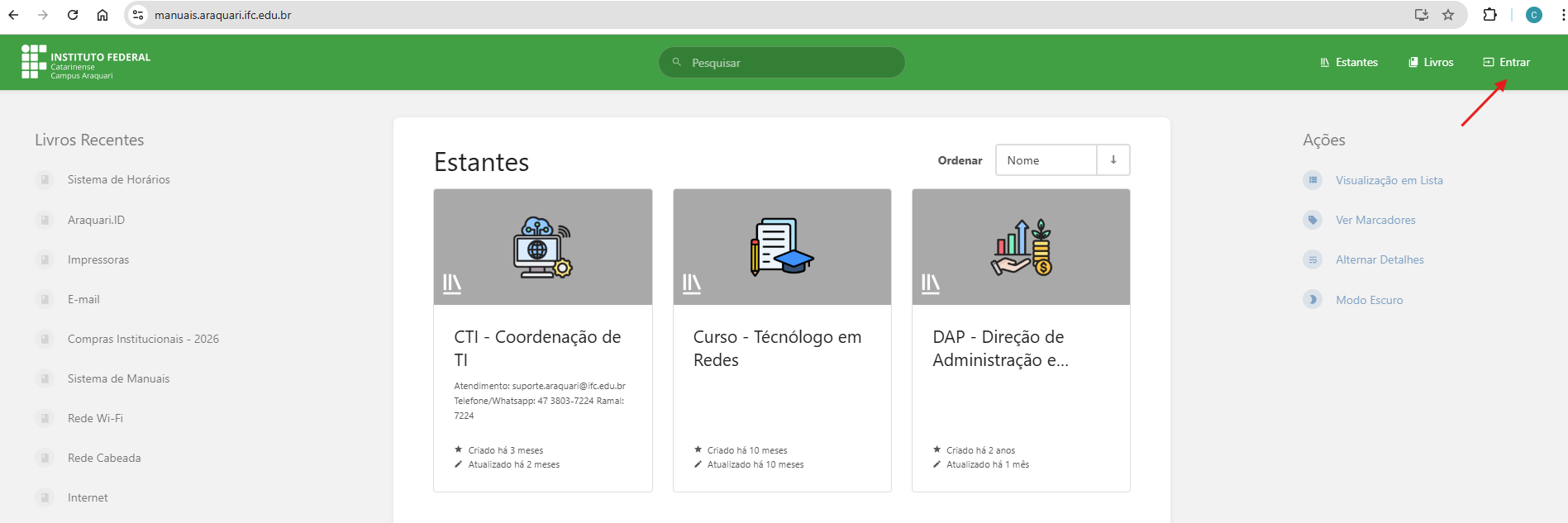
EntreFaça login com seu Araquari.ID e clique em Entrar:
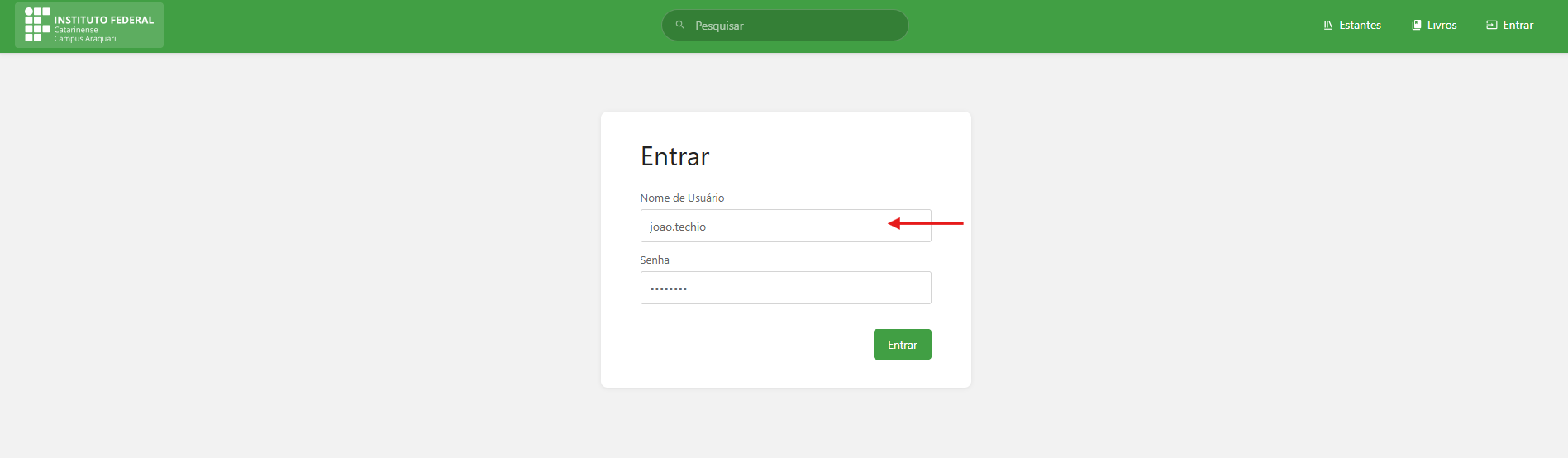
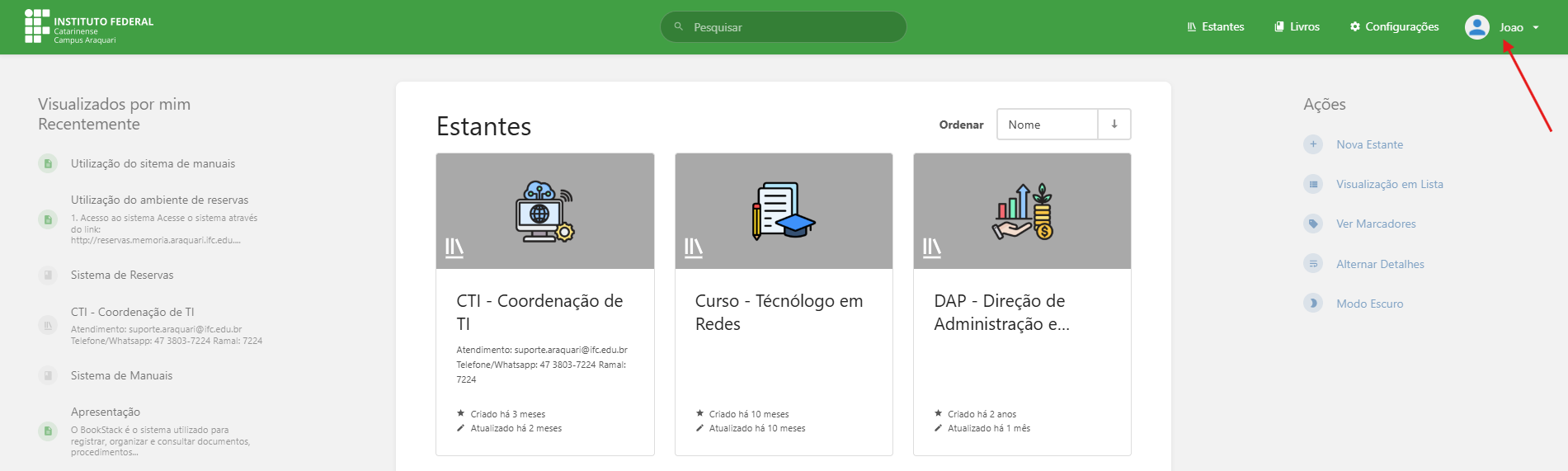
AoApós logar,o login, você voltaretornará ao site já autenticado e passapassará a vervisualizar as estantesestantes, quelivros, vocêcapítulos teme páginas para os quais possui permissão de acessoacesso. eDependendo edição,das aquipermissões muitasconfiguradas vezes,em podecada gerarconteúdo, umaé interpretação errada do usuário, achandopossível que elealguns estáitens não apareçam para determinados usuários. Isso não significa, necessariamente, que houve problema no login.
No Sistema de Manuais, os conteúdos podem ser configurados com algumdiferentes problemaníveis de login, mas tudo dependerá devisibilidade, como cadaconteúdo adminitrador de estantes, livros, páginas e capítulos restringir seuspúblico, conteúdos, lembre que o site de manuais tem perfis de publicação: aquilo que é público (para todos), aquilo que édo restrito para o departamento, e aquilo que é restrito apenas a usuários logados.logados ou conteúdo restrito a grupos específicos.
Mais praadiante, frenteveremos iremos entender um poucocom mais detalhes como funcionaráfuncionam aessas permissãopermissões de visualização dos conteúdos.o.
2 - Como navegar pelo conteúdo e criar livros, capítulos e páginas
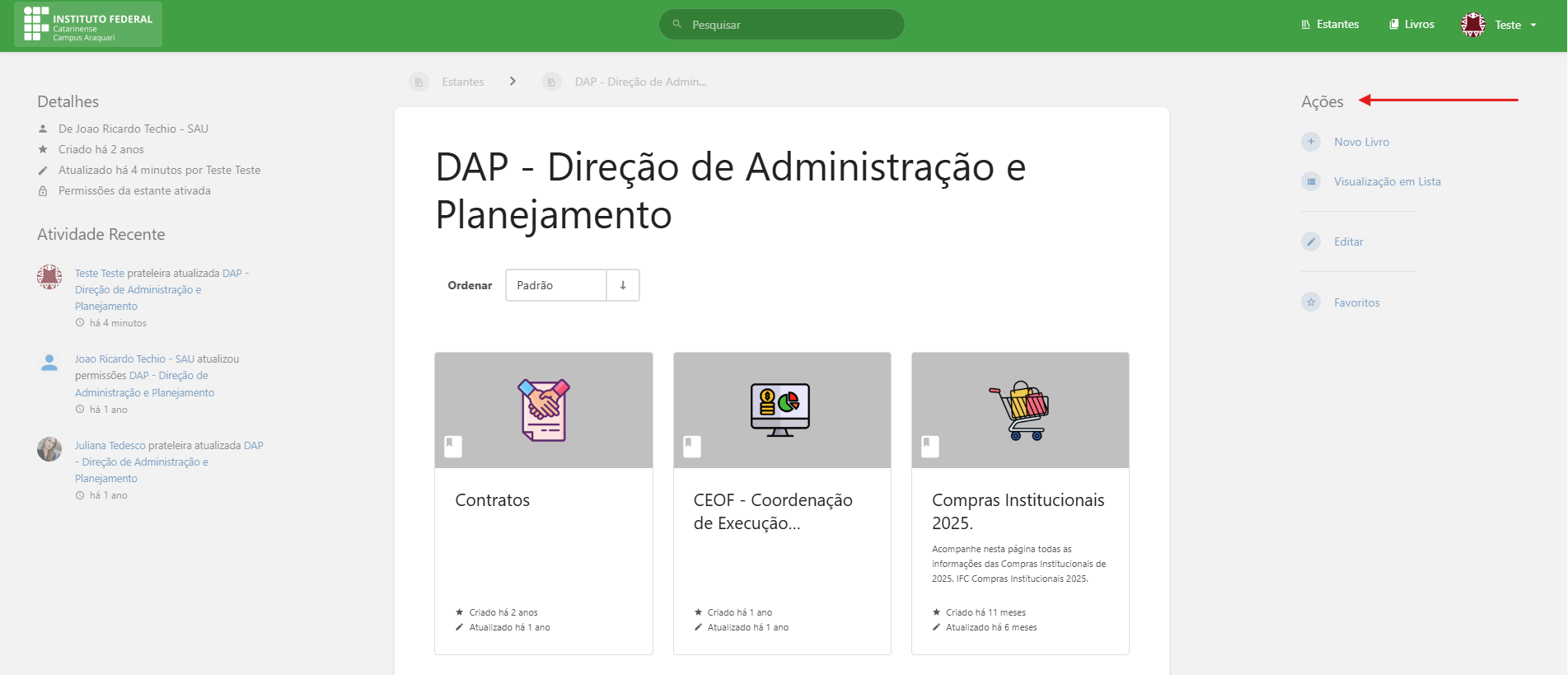
Neste tutorial, iremosserá simularutilizado como exemplo o usuário "‘teste.teste"teste’, que faz parte do grupo DAP,DAP e quepossui tem autorizaçãpermissão para criar, editar e excluir conteúdos dentro da estante DAP - Direção de Administração e Planejamento, clique na estante para acessá-la:
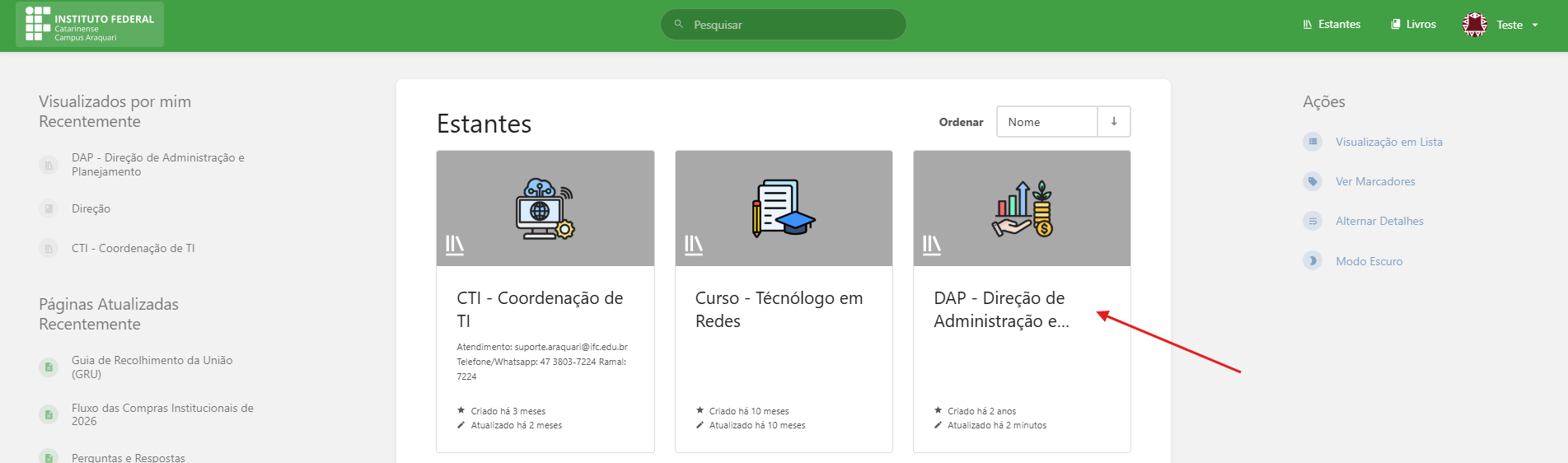
Ao clicaracessar naa estante, vocêserá verá livros já públicados, se nenhum livro estiver públicado, aparecerá uma página sugerindo a criação do seu primeiro livro. Já com a estante acessada, você veráexibido um menu lateral ondecom Aças ações poderãodisponíveis serpara realizadasaquele nesta estante, sendo as permitidas:
conteúdo:
- Novo livro: criar um novo livro na estante.
- Visualiação em lista: mudará a forma de ver os livros na estante.
- Editar: Editar a estante (NÃO MEXER NESSE ITEM).
- Favoritos: Adiconar um item como favorito.
2.1 - Criando seu primeiro livro, cápitulocapítulo e página
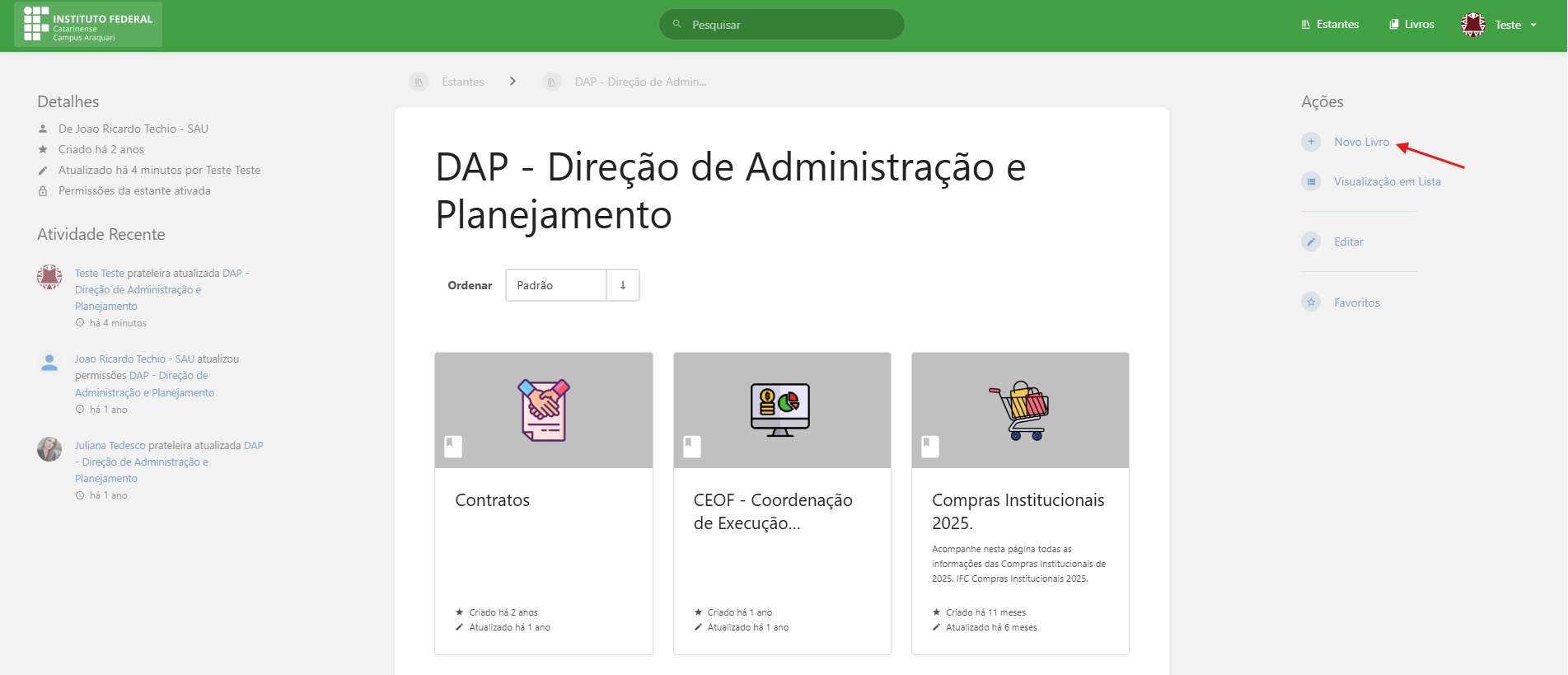
Para criarmoscriar nossoum primeironovo livro,livro vádentro nada guia lateral em ações eestante, clique em Novo livro:livro:
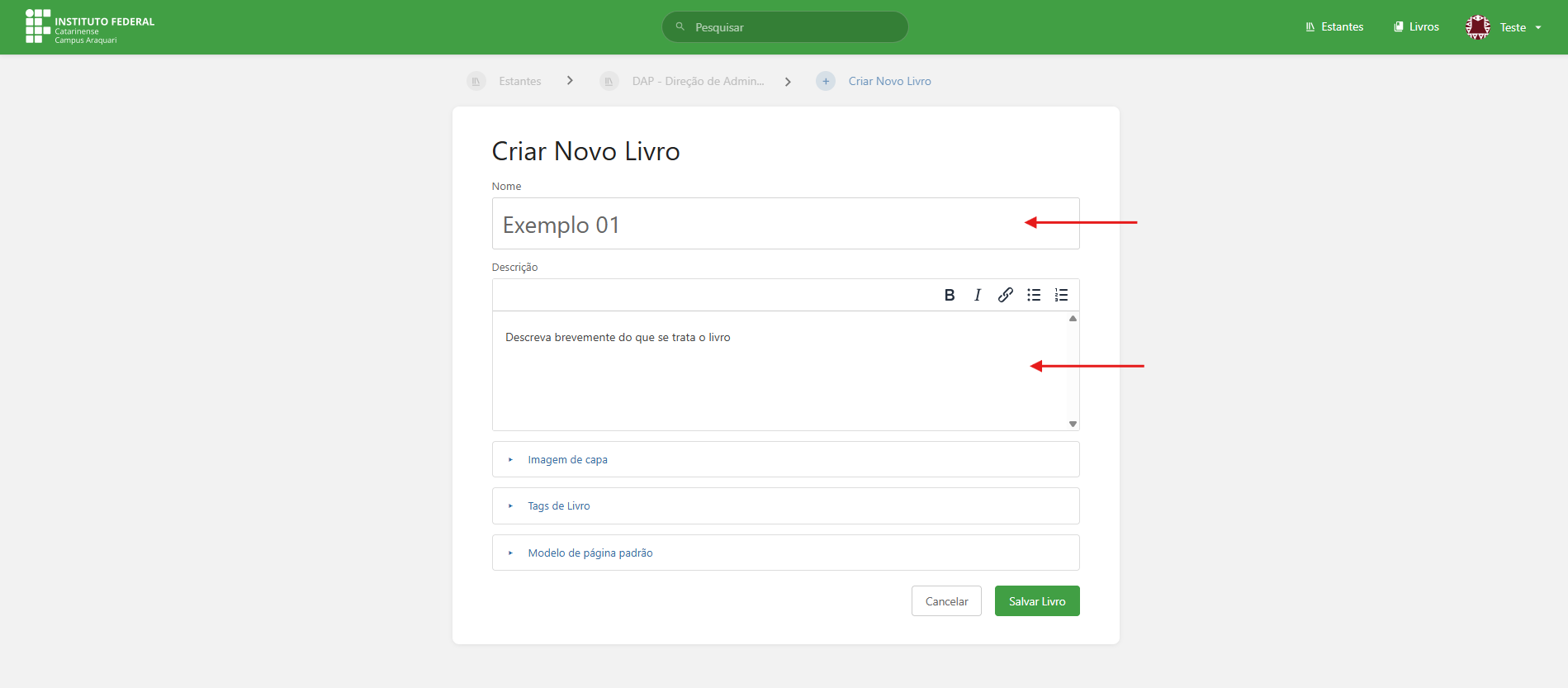
AoSerá clicar,aberta devemosa tela de criação do livro. Nela, devem ser preenchidos os seguintes campos:
- Nome: título do livro.
- Descrição: breve explicação sobre o conteúdo do livro.
- Tags: opcionais, podem ser utilizadas para facilitar buscas e organização.
- Permissões: definem quem poderá visualizar, criar, editar ou excluir conteúdos dentro do livro.
Depois de preencher as primeiras informaçõeses, deste livro, neste exemplo, chamaremos o livro de "Exemplo 01". Iremos ignorar neste momento as opções Imagem de capa, Tags de Livro e Modelo de página padrão. Cliqueclique em Salvar Livro.
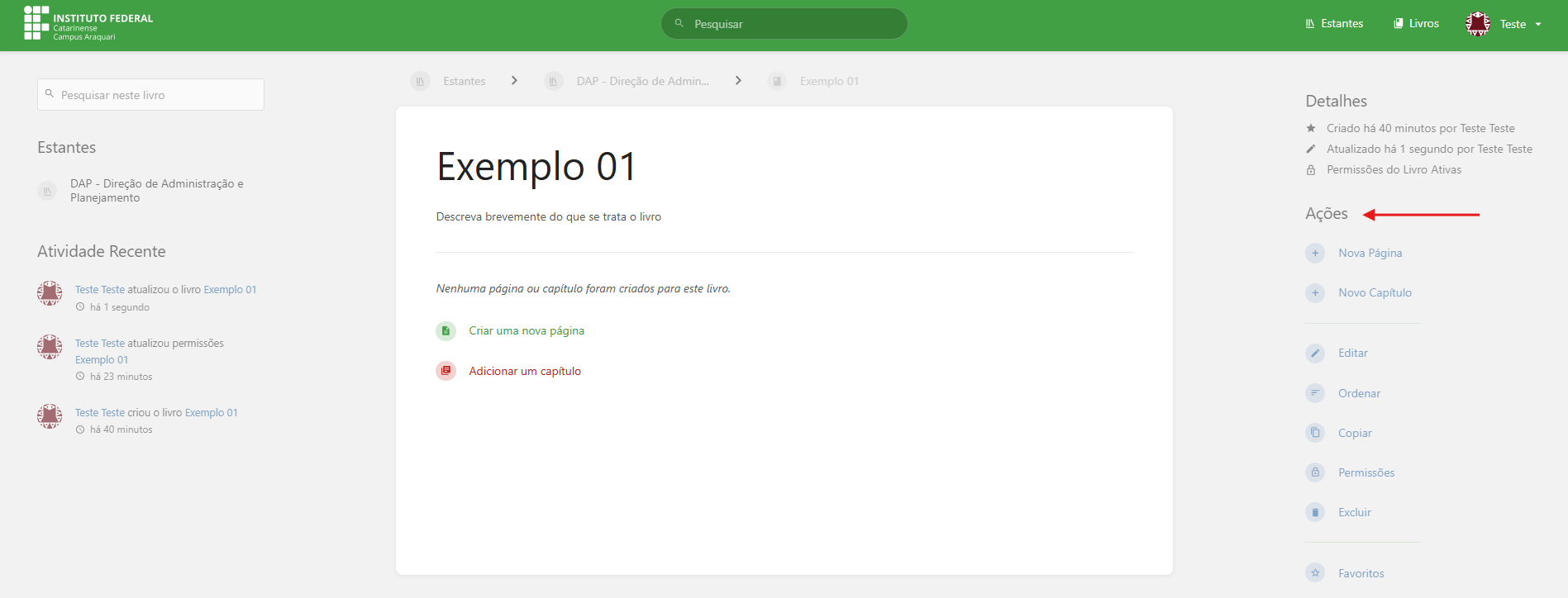
Ao clicarmos em salvar livro, você será direcionado automaticamente para criação de página e capítulos, conforme mostra a imagem abaixo; perceba que a opção lateral de Ações também ficou disponível e é nela onde faremos a maior parte das configurações:
2.2 - Entendendo as permissões
As permissões são as configurações que definem quem pode visualizar um conteúdo e quem pode realizar ações nele, como criar, editar ou excluir.
Em outras palavras, são elas que controlam o acesso dentro do Sistema de Manuais.
Isso é importante porque nem todo conteúdo precisa ficar visível para todas as pessoas. Alguns materiais podem ser públicos, outros podem ser destinados apenas a usuários logados no sistema e outros podem ser restritos a setores ou grupos específicos.
Por exemplo:
- um manual de uso geral pode ficar disponível para qualquer pessoa;
- um procedimento interno pode ficar visível apenas para servidores logados;
- um documento de trabalho de um setor pode ficar disponível apenas para os integrantes daquele grupo.
Por isso, antes de criar um livro, capítulo ou página, é importante pensar em quem deve ter acesso àquele conteúdo.
2.2.1 - Herança de permissões
No sistema, estantes, livros, capítulos e páginas fazem parte de uma estrutura organizada. Por causa disso, muitas vezes um conteúdo pode herdar as permissões do item que está acima dele.
Funciona assim:
- um livro pode herdar as permissões da estante;
- um capítulo pode herdar as permissões do livro;
- uma página pode herdar as permissões do capítulo ou do livro.
Na prática, isso significa que você não precisa configurar tudo manualmente a cada novo item criado, desde que a estrutura acima já esteja com as permissões corretas.
Essa lógica ajuda a manter a organização e evita retrabalho.
2.2.2 - Quando vale a pena usar herança
A primeiraherança açãode que devemos fazer para esse novo livro,permissões é definirrecomendada aquando permissão/visualizaçãtodo o queconteúdo eledentro daquela estrutura terá, deveremoso considerarmesmo tipo de acesso.
Exemplo: se ele é um livro público,inteiro acessoserá internoutilizado apenas pela equipe de um setor, faz sentido configurar a permissão no livro e deixar capítulos e páginas herdarem essa configuração automaticamente.
Assim, tudo ficará padronizado e mais simples de administrar.
2.2.3 - Quando vale a pena configurar permissões próprias
Em alguns casos, um item pode precisar de uma regra diferente do departamentorestante e/ouda acessoestrutura.
Por exemplo:
um livro pode conter conteúdos gerais de um setor, mas uma página específica dentro dele pode precisar ficar visível apenas para usuáriosum logados.grupo menor de pessoas.
Nesses casos, é possível desativar a herança e configurar permissões próprias para aquele item.
Isso dá mais flexibilidade ao sistema, mas também exige mais atenção na configuração.
2.2.4 - Vamos à prática
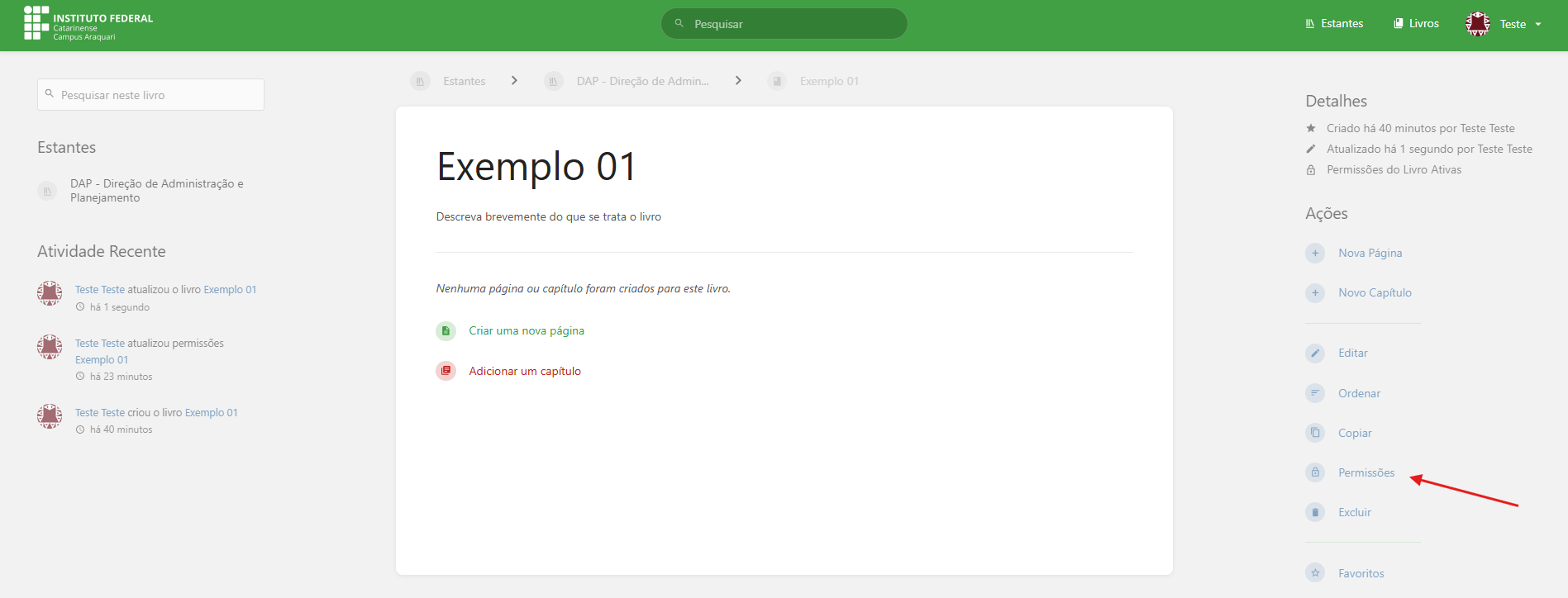
Clique em Permissões e vamos enteder como configurar cada uma delas:
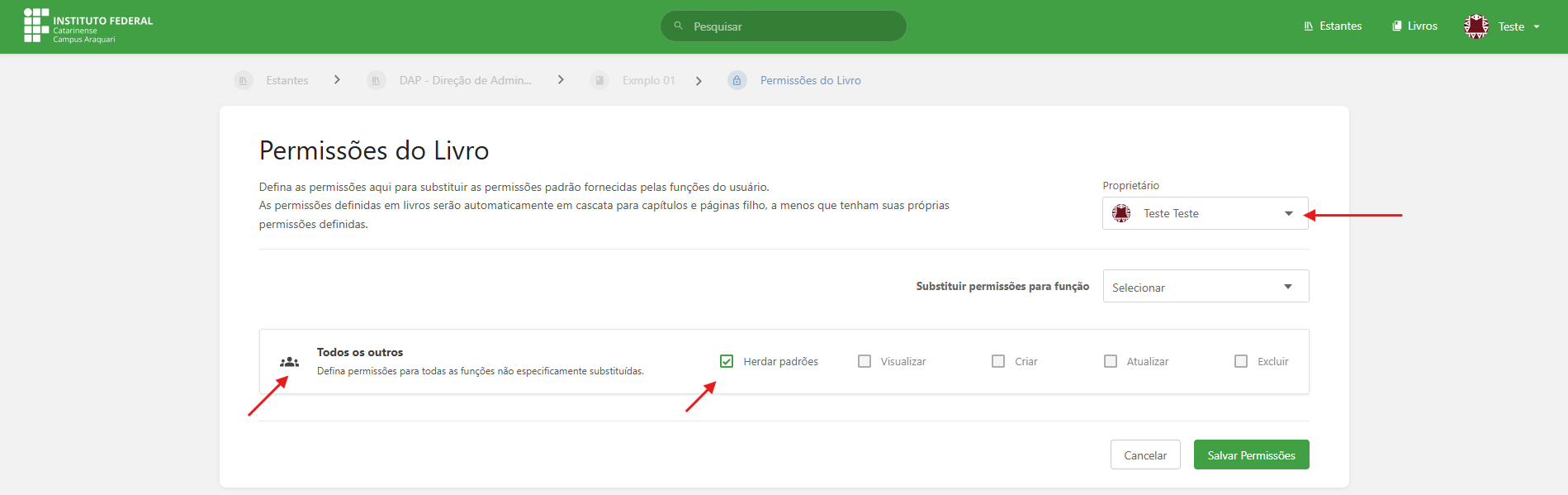
Ao clicarmosconfigurar vamospermissões, nosvocê depararverá alguns perfis ou grupos de acesso. Os mais comuns são:
- Todos os outros: representa pessoas que acessam o sistema sem estar logadas.
- Usuários logados: representa qualquer pessoa que entrou no sistema com sua conta.
- Grupos específicos: representam setores (DAP, DIP, GABINETE, CTI e etc.), equipes ou perfis que podem ter permissões próprias.
Esses perfis ajudam a definir com precisão quem poderá acessar cada conteúdo.
2.2.4.1 - O que cada permissão significa
Além de escolher quem terá acesso, também é necessário definir o que essa pessoa poderá fazer.
As permissões mais comuns são:
- Visualizar: permite apenas abrir e ler o conteúdo.
- Criar: permite criar novos itens dentro daquele conteúdo, como páginas ou capítulos.
- Atualizar: permite editar o que já existe.
- Excluir: permite apagar conteúdos.
Na prática, isso significa que uma pessoa pode, por exemplo, ter permissão apenas para visualizar um livro, sem poder alterar nada nele.
Outra pessoa pode ter permissão para visualizar e editar, mas não para excluir.
Exemplo prático:
Imagine a seguinte configuraçsituação,o:
- a estante de um setor está
,odisponívelLivroapenasadotará o padrão do sistema, onde o proprietário é o próprio criador do livro epara aopçãoequipeabaixodaqueleondesetor; - dentro
"Todosdela,os outros" marcado apenas a opção "Herdar padrões", ele automaticamente se comportará comoexiste um livropúblicocomondeprocedimentosqualquerinternos; - esse
NÃOlivroLOGADOSpossuipoderáumvisualizarcapítuloocomlivro.orientaçõesAquigerais; - dentro
algunsdessedetalhescapítulo,improtantes:Cápitosexisteeuma páginas, se as permissões não forem alteradas, elas herdarão a configuração do livro;Neste momento devemos considerargina queusuáriosprecisaNÃOserLOGADOSvisívelestaráoparapermitidos,todosnoosentando,servidoresusuárioslogados.
Nesse conseguiramcaso, veressa opágina livropode criadoreceber ao acessarem o sistema. Para evitarmos isso, deveremos inserir nauma permissão oprópria, perfildiferente "Usuáriosdo logados"restante do conteúdo.
Ou seja, mesmo estando dentro de uma estrutura mais restrita, ela pode ser configurada para essealcançar livro,um quepúblico veremos logo mais abaixo.maior.
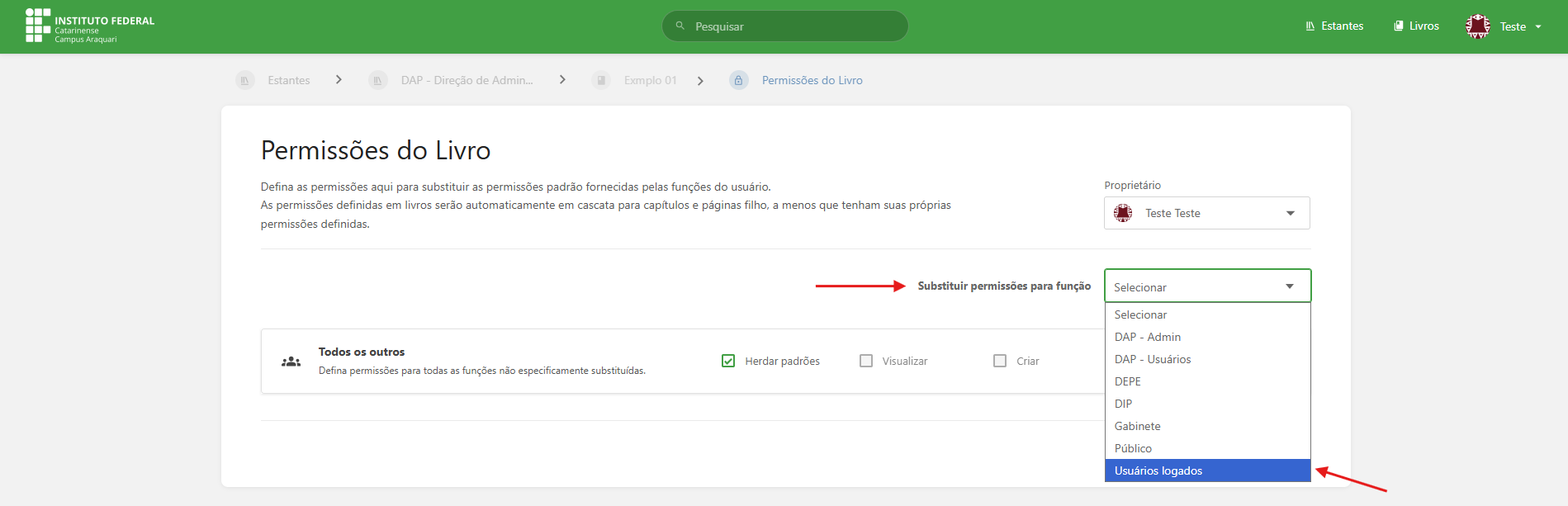
Ainda na mesma página, para inserimos os usuários logados, clique na opção Substituir permissões para função e selecione o perfil "Usuários logados" conforme mostra a imagem abaix:
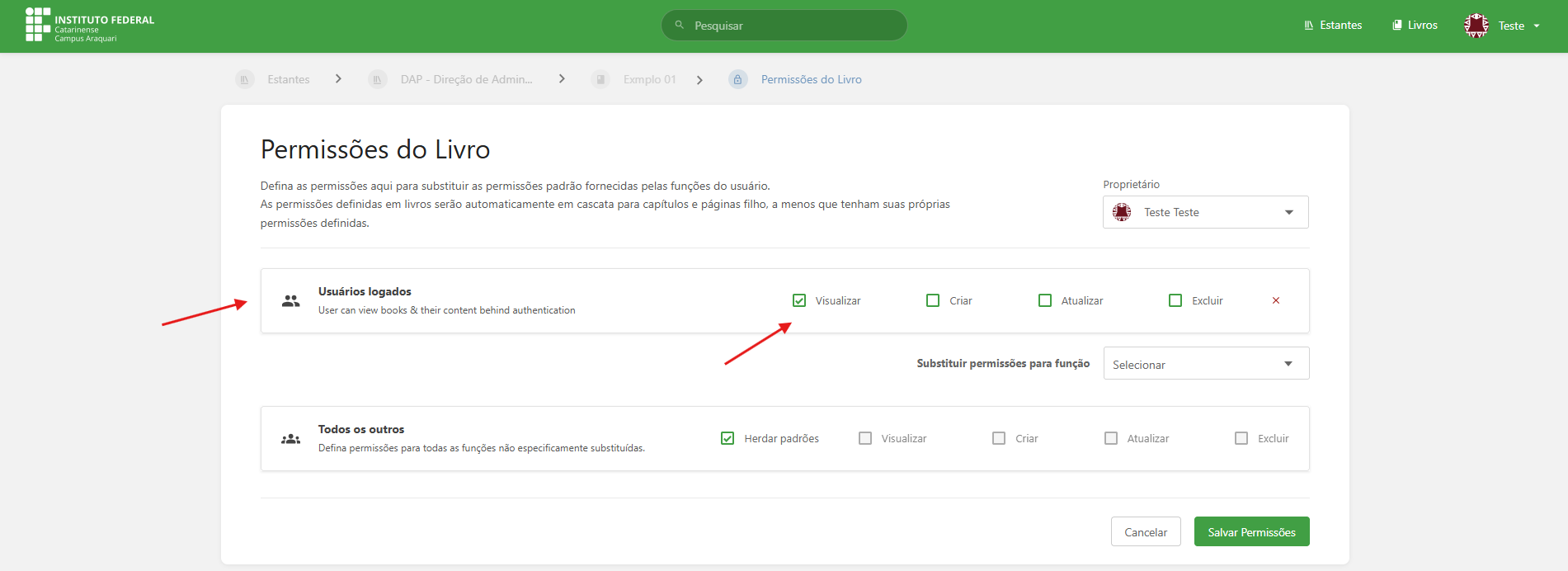
Ao selecionarmos "Usuários logados", ele abirá a caixa deste perfil, marque as opções que achar necessário, neste exemplo, marcamos que usuários logados irão apenas visualizar este livro, em seguida clique em Salvar Permissões para finalizar:
Ao definir permissões, é importante revisar com cuidado o resultado esperado.
Uma configuração incorreta pode fazer com que:
- um conteúdo fique visível para pessoas que não deveriam acessá-lo;
- um conteúdo deixe de aparecer para quem deveria utilizá-lo;
- um usuário consiga editar ou excluir algo sem necessidade.
Por isso, sempre que possível, vale conferir:
- quem deve visualizar;
- quem deve criar;
- quem deve editar;
- quem deve excluir.
OBS: VamosPode entenderparecer estranho, em um poucoprimeiro essemomento, comportamento:que um conteúdo possa ter permissões diferentes para públicos diferentes dentro do mesmo sistema. No entanto, isso faz parte da flexibilidade do BookStack.O sistema tratapermite ajustar o acesso de forma puristabastante edetalhada, direta opara que cada perfilconteúdo poderáfique acessar,disponível e faz essa separaçãoexatamente para que você tenha controle total do conteúdo, parece um pouco estranho permitir que usuários NÃO LOGADOS (perfilo público)blico acessemcerto. determinadoPor conteúdo,esse emotivo, usuários LOGADOS não, mas image se removermos a opção de usuários "Não logados" que é chamado no sistema por "Todos os outros", você poderia então permitir que determinado conteúdo seja mais restritiro para por exemplo, apenas diretores e coordenadores.
Atente-se nesse momento sobre o níveis de permissão que você deseja conceder, sendo eles:
Visualiar: Apenas visualizar o conteúdoCriar: Podeao criar objetoslivros, dentro do livro criado (capítulos e páginas)Atualizar:ginas, Podepense atualizarsempre objetosprimeiro exsites,no mas não pode criar novosconteúdo e nemdepois excluirem objetosExcluir:quem Podedeve excluirter qualqueracesso objeto,a mesmoele. de
usuários.
2.3 Páginas e Capítulos
Seguindo, ao salvarmos as permissões, e etendermos que o livro tem perfil público, iremos criar nosso primeiro caítulos e nossas primeiras página.
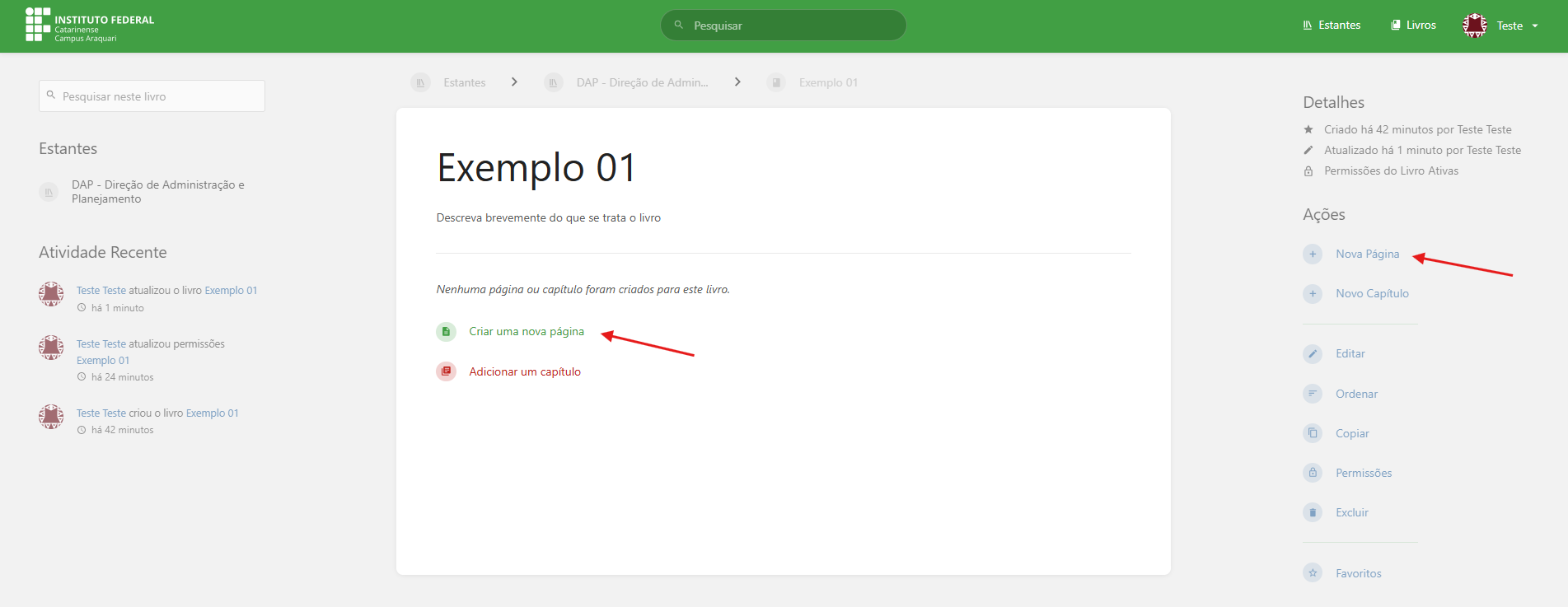
O processo de criação é basicamente o mesmo, e neste momento podemos criar cápítulos para organizar as páginas, ou páginas soltas sem a necessidade de capítulos, vamos então criar uma página, clique em Criar uma nova página, que também pode ser feito do lado direito no menu Ações:
Ao criar a página, você será automaticamente direcionado para uma página com um parão de editores de textos tradicionais, conforme é mostrado abaixo:
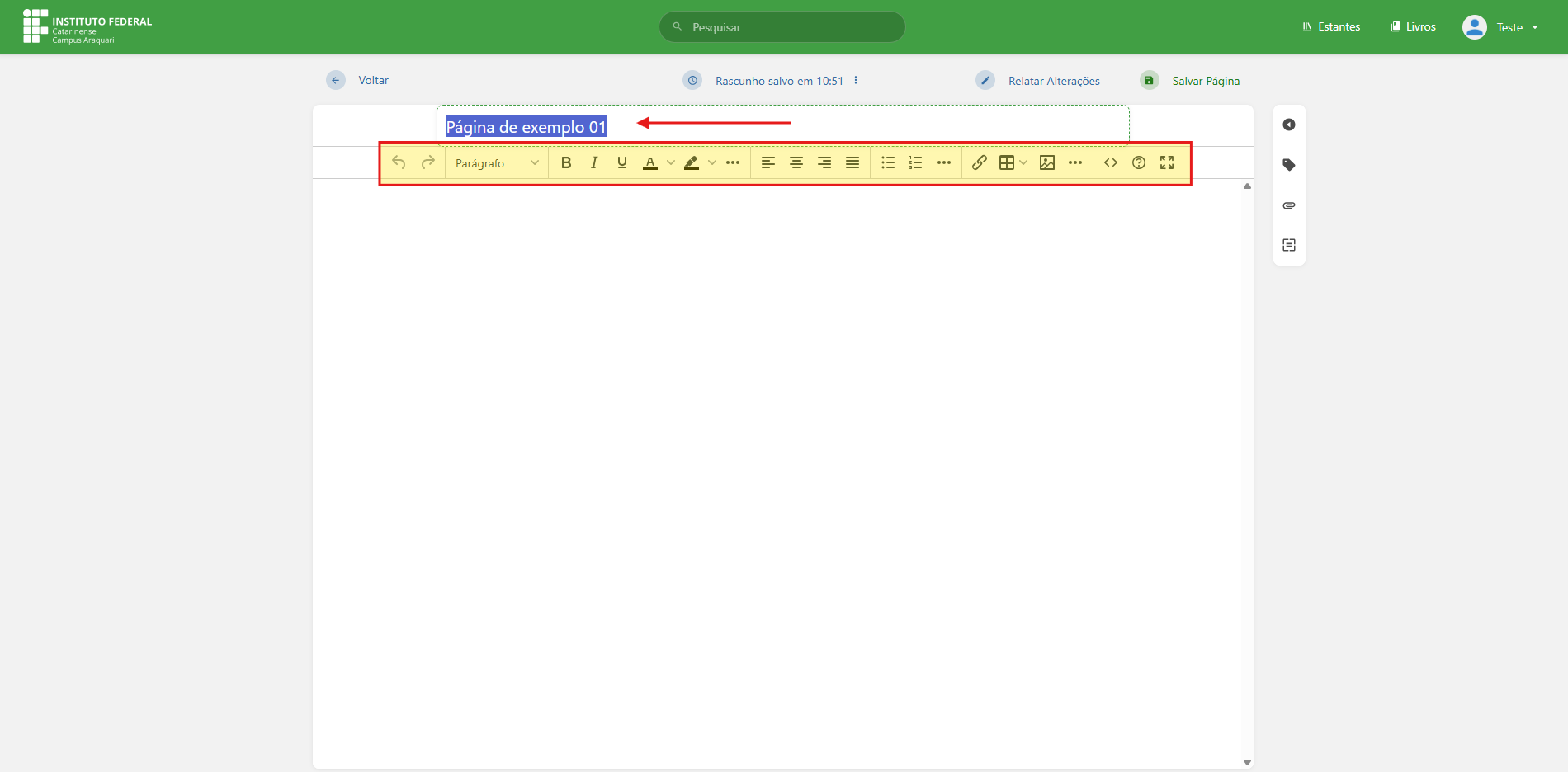
Você poderá renomear a página, e usar o editor com as funcionalidade mais comuns de um editor de texto, como negrito, itálico, criação de tabelas, ordenação de texto, usar marcadores, listagens de númernos e afins.
A grande diferença pros demais marcadores estrá na opção Parágrafo do editor de texto, e é nele que as principais funcionalidades estarão disponíveis e que farão a interação direta com o usuário:
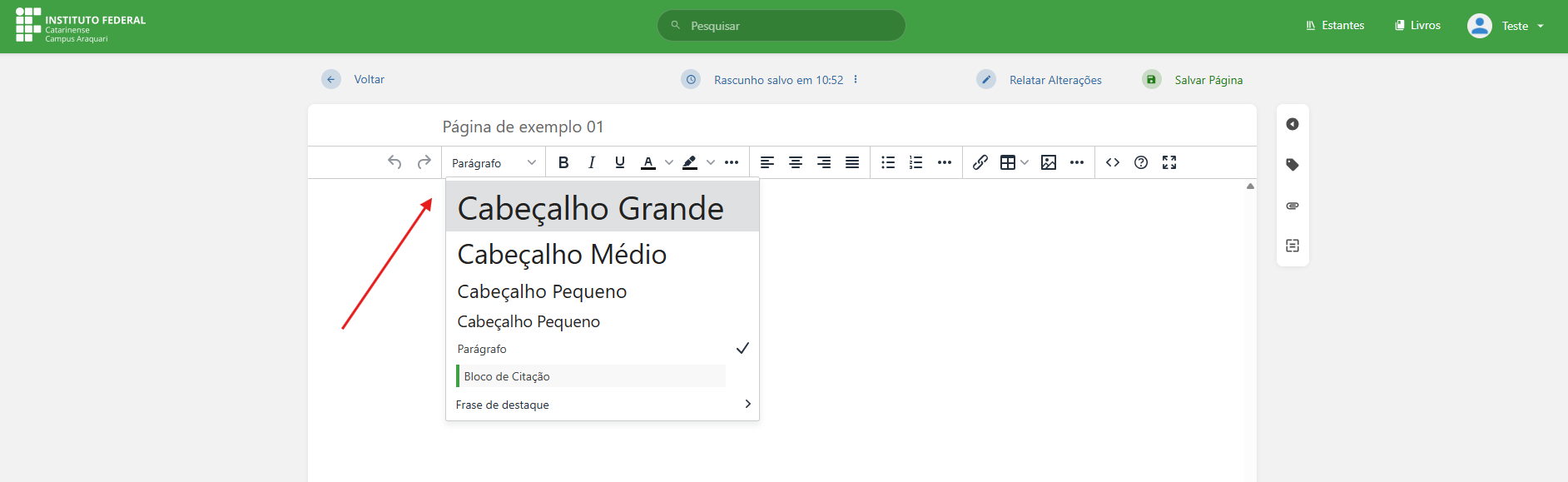
Cabeçalhos, serão os Itens do texto, como Título 1, Título 2, Título 2.2, é em si a ordenação do conteúdo e servirá também para um menu lateral que iremos ver a seguite. Já a opção parágrafo, é de fato o texto limpo, bloco de citação é uma citação importante no meio do texto, como por exemplo uma lei, e as frases de destaque é se você desejar dar enfâse com cores no conteúdo.
Para exemplificarmos, o sistema tem um "Modelo padrão de documentação, que é acessível no contato direito, pelo menu "Modelos", conforme mostra a imagem abaixo:
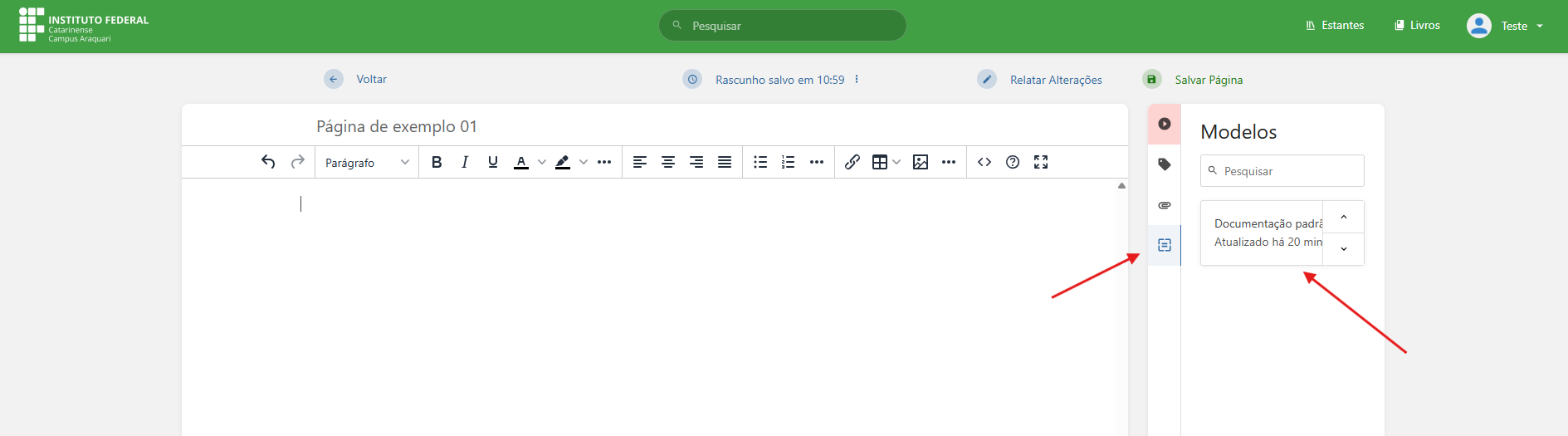
Se clicarmos no modelo padrão, ele carregará o conteúdo de um modelo de documentação que poderá facilitar sua documentação, conforme abaixo:
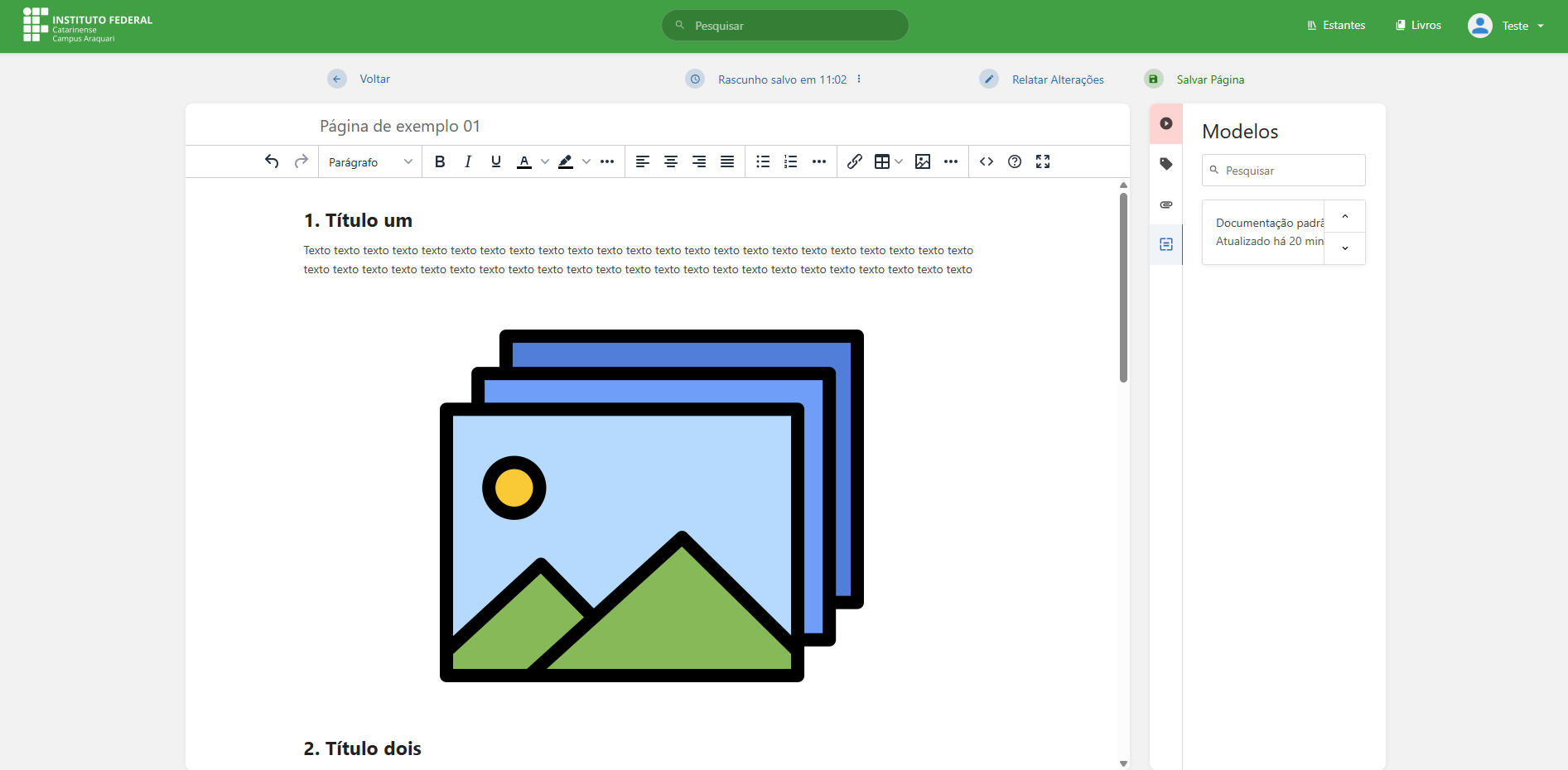
Veja que ele cria uma documentação básica para ser seguida como padrão para suas demais documentações, isso facilita a uniformidade de docuemntação do seu departamento. Se rolarmos, iremos identificar no texto, várias marcações que foram citadas para o menu parágrafo, seja alguns exemplos:
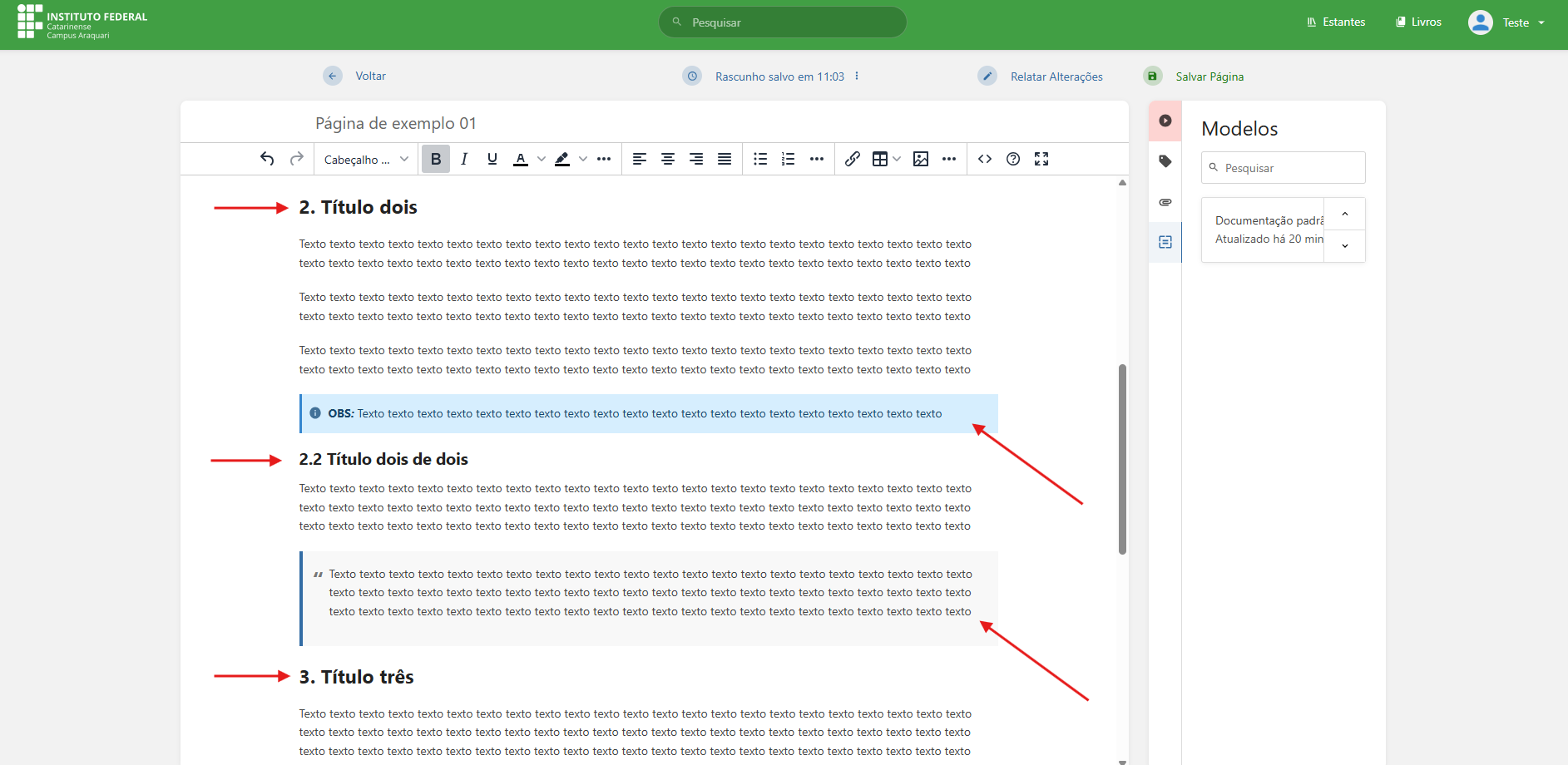
Vemos dois títulos e um subtítulo, vemos em azul uma frase em destaque, e entre àspas um bloco de citação, tudo isso é possível ser aplicavel selecionando texto, clicando na função parágrafo e em seguida selecionando o que deseja usar.
Antes de seguirmos, se clicarmos em Salvar Página, conforme abaixo:
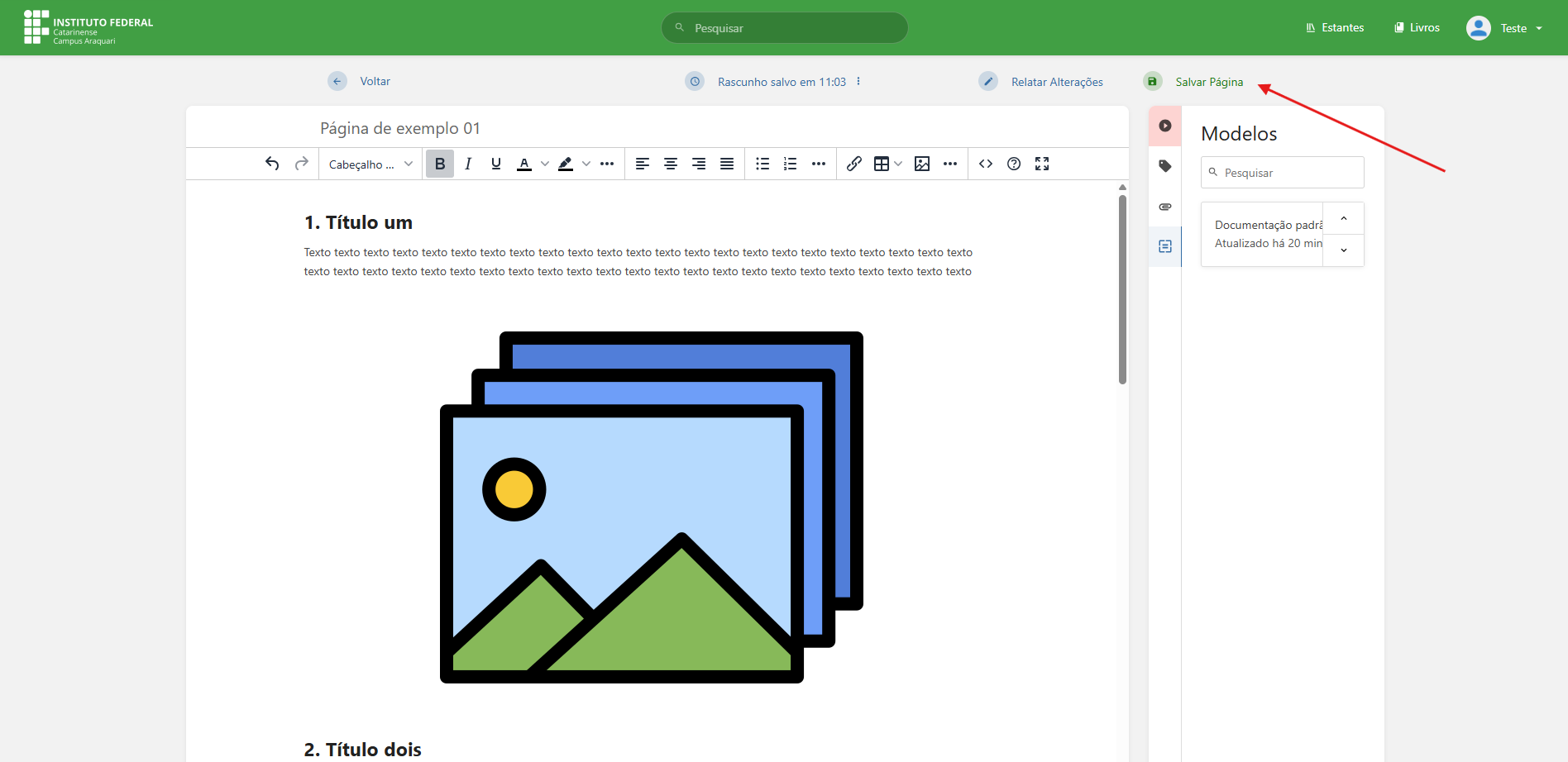
Veremos que página foi salva com o conteúdo que estava nela, sendo que no lado esquerdo, temos a navegação da página, que são os Cabeçalhos definidos no menu parágrafo, e abaixo a navegaão do livro onde a página foi criado.
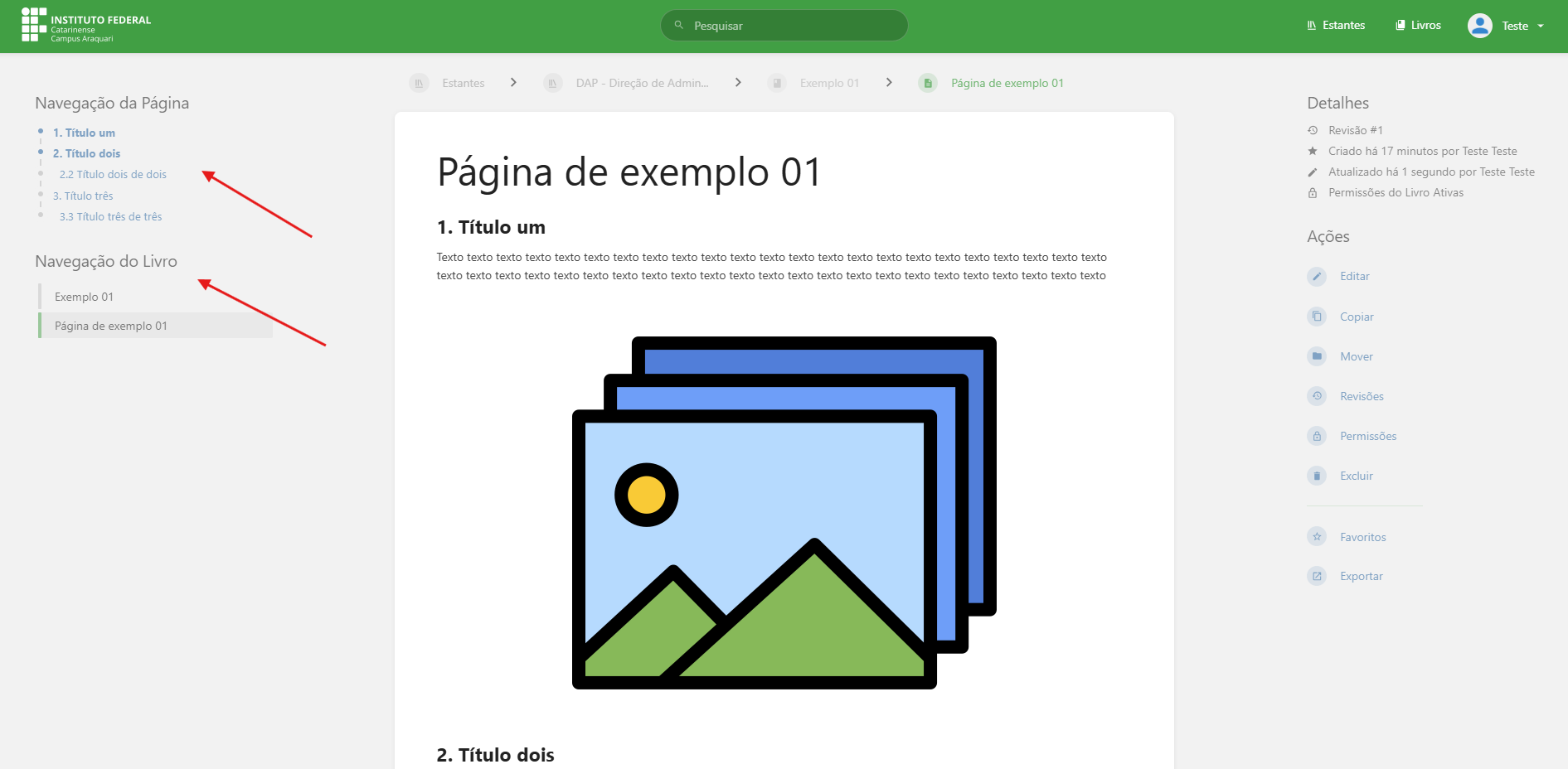
OBS: Os cabeçalhos facilitam muito a navegação para manuais longos, muitas vezes o usuário quer ir direto a um ponto do manual, e poderá utilizar essa navegação para auxiliá-lo.
Atente-se também, que logo ao lado, foi habilitado o menu de ações dessa página, onde você poderá editá-la, copiá-la (para reaproveitar o conteúdo, mover entre livros e estantes que você tenha permissão de acesso, verificar todas revisões (alterações realizadas), excluir, e o mais importante, as Permissões dela, conforme mostra a imagem abaixo:
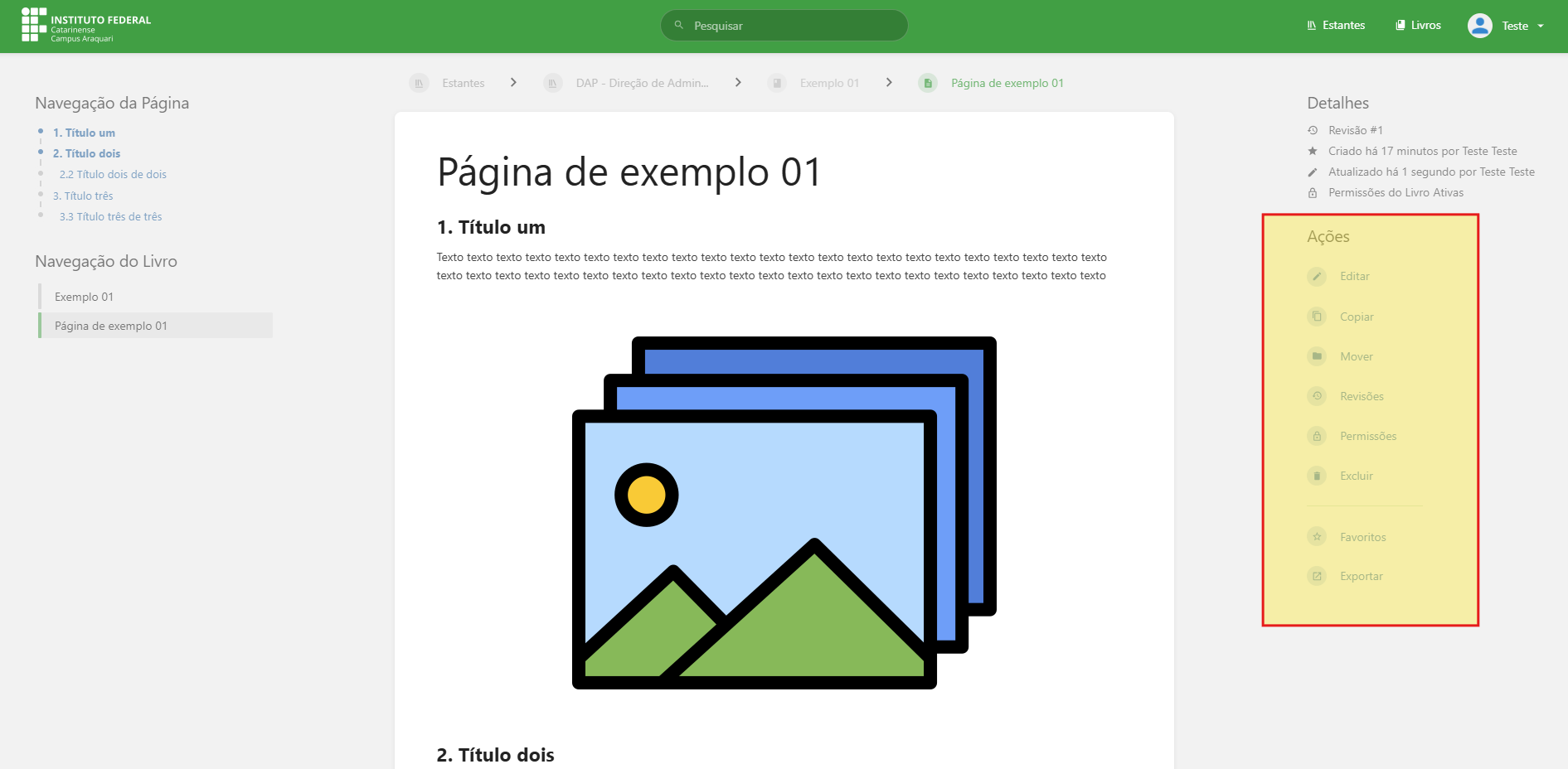
As permissões trabalham igualmente o conceito dos livros e as aestantes, então, caso você deseja permitir essa página como pública, ou caso deseja restringí-las a certos grupos, é nesse guia que você fará.
Vale a pena reforçar aqui, todo os objetos, estantes, livros, capítulos e páginas, podem ser customizáveis a nível de permissão, você pode ter um livro público, mas dentro dele ter capitulos e páginas acessíveis por diversos públicos. Por exemplo, você pode ter uma página de manual para toda a comunidade acadêmica, mas no mesmo capítulo, conter uma página com informações sensíveis que deve ser restrita somente ao departamento, a intenção aqui é agrupar no mesmo Livro ou Capítulo o assunto, mas permitir diferentes acessos sem precisar espaalhar seu conteúdo.
Se clicarmos na guia Exemplo 01 (livro que criamos para esse exemplo):
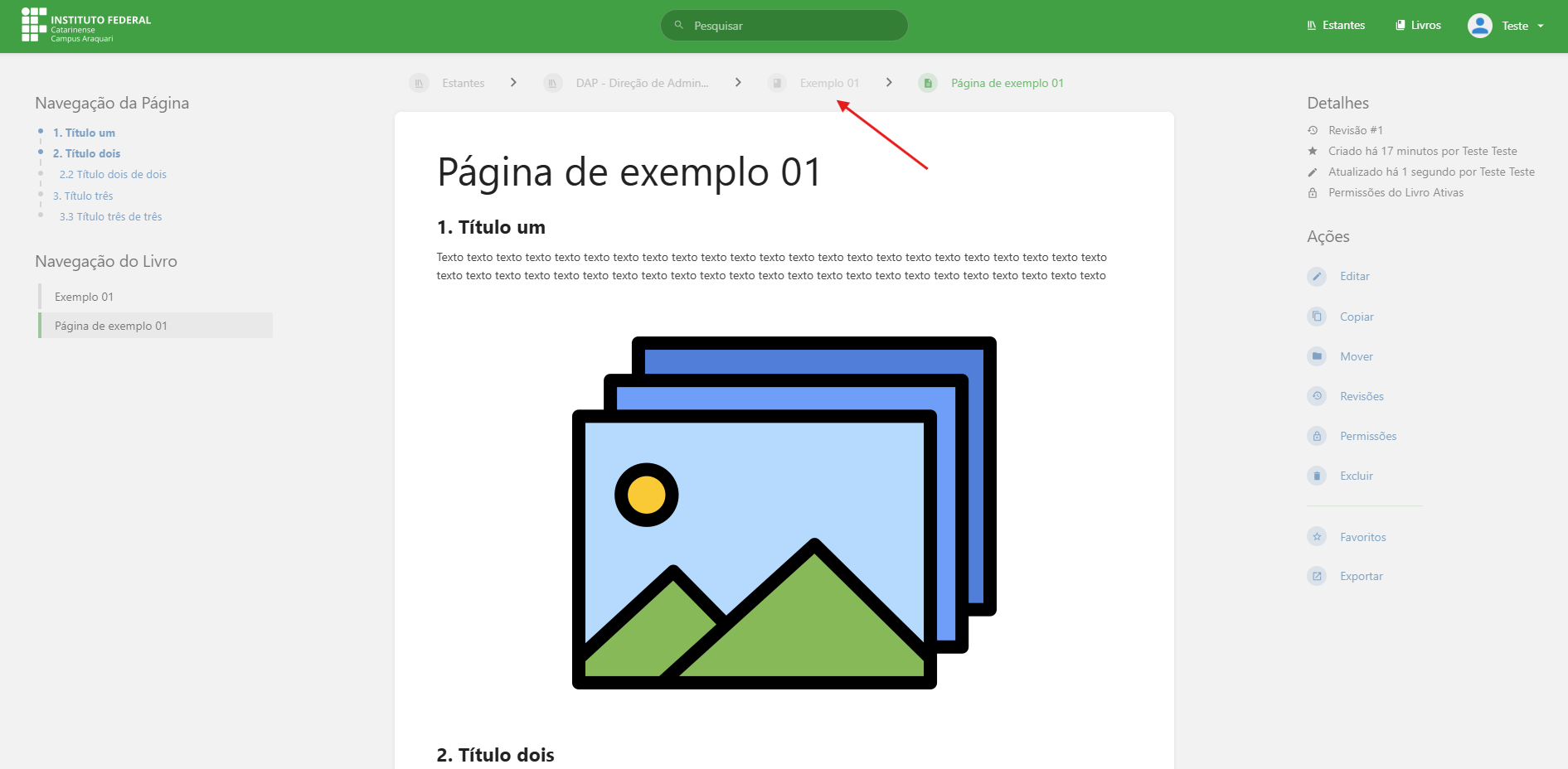
Retornaremos para o menu de criação de páginas e capítulos que foi visto anteriormente:
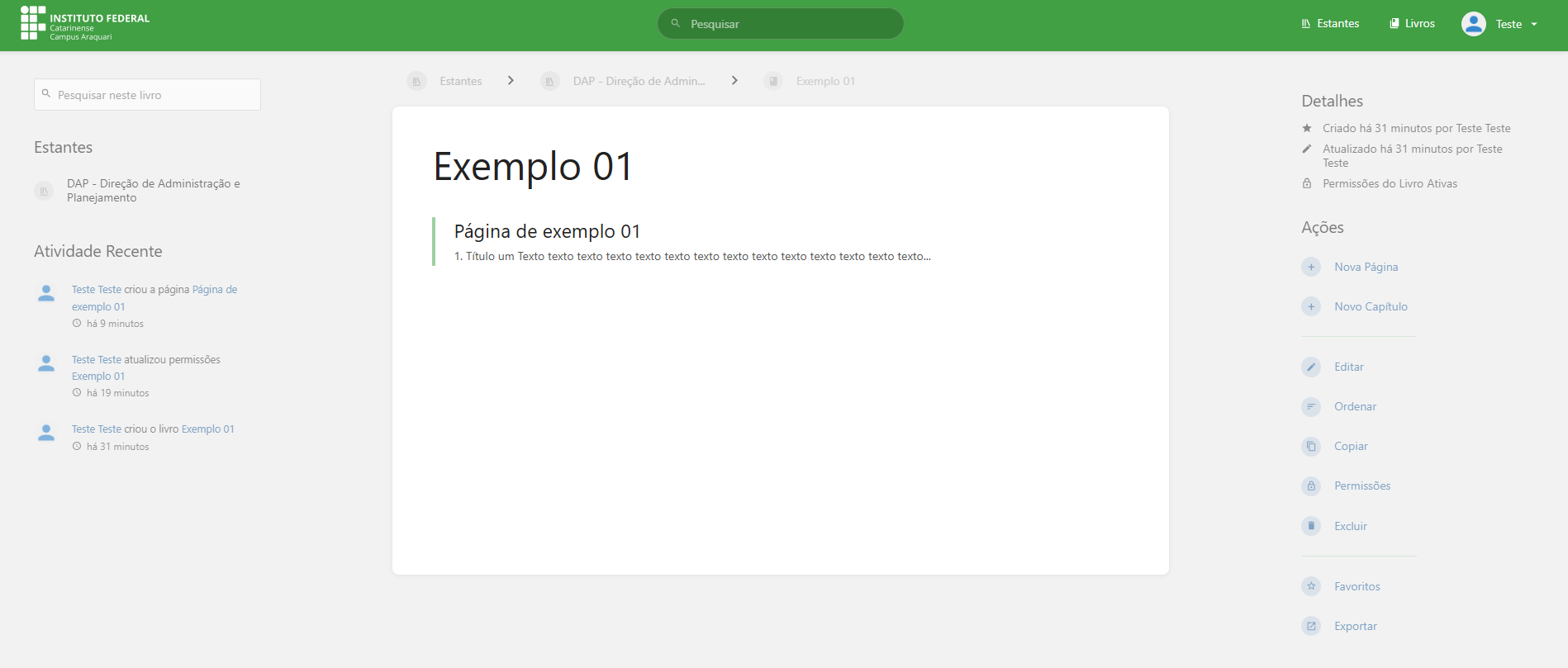
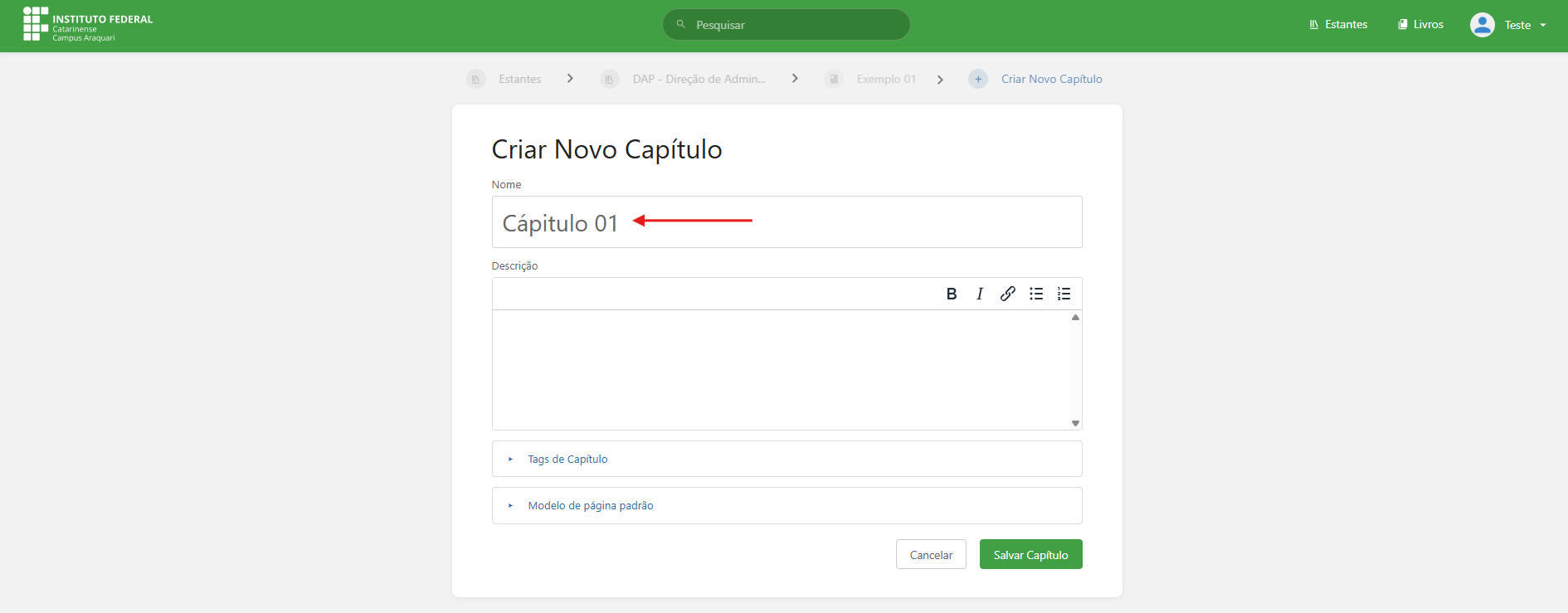
Se clicarmos em novo capítulo:
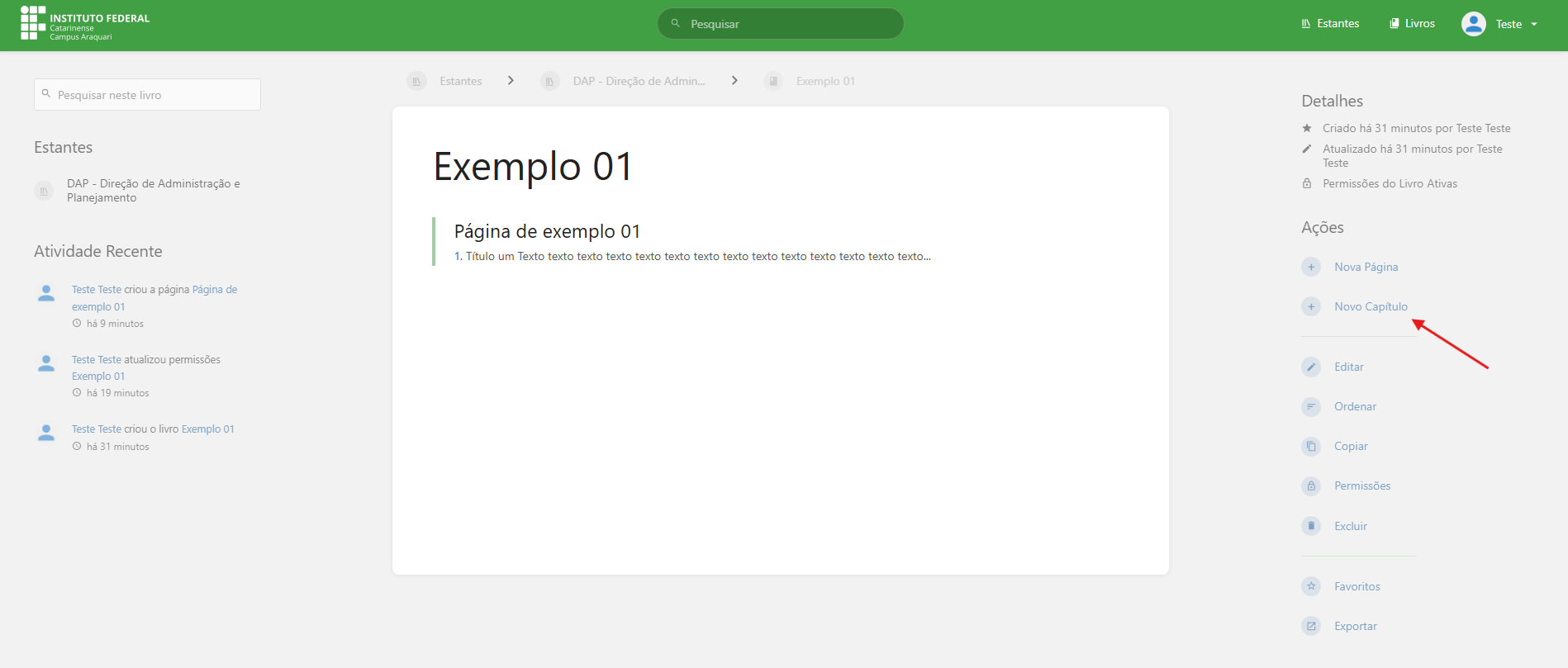
Iremos criar nosso primeiro capítulo para esse livro, escolha um nome e clique em Salvar Capítulo:
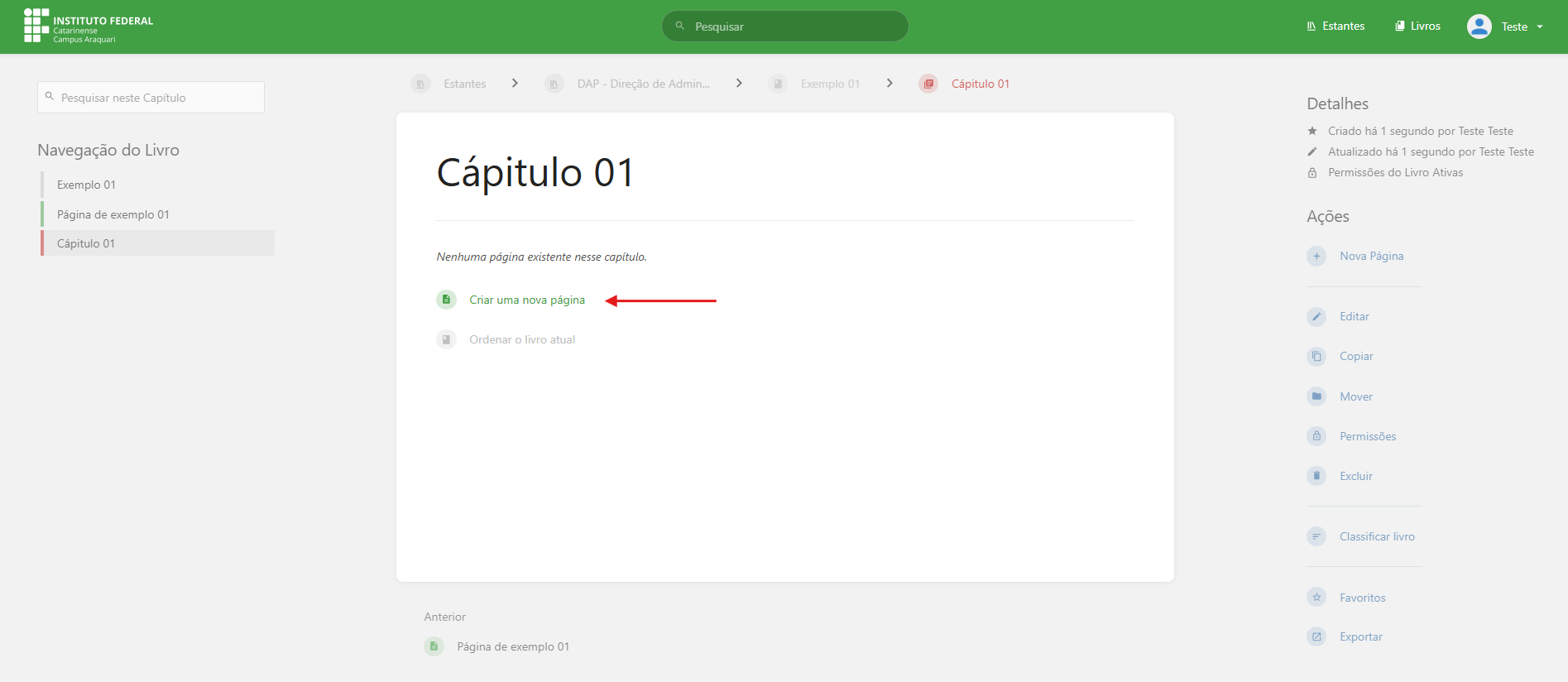
Ao salvarmos, seremos direcionados para dentro do capítulo, onde poderemos criar páginas diretamente nele:
O processo de criação é exatamente o mesmo da página "solta" que criamos anteriormente, vamos criar aqui então duas páginas com o nome Página de capítulo 01 e Página de capítulo 02, e veja que após criarmos e retornarmos a navegação para o livro Exemplo 01, ele criará com a guia Vermelha um capítulo contendo as duas páginas:
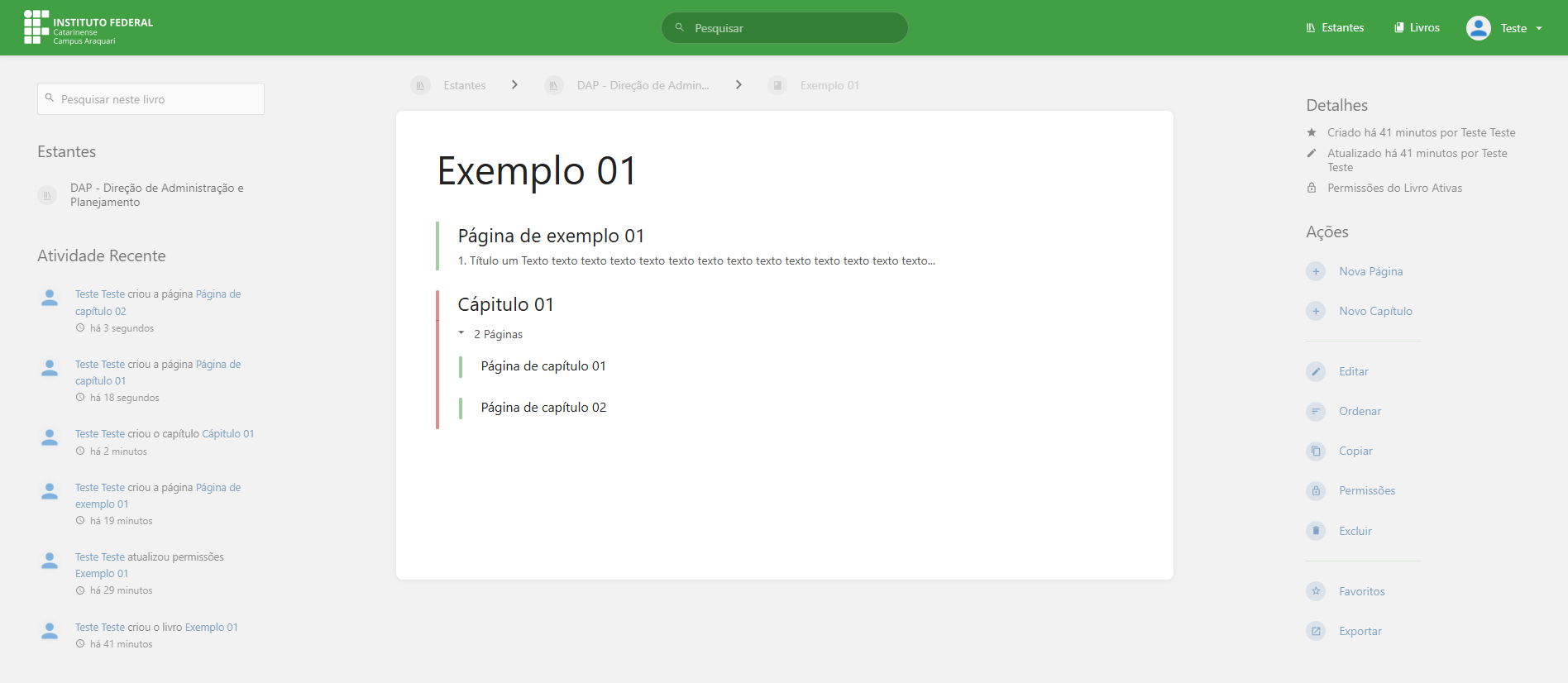
Vemos no exemplo acima, que existe as páginas, identificadas pela cor verde, e os capitulos, identificados pela cor vermelha, e que dentro dele existem, páginas também identificadas pela cor verde.
A criação de capítulos, está muito mais para uma ordenação de conteúdos, facilitando a navegação por conteúdos e concentrando o mesmo, ao invés de deixar várias páginas soltas. O sistemas não obriga a usar capítulos, é uma escolha individual, mas recomendamos, sempre que existirem várias páginas para um tema, inseri-los num capítulo.
O seu livro ele poderá conter quantos capítulos e quantas páginas forem necessárias, e a ordeção dessas páginas e capítulos ocorre pelo menu, ordenar, visto no canto direito:
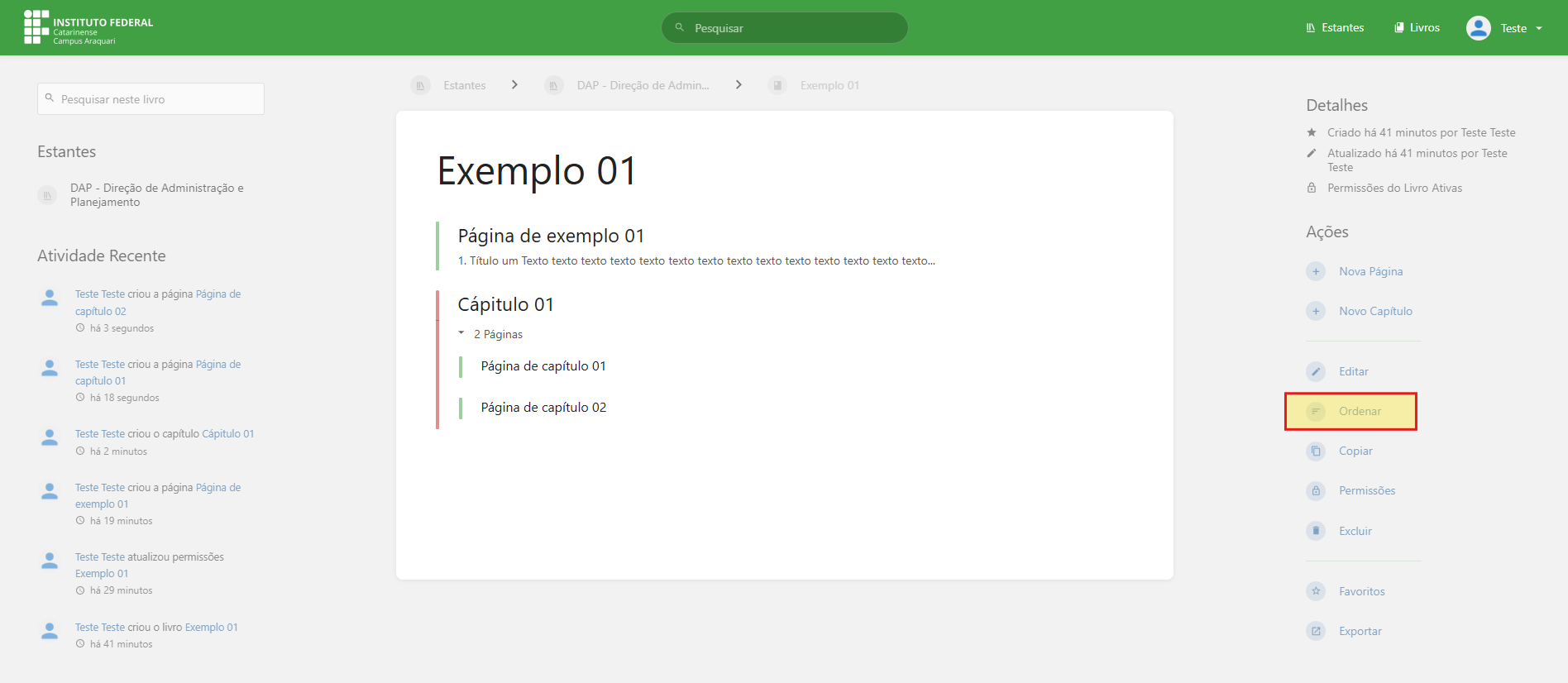
Ao clicarmos, você será direcionado para ordenção daquele Livro, conforme abaixo:
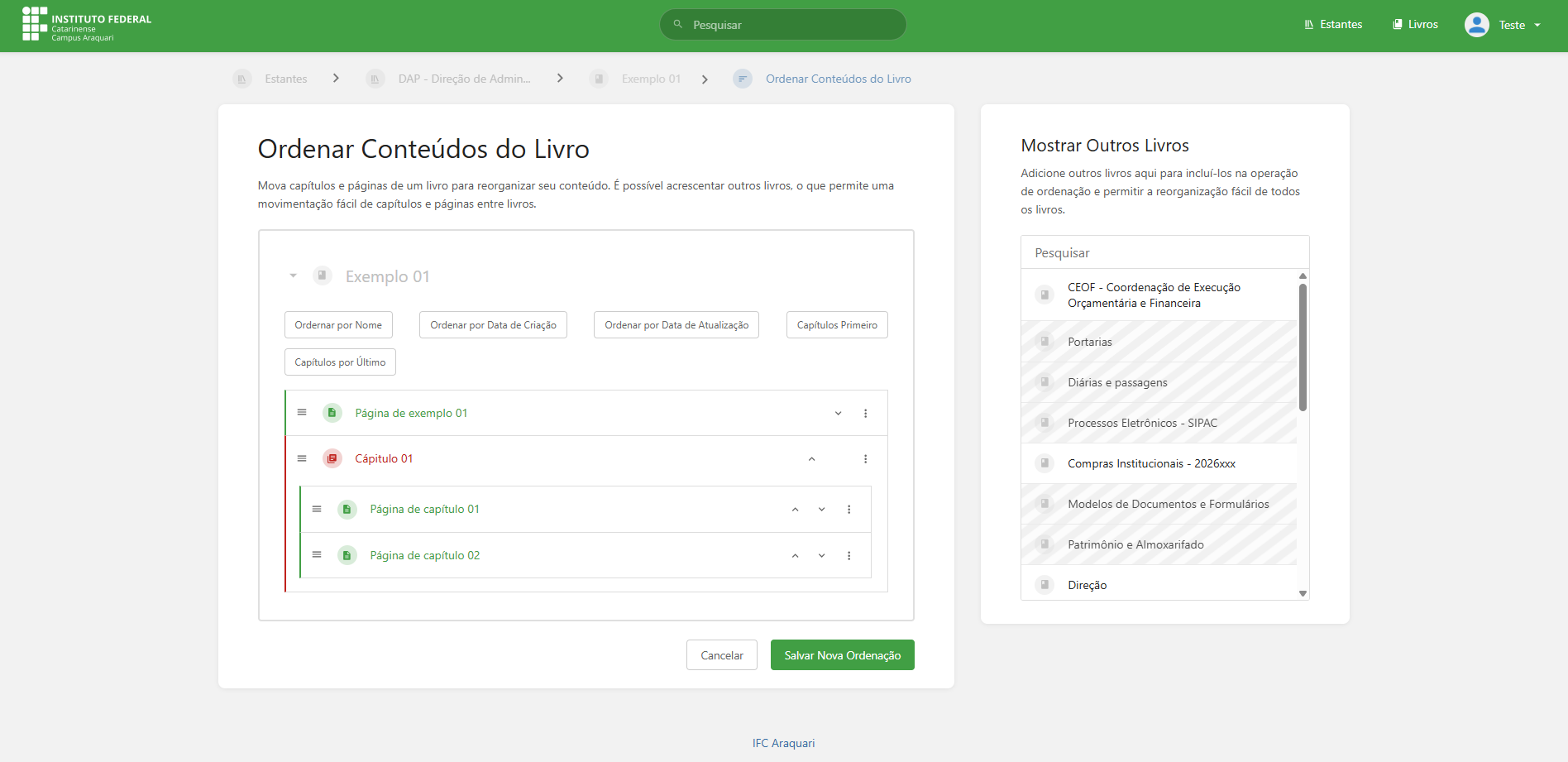
Você poderá agora ordenar os capítulos e as páginas conforme entender melhor, veja que ele sugere logo abaixo ao nome do livro Exemplo 01, algumas sugestões, como ordenar por nome, data de criação, e etc, mas o sistema te permite arrastar e soltar os cpítulos e livros conforme sua necessidade, é só com o mouse até os 3 indicadores:  clicar e manter pressionado, e em seguida arraste conforme voce quer deixar o capítulo, e neste momento você podera colocar páginas soltas dentro do capítulo, ou colocar páginas que foram criadas dentro do capítulo fora dele, veja na imagem abaixo após arrastar:
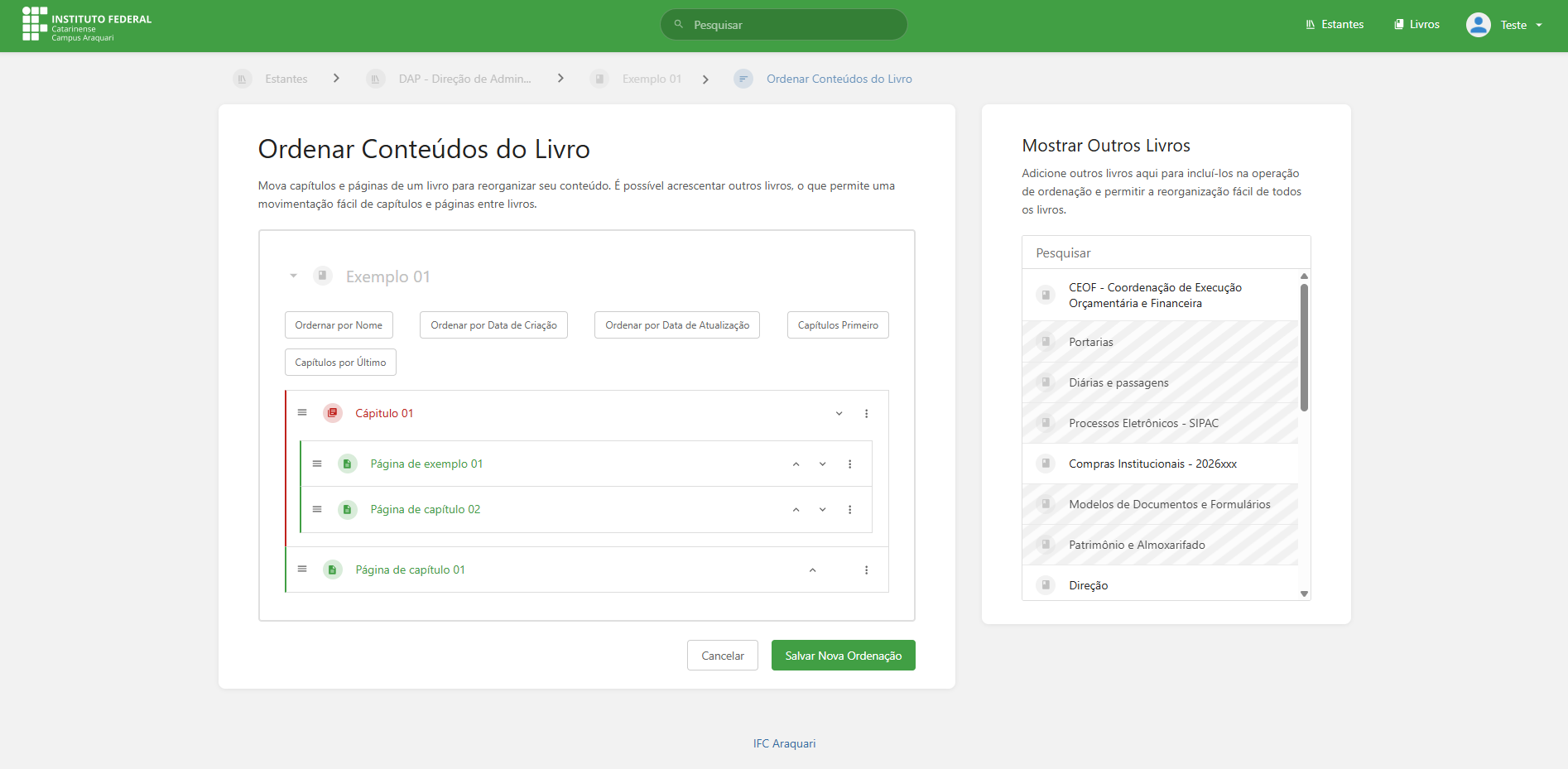
Veja que a ordem ficou completamente alterada da inicial, ao clicarmos em Salvar Nova Ordenação, você verá o livro com a nova ordenação que você acabou de definir:
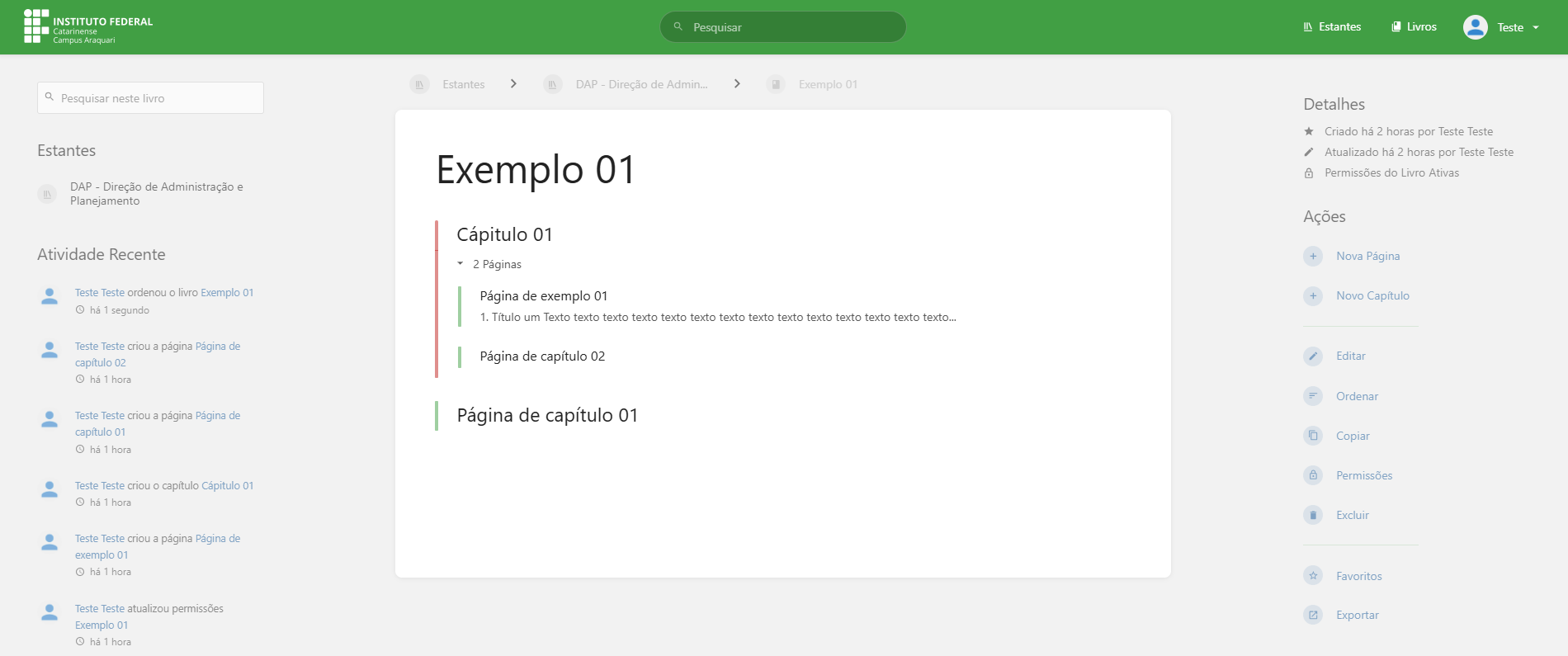
OBS: A ordenação é muito importante para você determinar conteúdos de maior ou menor relevância no seu manual.