
Utilização do sistema de manuais
1 - Como acessar e fazer login
Acesse o Sistema de Manuais pelo navegador, no endereço:
https://manuais.araquari.ifc.edu.br/
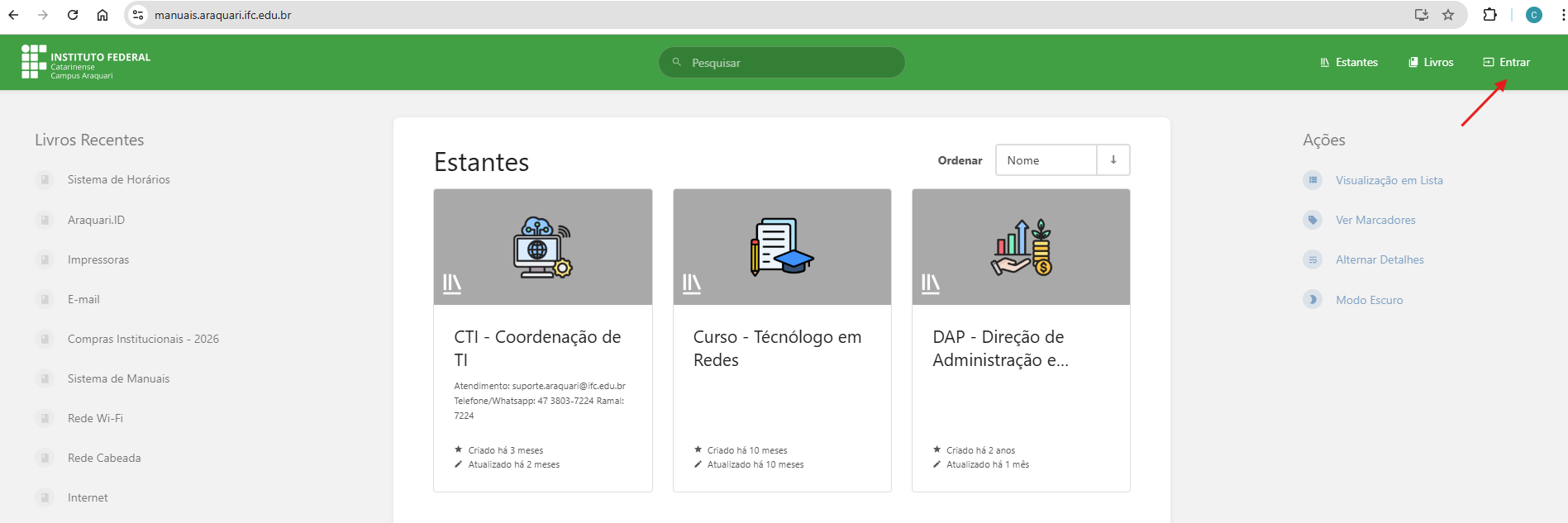
No topo da página, clique em Entrar:
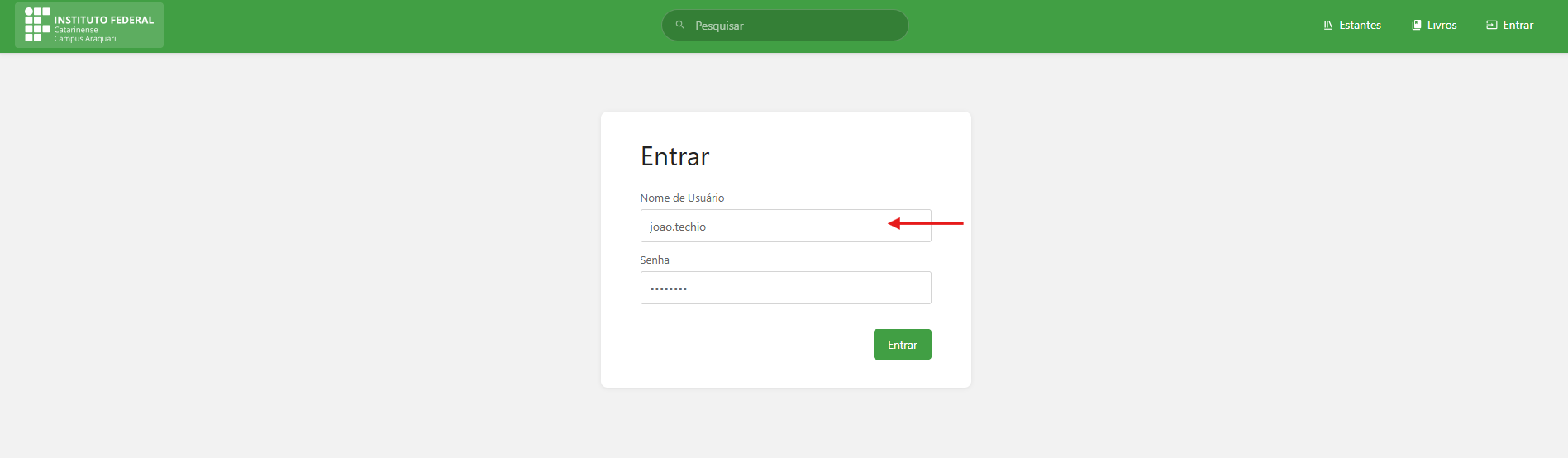
Faça login com seu Araquari.ID e clique em Entrar:
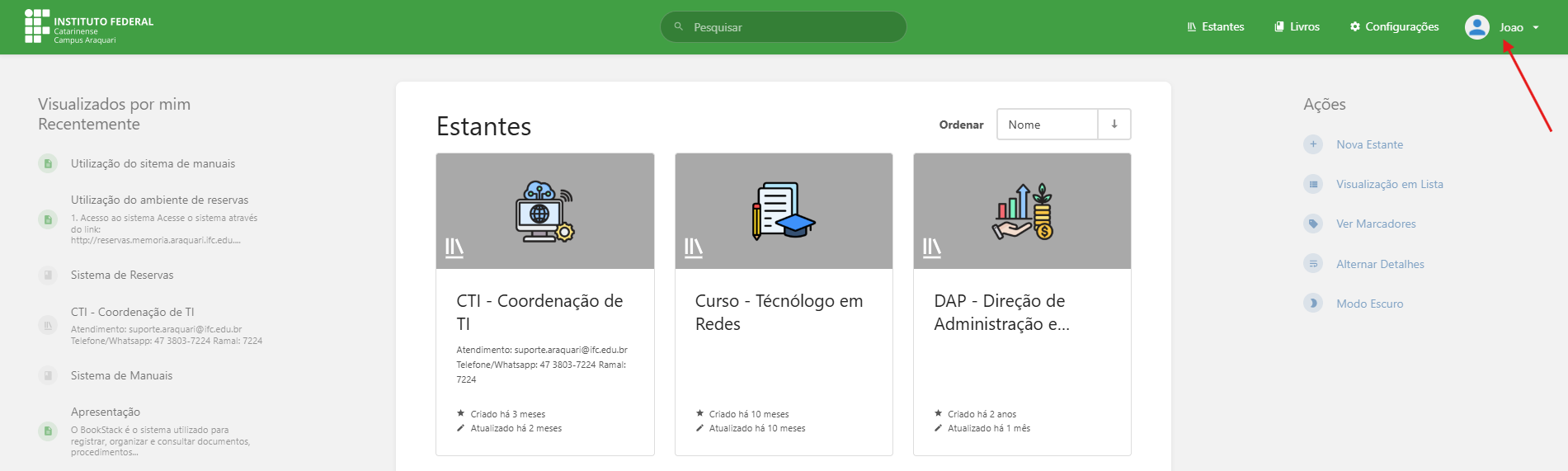
Após o login, você retornará ao site já autenticado e passará a visualizar as estantes, livros, capítulos e páginas para os quais possui permissão de acesso. Dependendo das permissões configuradas em cada conteúdo, é possível que alguns itens não apareçam para determinados usuários. Isso não significa, necessariamente, que houve problema no login.
No Sistema de Manuais, os conteúdos podem ser configurados com diferentes níveis de visibilidade, como conteúdo público, conteúdo restrito a usuários logados ou conteúdo restrito a grupos específicos.
Mais adiante, veremos com mais detalhes como funcionam essas permissões de visualização.
2 - Como navegar pelo conteúdo e criar livros, capítulos e páginas
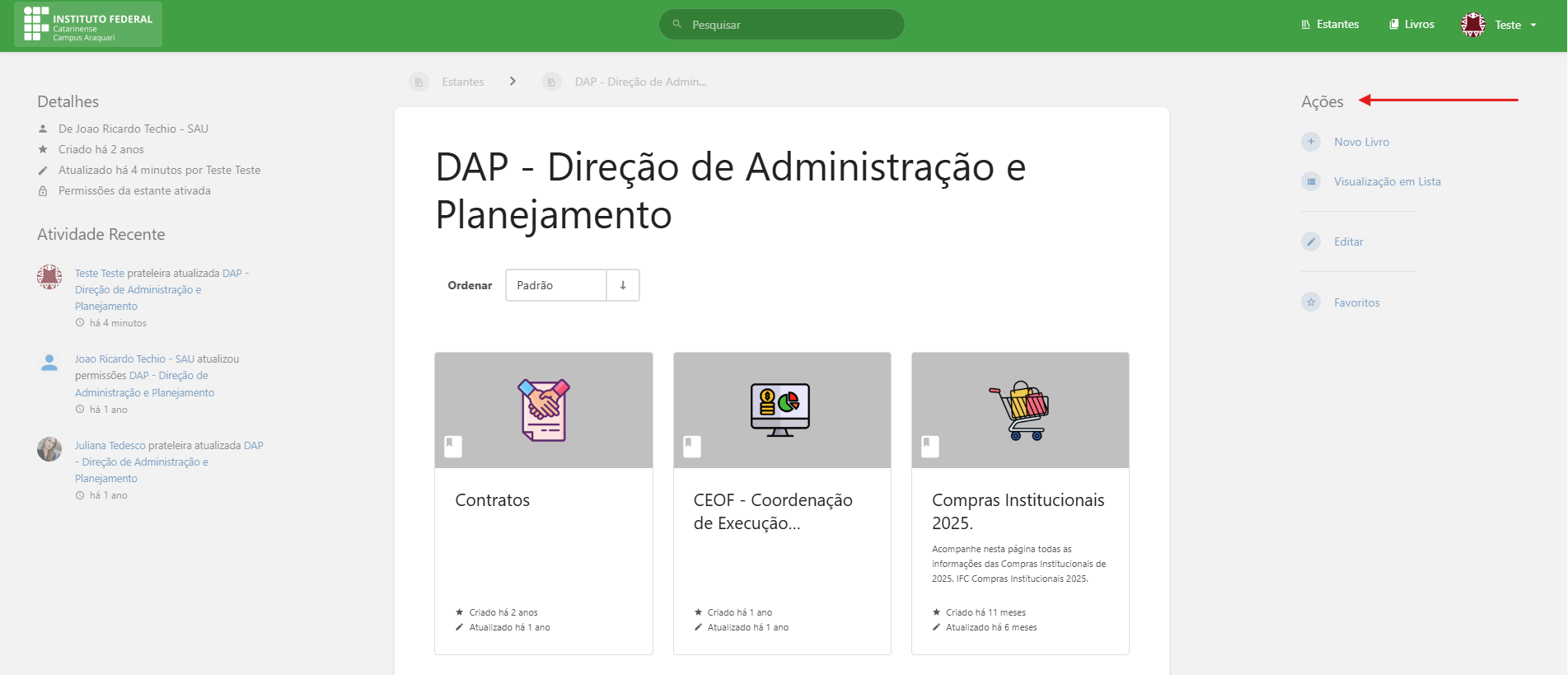
Neste tutorial, será utilizado como exemplo o usuário ‘teste.teste’, que faz parte do grupo DAP e possui permissão para criar, editar e excluir conteúdos dentro da estante DAP - Direção de Administração e Planejamento, clique na estante para acessá-la:
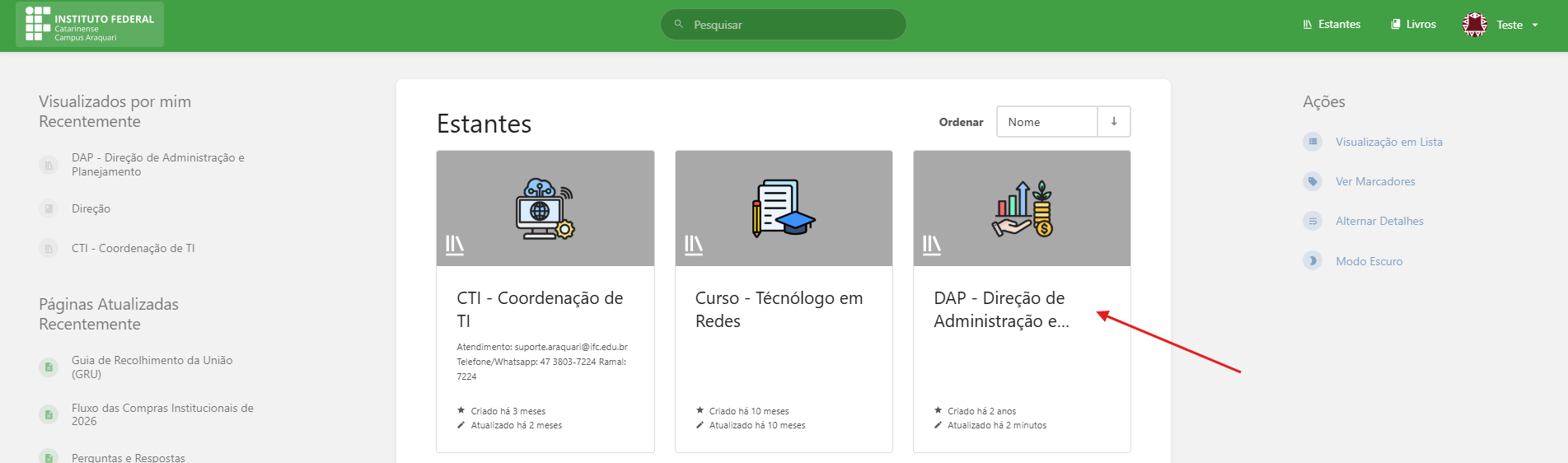
Ao acessar a estante, será exibido um menu lateral com as ações disponíveis para aquele conteúdo:
- Novo livro: criar um novo livro na estante.
- Visualiação em lista: mudará a forma de ver os livros na estante.
- Editar: Editar a estante (NÃO MEXER NESSE ITEM).
- Favoritos: Adiconar um item como favorito.
2.1 - Criando seu primeiro livro, capítulo e página
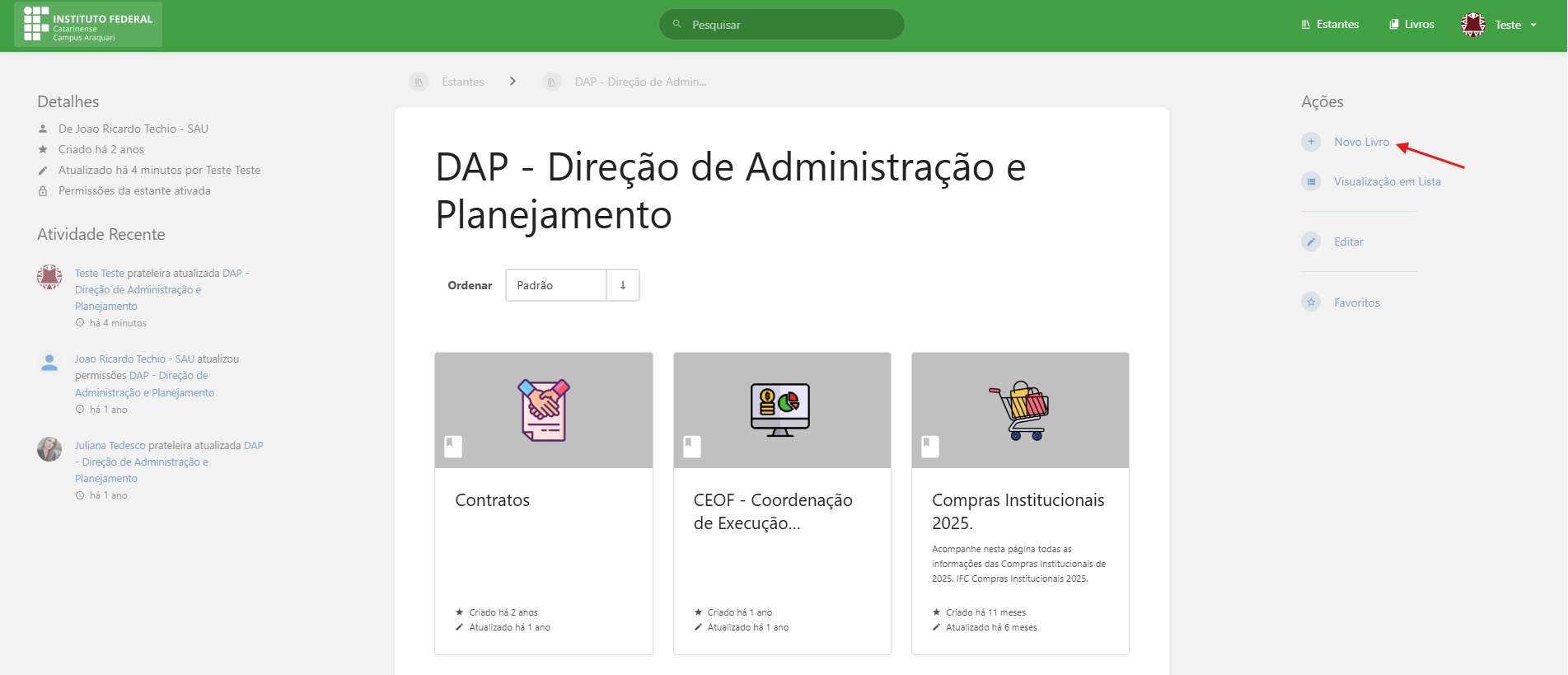
Para criar um novo livro dentro da estante, clique em Novo livro:
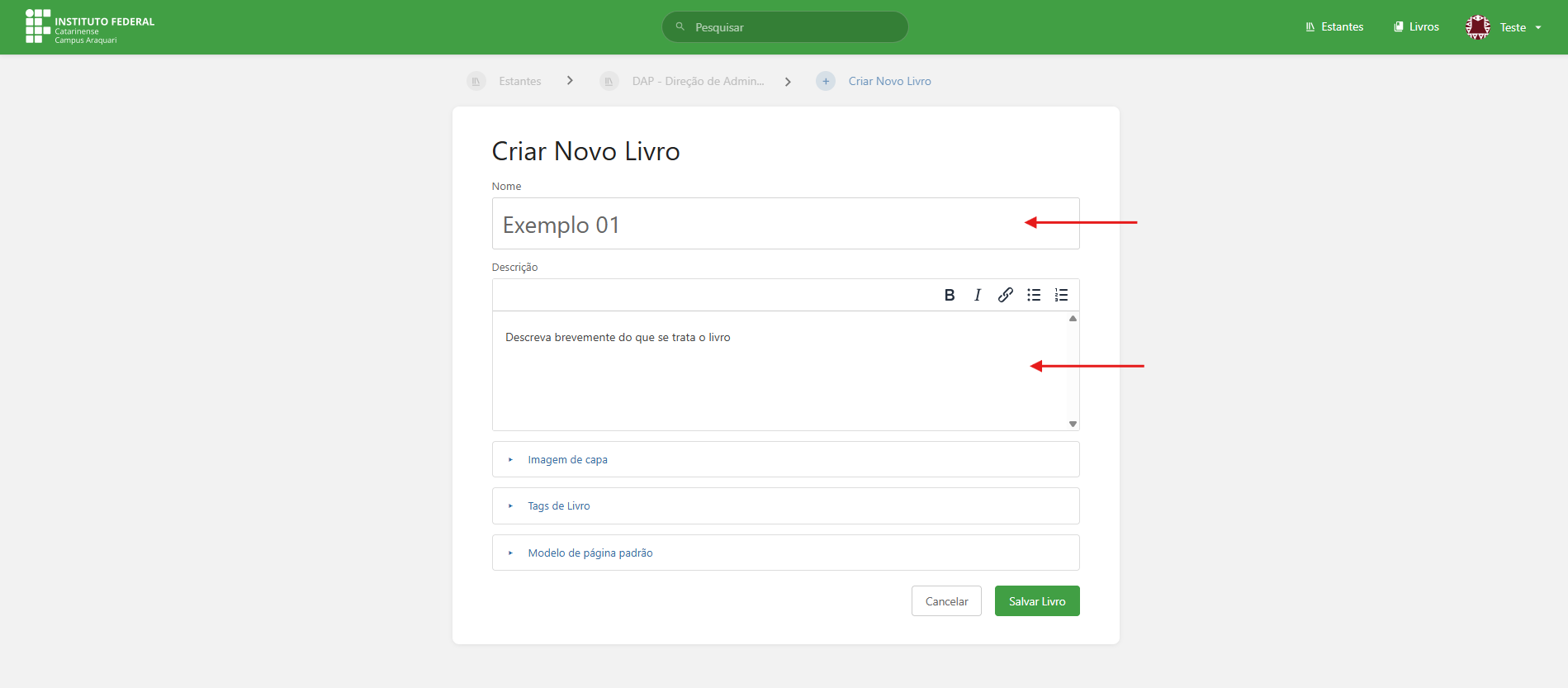
Será aberta a tela de criação do livro. Nela, devem ser preenchidos os seguintes campos:
- Nome: título do livro.
- Descrição: breve explicação sobre o conteúdo do livro.
- Tags: opcionais, podem ser utilizadas para facilitar buscas e organização.
- Permissões: definem quem poderá visualizar, criar, editar ou excluir conteúdos dentro do livro.
Depois de preencher as informações, clique em Salvar Livro.
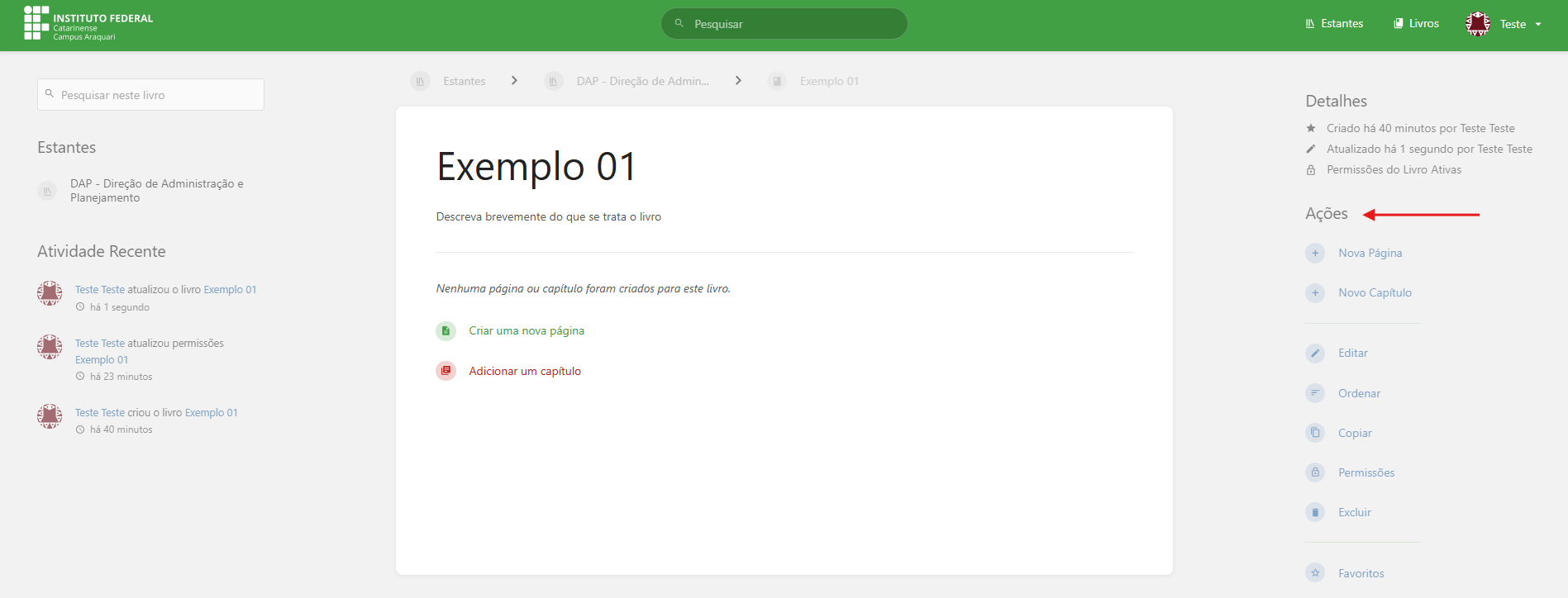
Ao clicarmos em salvar livro, você será direcionado automaticamente para criação de página e capítulos, conforme mostra a imagem abaixo; perceba que a opção lateral de Ações também ficou disponível e é nela onde faremos a maior parte das configurações:
2.2 - Entendendo as permissões
As permissões são as configurações que definem quem pode visualizar um conteúdo e quem pode realizar ações nele, como criar, editar ou excluir.
Em outras palavras, são elas que controlam o acesso dentro do Sistema de Manuais.
Isso é importante porque nem todo conteúdo precisa ficar visível para todas as pessoas. Alguns materiais podem ser públicos, outros podem ser destinados apenas a usuários logados no sistema e outros podem ser restritos a setores ou grupos específicos.
Por exemplo:
- um manual de uso geral pode ficar disponível para qualquer pessoa;
- um procedimento interno pode ficar visível apenas para servidores logados;
- um documento de trabalho de um setor pode ficar disponível apenas para os integrantes daquele grupo.
Por isso, antes de criar um livro, capítulo ou página, é importante pensar em quem deve ter acesso àquele conteúdo.
2.2.1 - Herança de permissões
No sistema, estantes, livros, capítulos e páginas fazem parte de uma estrutura organizada. Por causa disso, muitas vezes um conteúdo pode herdar as permissões do item que está acima dele.
Funciona assim:
- um livro pode herdar as permissões da estante;
- um capítulo pode herdar as permissões do livro;
- uma página pode herdar as permissões do capítulo ou do livro.
Na prática, isso significa que você não precisa configurar tudo manualmente a cada novo item criado, desde que a estrutura acima já esteja com as permissões corretas.
Essa lógica ajuda a manter a organização e evita retrabalho.
2.2.2 - Quando vale a pena usar herança
A herança de permissões é recomendada quando todo o conteúdo dentro daquela estrutura terá o mesmo tipo de acesso.
Exemplo: se um livro inteiro será utilizado apenas pela equipe de um setor, faz sentido configurar a permissão no livro e deixar capítulos e páginas herdarem essa configuração automaticamente.
Assim, tudo ficará padronizado e mais simples de administrar.
2.2.3 - Quando vale a pena configurar permissões próprias
Em alguns casos, um item pode precisar de uma regra diferente do restante da estrutura.
Por exemplo:
um livro pode conter conteúdos gerais de um setor, mas uma página específica dentro dele pode precisar ficar visível apenas para um grupo menor de pessoas.
Nesses casos, é possível desativar a herança e configurar permissões próprias para aquele item.
Isso dá mais flexibilidade ao sistema, mas também exige mais atenção na configuração.
2.2.4 - Vamos à prática
Clique em Permissões e vamos enteder como configurar cada uma delas:
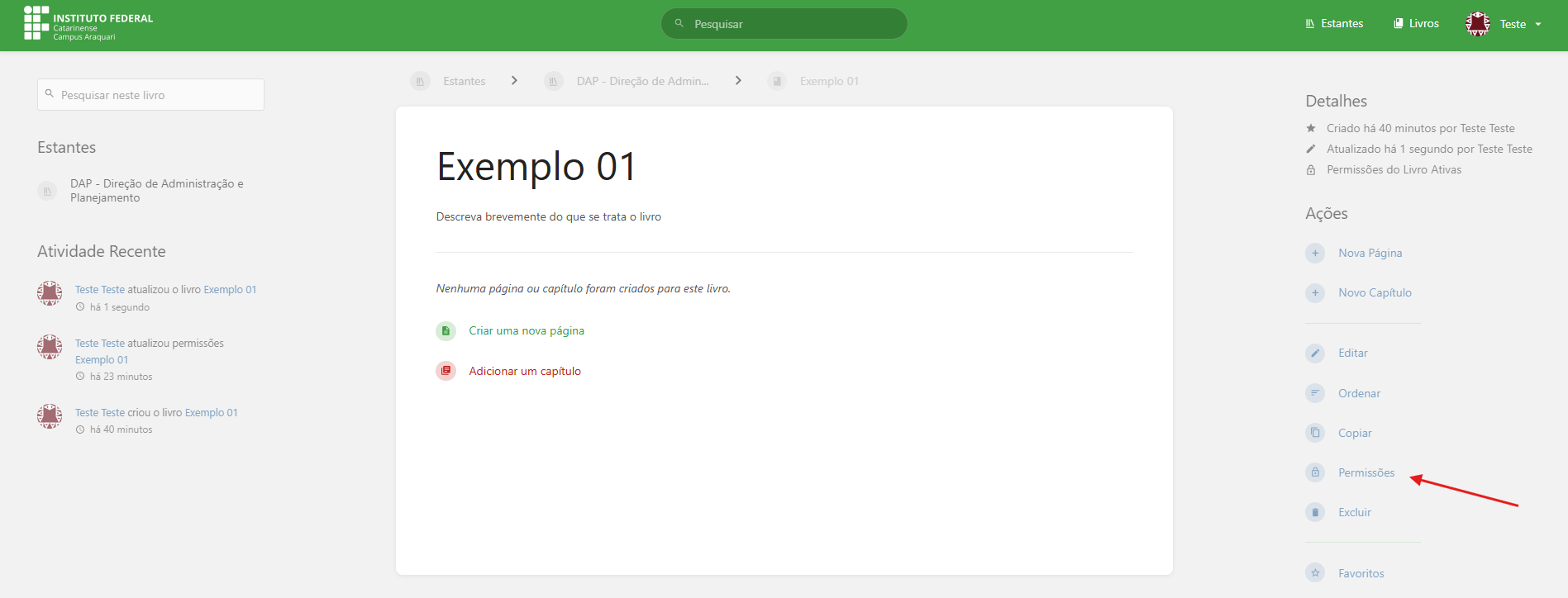
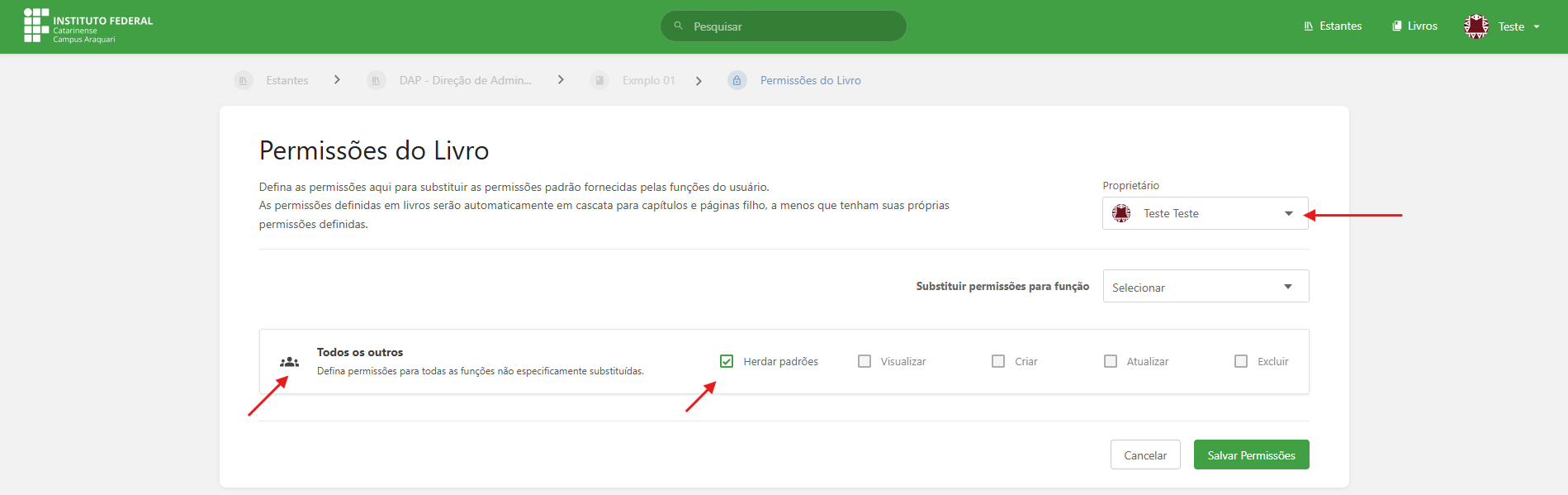
Ao configurar permissões, você verá alguns perfis ou grupos de acesso. Os mais comuns são:
- Todos os outros: representa pessoas que acessam o sistema sem estar logadas.
- Usuários logados: representa qualquer pessoa que entrou no sistema com sua conta.
- Grupos específicos: representam setores (DAP, DIP, GABINETE, CTI e etc.), equipes ou perfis que podem ter permissões próprias.
Esses perfis ajudam a definir com precisão quem poderá acessar cada conteúdo.
2.2.4.1 - O que cada permissão significa
Além de escolher quem terá acesso, também é necessário definir o que essa pessoa poderá fazer.
As permissões mais comuns são:
- Visualizar: permite apenas abrir e ler o conteúdo.
- Criar: permite criar novos itens dentro daquele conteúdo, como páginas ou capítulos.
- Atualizar: permite editar o que já existe.
- Excluir: permite apagar conteúdos.
Na prática, isso significa que uma pessoa pode, por exemplo, ter permissão apenas para visualizar um livro, sem poder alterar nada nele.
Outra pessoa pode ter permissão para visualizar e editar, mas não para excluir.
Exemplo prático:
Imagine a seguinte situação:
- a estante de um setor está disponível apenas para a equipe daquele setor;
- dentro dela, existe um livro com procedimentos internos;
- esse livro possui um capítulo com orientações gerais;
- dentro desse capítulo, existe uma página que precisa ser visível para todos os servidores logados.
Nesse caso, essa página pode receber uma permissão própria, diferente do restante do conteúdo.
Ou seja, mesmo estando dentro de uma estrutura mais restrita, ela pode ser configurada para alcançar um público maior.
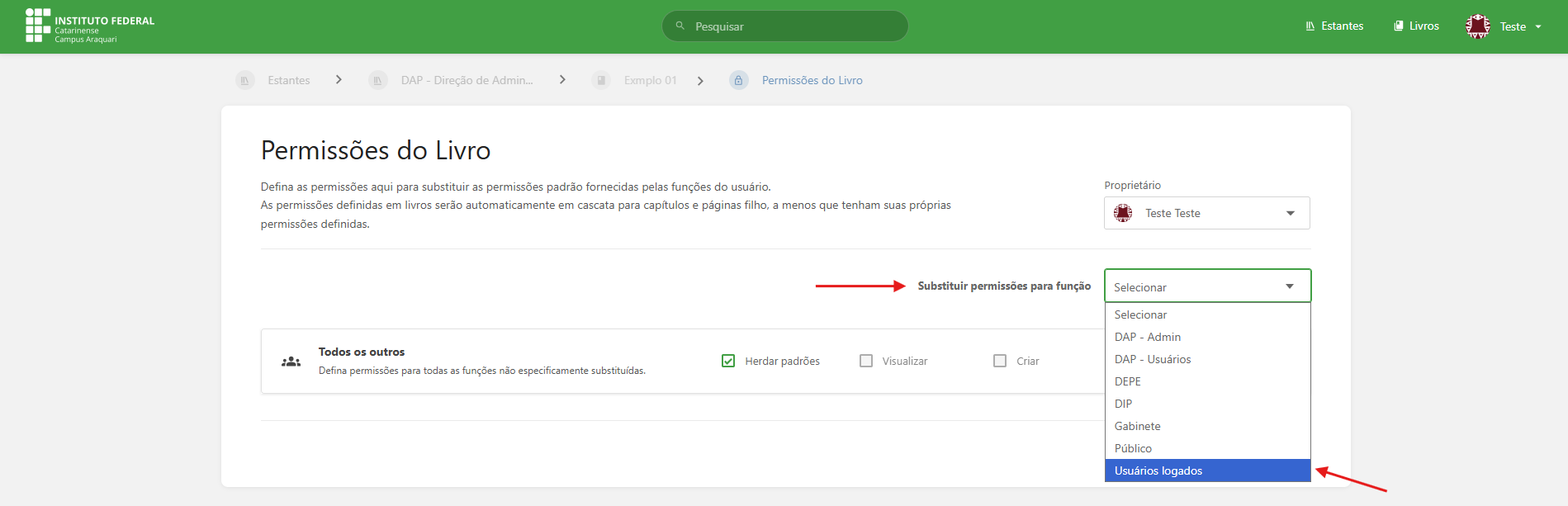
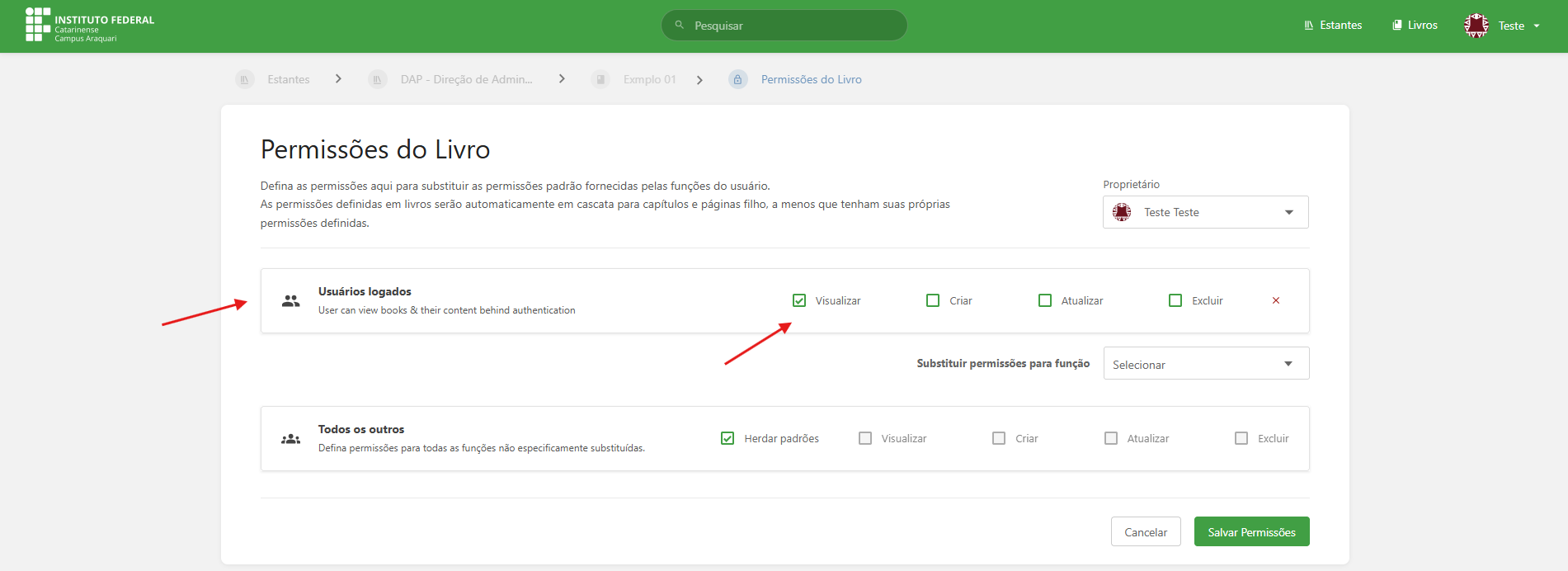
Ao selecionarmos "Usuários logados", ele abirá a caixa deste perfil, marque as opções que achar necessário, neste exemplo, marcamos que usuários logados irão apenas visualizar este livro, em seguida clique em Salvar Permissões para finalizar:
Ao definir permissões, é importante revisar com cuidado o resultado esperado.
Uma configuração incorreta pode fazer com que:
- um conteúdo fique visível para pessoas que não deveriam acessá-lo;
- um conteúdo deixe de aparecer para quem deveria utilizá-lo;
- um usuário consiga editar ou excluir algo sem necessidade.
Por isso, sempre que possível, vale conferir:
- quem deve visualizar;
- quem deve criar;
- quem deve editar;
- quem deve excluir.
OBS: Pode parecer estranho, em um primeiro momento, que um conteúdo possa ter permissões diferentes para públicos diferentes dentro do mesmo sistema. No entanto, isso faz parte da flexibilidade do BookStack.O sistema permite ajustar o acesso de forma bastante detalhada, para que cada conteúdo fique disponível exatamente para o público certo. Por esse motivo, ao criar livros, capítulos e páginas, pense sempre primeiro no conteúdo e depois em quem deve ter acesso a ele.
2.3 - Criando Páginas e Capítulos
Neste
momento,você
podeSeguindo,organizar aoa salvarmos as permissões, e etendermos que documentação livro tem perfil público, iremos criar nosso primeiro caítulos e nossas primeiras página.
O processo de criaçãoduas éformas:
- criando
mesmo,páginasediretamentenestenomomentolivro; - criando
criar cápícapítulos paraorganizar as páginas, ouagrupar páginassoltasrelacionadas.
A necessidadeescolha deentre capítulos,uma vamosopção entãe outra depende da forma como você deseja organizar o conteúdo. Para conteúdos mais curtos ou isolados, pode ser suficiente criar uma página,gina diretamente no livro. Já para conteúdos maiores, com vários assuntos relacionados, o ideal é utilizar capítulos para manter a organização.
2.3.1 - Criando uma página diretamente no livro
Para criar uma página diretamente no livro, clique em Criarcriar uma novaNova página,Página. queEssa opção também pode ser feitoacessada dopelo menu Ações, no lado direito noda menu Ações:
tela:
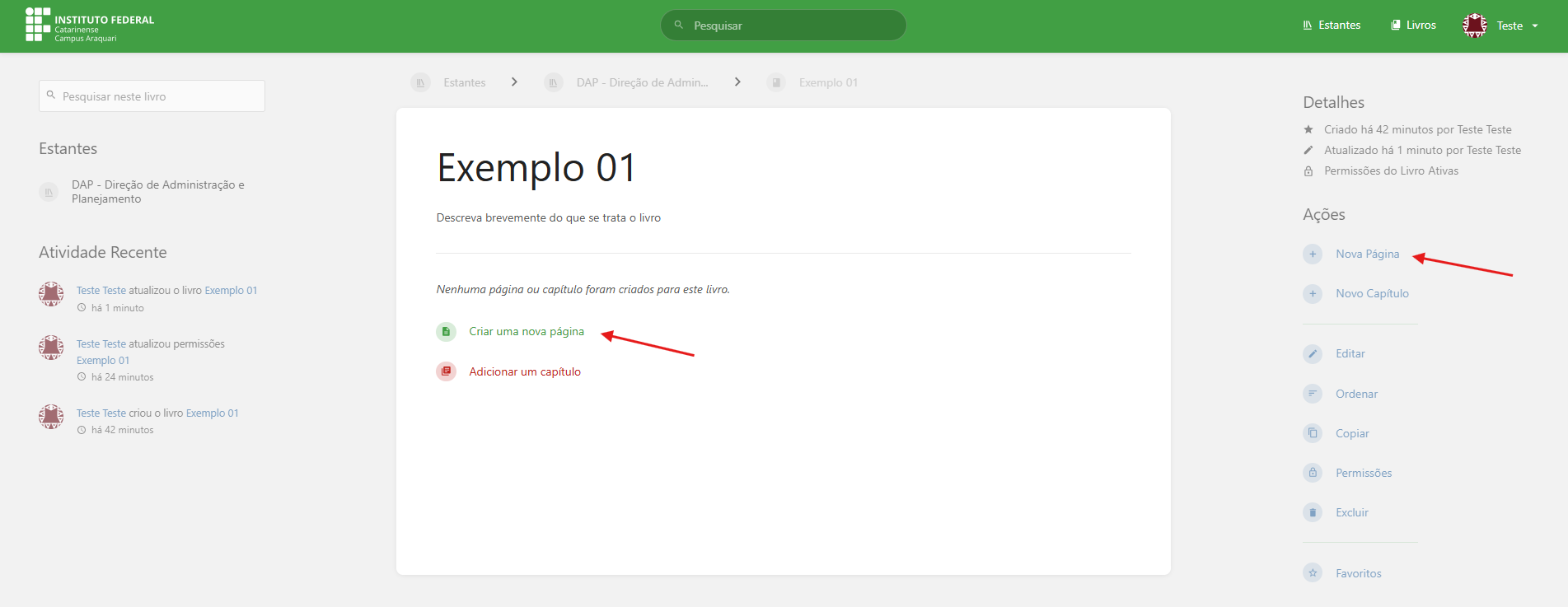
Ao criar a página, você será automaticamente direcionado para umaa tela de edição.
Nessa tela, será possível:
- definir o nome da página;
- escrever o
editorconteúdocomnoas funcionalidade mais comuns de umeditor detexto,texto; - aplicar formatações como negrito, itálico,
criaçãolistas, tabelas, links e outros recursos disponíveis.
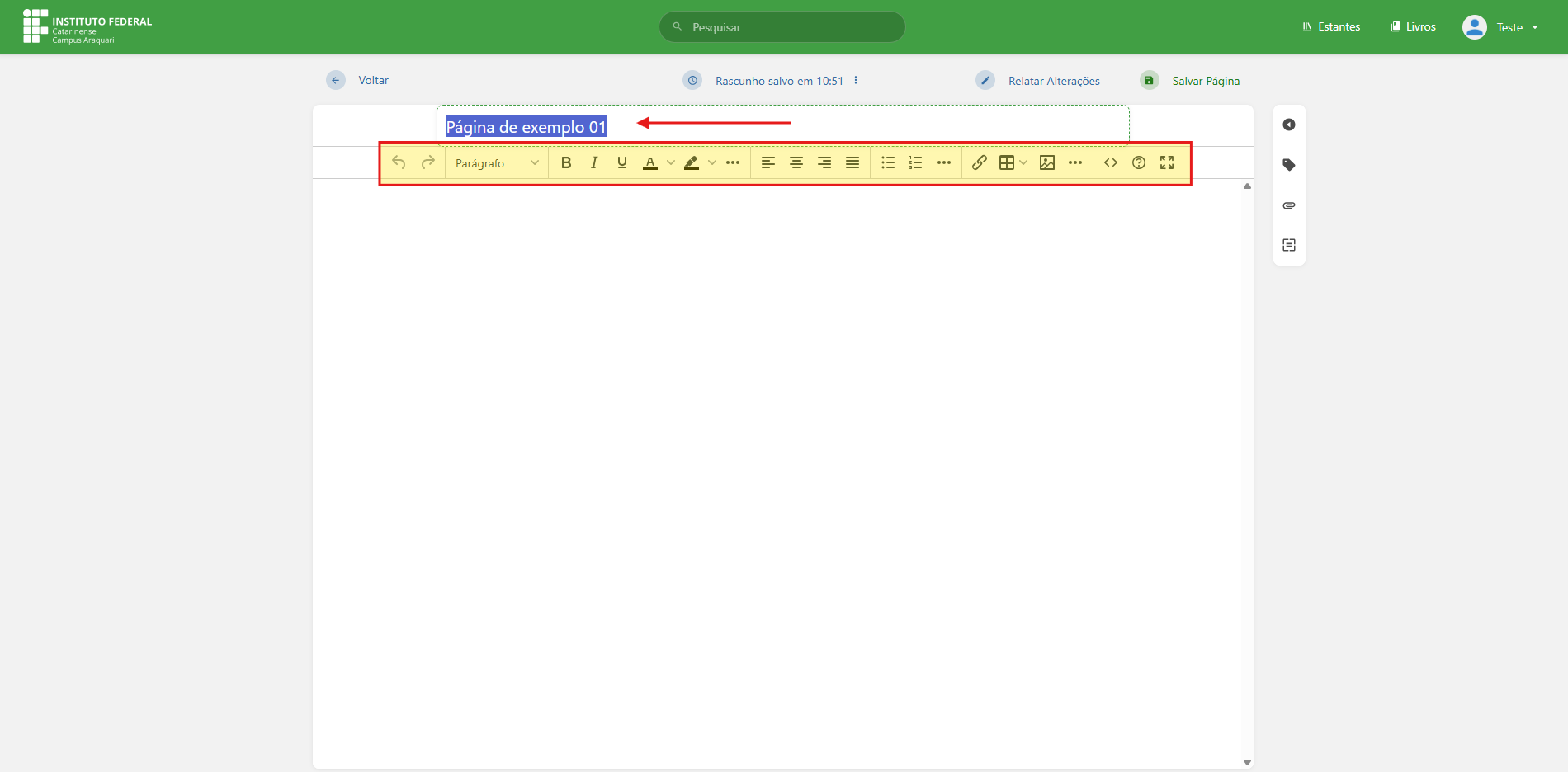
Você poderá renomear a página, e usar
O editor funciona de tabelas,forma ordenaçãosemelhante a outros editores de texto, usaro marcadores,que listagensfacilita debastante númernoso euso afins.mesmo para quem ainda não tem familiaridade com o sistema.AUm grandedos diferençapontos prosmais demaisimportantes marcadoresdo estráeditor está na opção Parágrafo, pois é nela que você pode definir a estrutura do editor de texto, e é nele que as principais funcionalidades estarão disponíveis e que farão a interação direta com o usuário:conteúdo:
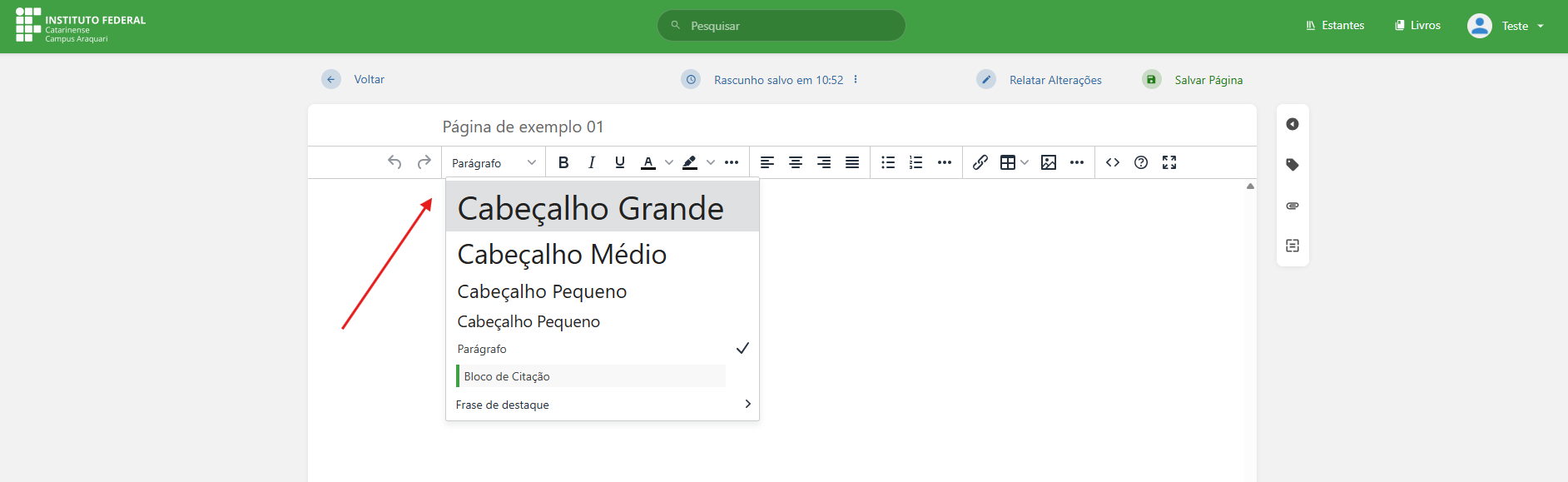
Nessa opção, você poderá usar, por exemplo:
- Parágrafo, para o texto comum;
- Cabeç
alhos,alhos,serãopara organizar osItenstítulosdoetexto,subtítuloscomodaTítulopágina; - Bloco
Títulode2,citação,Títulopara2.2,destacarétrechosemimportantes; - Frases de destaque, para chamar atenção para informações relevantes.
Os cabeçalhos são especialmente importantes porque ajudam a ordenaçãorganizar visualmente o do conteúdotexto e servirá também paracriam automaticamente um menu lateral quede iremosnavegação verna página. Isso facilita a seguite.leitura, Jáprincipalmente aem opçãoconteúdos parágrafo,mais élongos.
2.3.2 fato- Utilizando o texto limpo, bloco de citação é uma citação importante no meio do texto, como por exemplo uma lei, e as frases de destaque é se você desejar dar enfâse com cores no conteúdo.
Para exemplificarmos, o sistema tem um "Modelomodelo padrão de documentação,o
Para éfacilitar a criação de novas páginas, o sistema disponibiliza um modelo padrão de documentação, acessível no contatocanto direito,direito peloda tela, por meio do menu "Modelos", conforme mostra a imagem abaixo:Modelos:
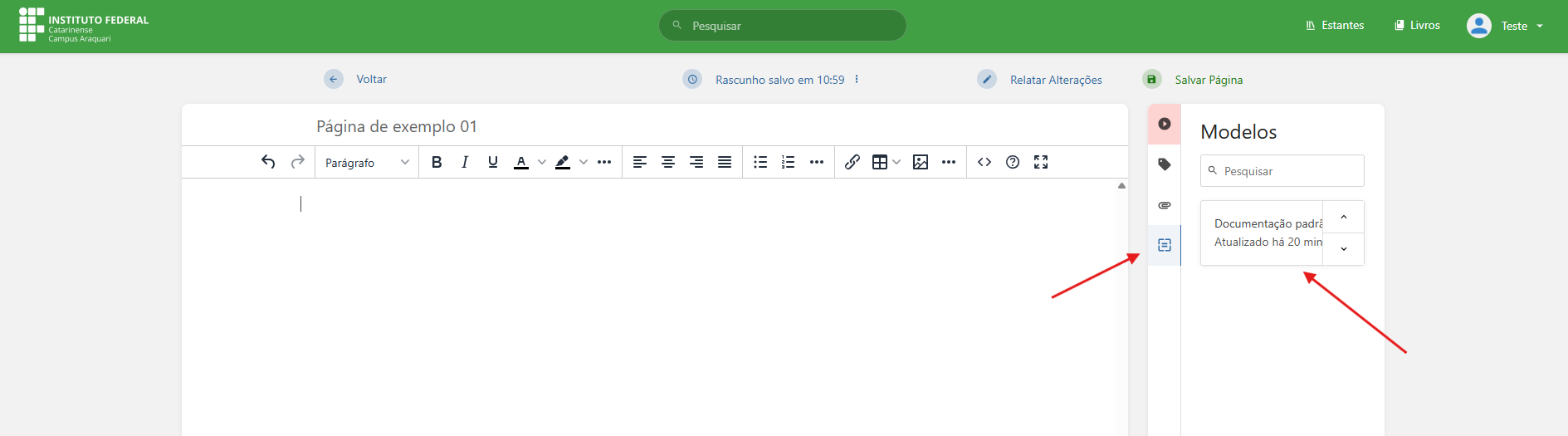
SeAo clicarmosselecionar noesse modelo padrão, ele carregarámodelo, o conteúdosistema carrega uma estrutura básica de texto que pode ser usada como referência para novas documentações:
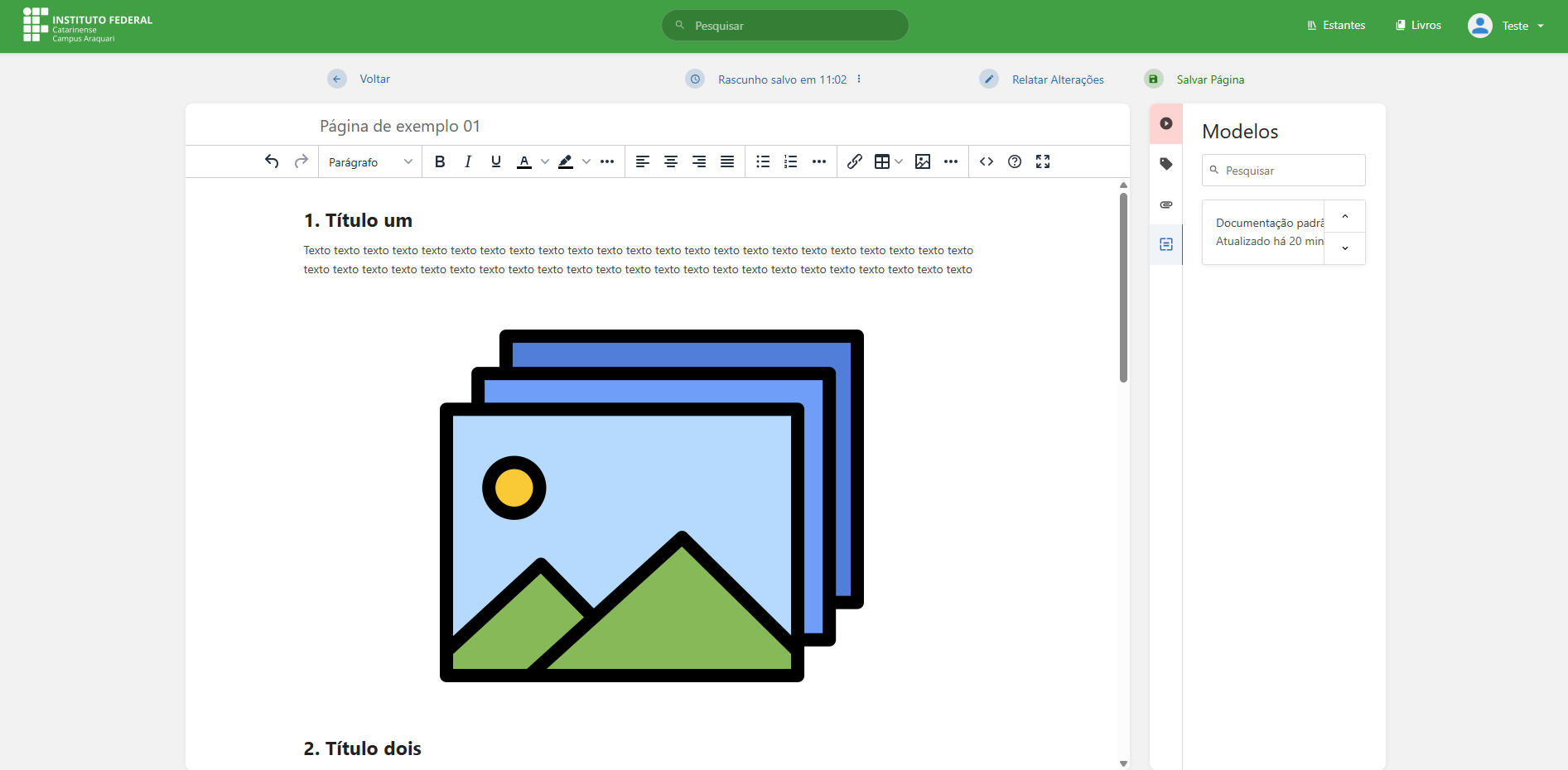
Esse recurso é útil para manter um modelopadrão visual e textual entre os conteúdos publicados pelo setor, facilitando a escrita, a leitura e a organização dos manuais.
Ao utilizar o modelo, o sistema insere uma estrutura básica de documentação que poderá facilitar sua documentação, conforme abaixo:
Veja que ele cria uma documentação básica parapode ser seguida como padrãoreferência para suasnas demais documentações,páginas. issoIsso facilitaajuda a manter maior uniformidade dena docuemntaçdocumentação do seudepartamento, departamento.tornando Seos rolarmos,conteúdos iremosmais padronizados e fáceis de compreender.
Ao rolar a página, é possível identificar no texto,texto várias das marcações quedisponíveis foram citadas para ono menu parágrafo,Parágrafo. sejaEntre algunsos exemplos:exemplos apresentados, é possível observar:
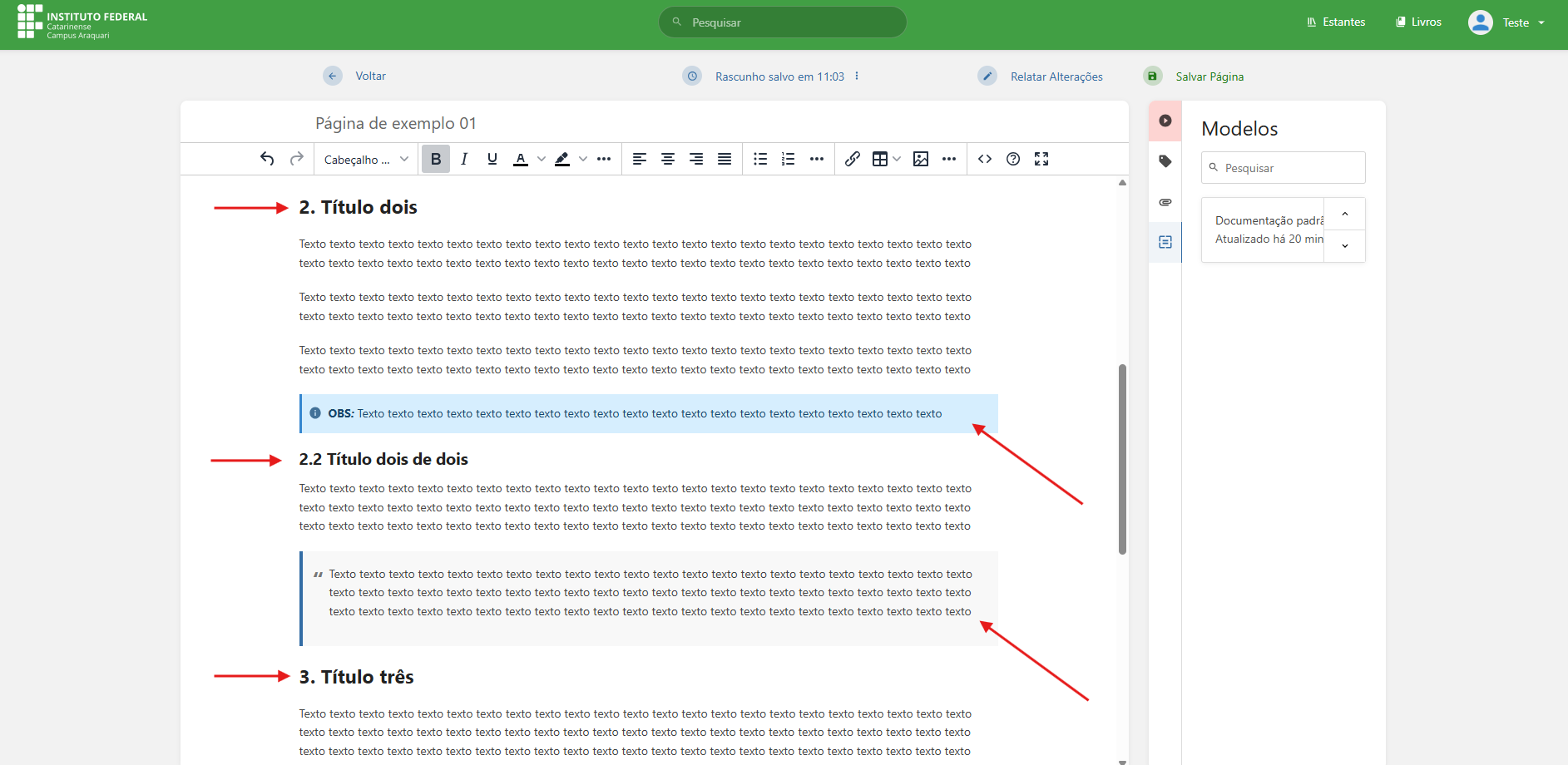
- dois títulos e um subtí
tulo,tulo; - uma frase em destaque, exibida em azul;
- e
entre àspasum bloco de citação,tudoapresentadoissoentreéaspas.
Vemos
Todos esses elementos podem ser aplicavelaplicados selecionandono texto,editor clicandode forma simples: basta selecionar o texto desejado, clicar na funçopção paráParágrafo ee, em seguidaseguida, selecionandoescolher a formatação que deseja usar.utilizar:
Antes
Clique em Salvar Página, conforme abaixo:
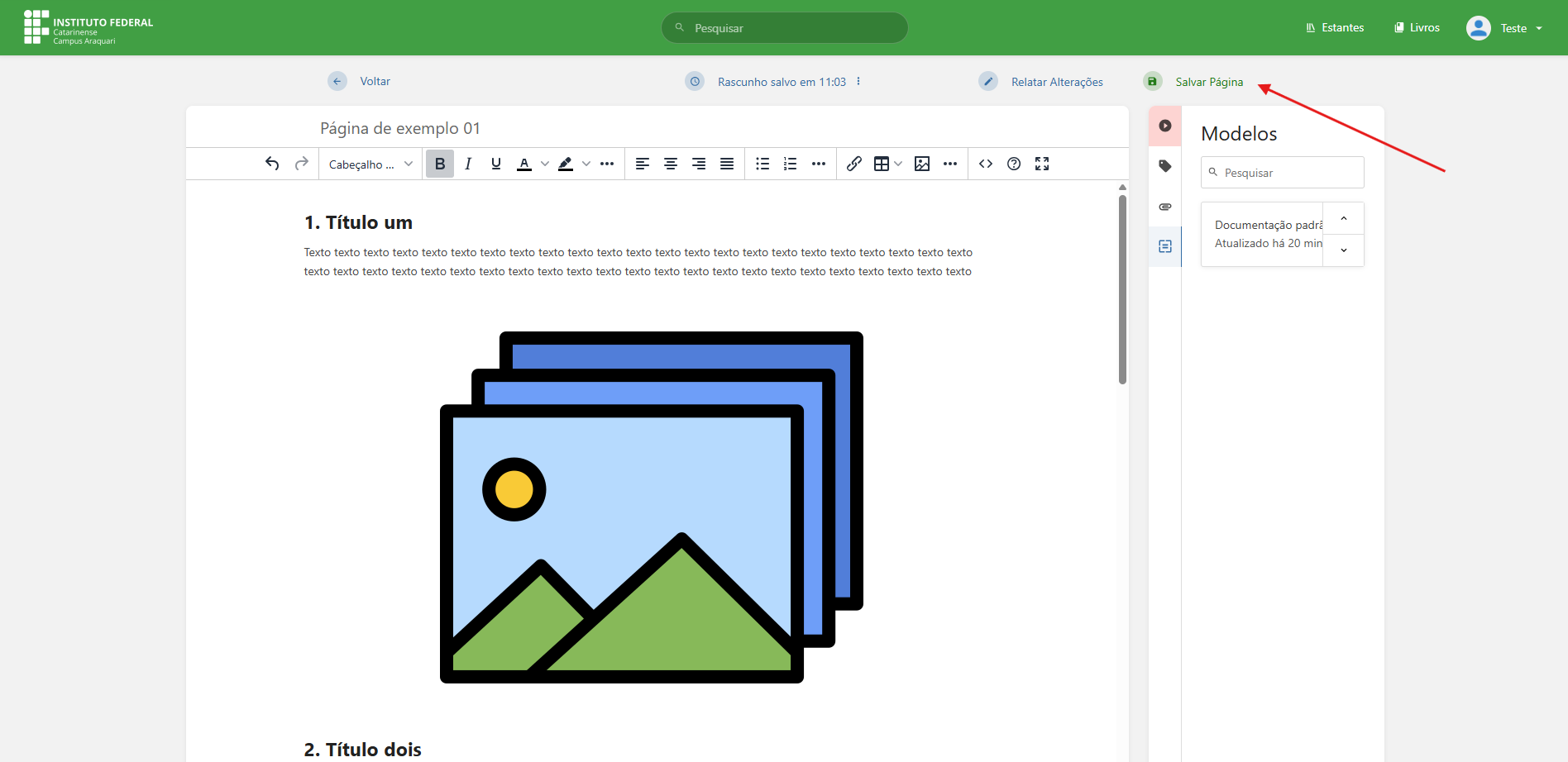
Veremos que a página foi salva com o conteúdo queinserido. estava nela, sendo que noNo lado esquerdo,esquerdo da tela, temos a navegação da página,gina, queformada sãopelos os Cabeçcabeçalhos definidos no menu parágrafo,Parágrafo. eLogo abaixoabaixo, temos a navegaãnavegação do livro, ondeque indica em qual estrutura a página foi criado.criada:
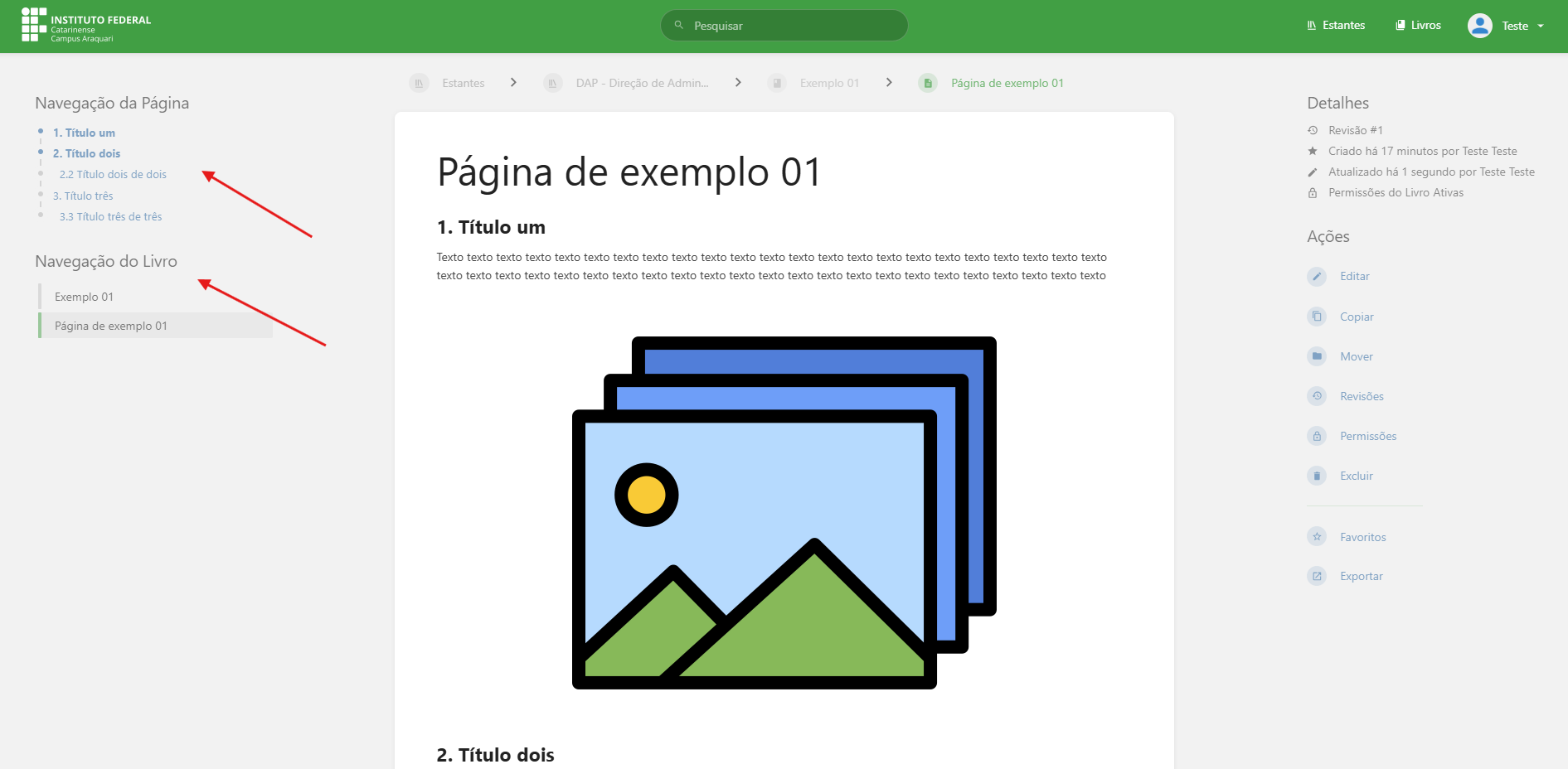
OBS: Os cabeçalhos facilitam muito a navegação paraem manuais longos,longos. muitasMuitas vezesvezes, o usuário querdeseja ir diretodiretamente a um ponto específico do manual,conteúdo, e poderá utilizar essa navegação paralateral auxiliá-lo.ajuda justamente nisso, permitindo localizar com mais rapidez a seção desejada.
Atente-se também,m que logoque, ao lado,lado foidireito habilitadoda página, está disponível o menu lateral de açAções. dessa página, ondeNele, você poderá editá-la,editar a página, copiá-la (para reaproveitar o conteúdo, movermovê-la entre livros e estantes quepara vocêos quais tenha permissão de acesso, verificarconsultar todasas revisões (alteraçõesjá realizadas),realizadas, excluir,excluí-la ee, oprincipalmente, mais importante,acessar as PermissõPermissões dela,da página, conforme mostra a imagem abaixo:abaixo.
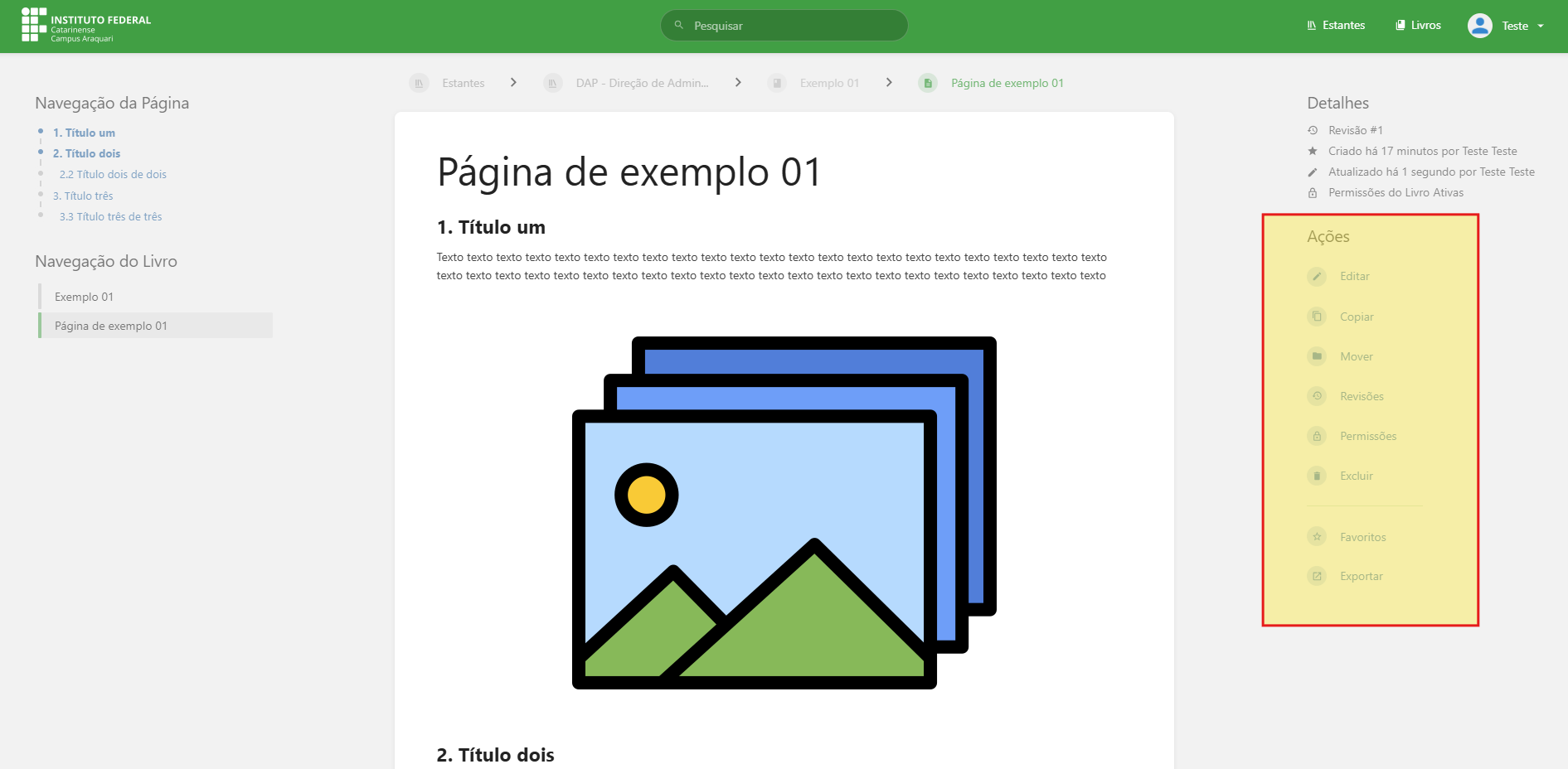
As permissões trabalhamda igualmentepágina oseguem conceitoa dosmesma livroslógica eapresentada no item 2.2 - Entendendo as aestantes,permissões. então,Assim, caso você desejadeseje permitirtornar essaesta página como pública, ou caso deseja restringí-lasrestringi-la a certosusuários grupos,logados ou limitar o acesso a grupos específicos, é nessenessa guiaopção que vocêessa fará.configuração deverá ser feita.ValeLembre-se a pena reforçar aqui, todo os objetos,que estantes, livros, capítulos e páginas,ginas podem serter customizáveispermissões apróprias. nívelIsso designifica permissão,que você pode terter, por exemplo, um livro público,blico mase, dentro deledele, termanter capituloscapítulos eou páginas acessíveiscom poracessos diversosdiferentes, públicos.conforme Pora exemplo,necessidade vocêdo podeconteúdo.
Isso umasignifica que a página pode:
- herdar as permissões do livro ou do capítulo em que está inserida;
- ou receber permissões próprias, caso seja necessário.
Esse recurso é útil quando um mesmo livro reúne conteúdos do mesmo tema, mas destinados a públicos diferentes.
2.3.4 - Criando capítulos
Além de manualcriar páginas diretamente no livro, também é possível criar capítulos.
Os capítulos servem para todaorganizar amelhor comunidadeo acadêmica,conteúdo, masagrupando nopáginas mesmorelacionadas dentro de uma mesma seção.
Esse recurso é recomendado quando o livro possuir vários assuntos ou quando for necessário separar o conteúdo por etapas, temas ou tipos de procedimento.
Para criar um capítulo, conter uma página com informações sensíveis que deve ser restrita somente ao departamento,utilize a intençopção aquiCriar éum agruparNovo Capítulo no mesmo Livro ou Capítulo o assunto, mas permitir diferentes acessos sem precisar espaalhar seu conteúdo.
Se clicarmos na guia Exemplo 01 (livro que criamos para esse exemplo):livro:
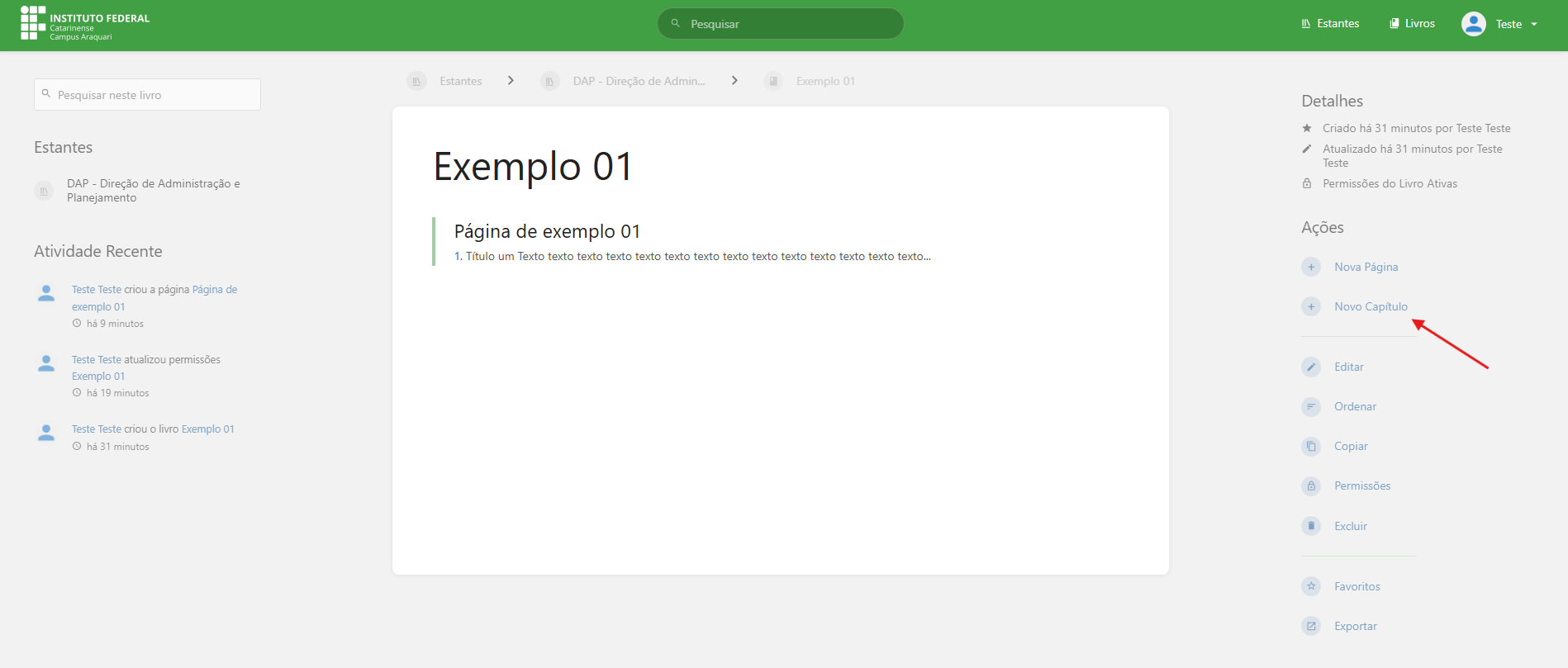
RetornaremosDepois paradisso, oserá menuaberta a tela de criação dedo páginascapítulo, onde você poderá informar:
- o nome do capítulo;
- a descrição, se necessário;
- e
capítulosasquepermissões,foicasovistodesejeanteriormente:configurar
algo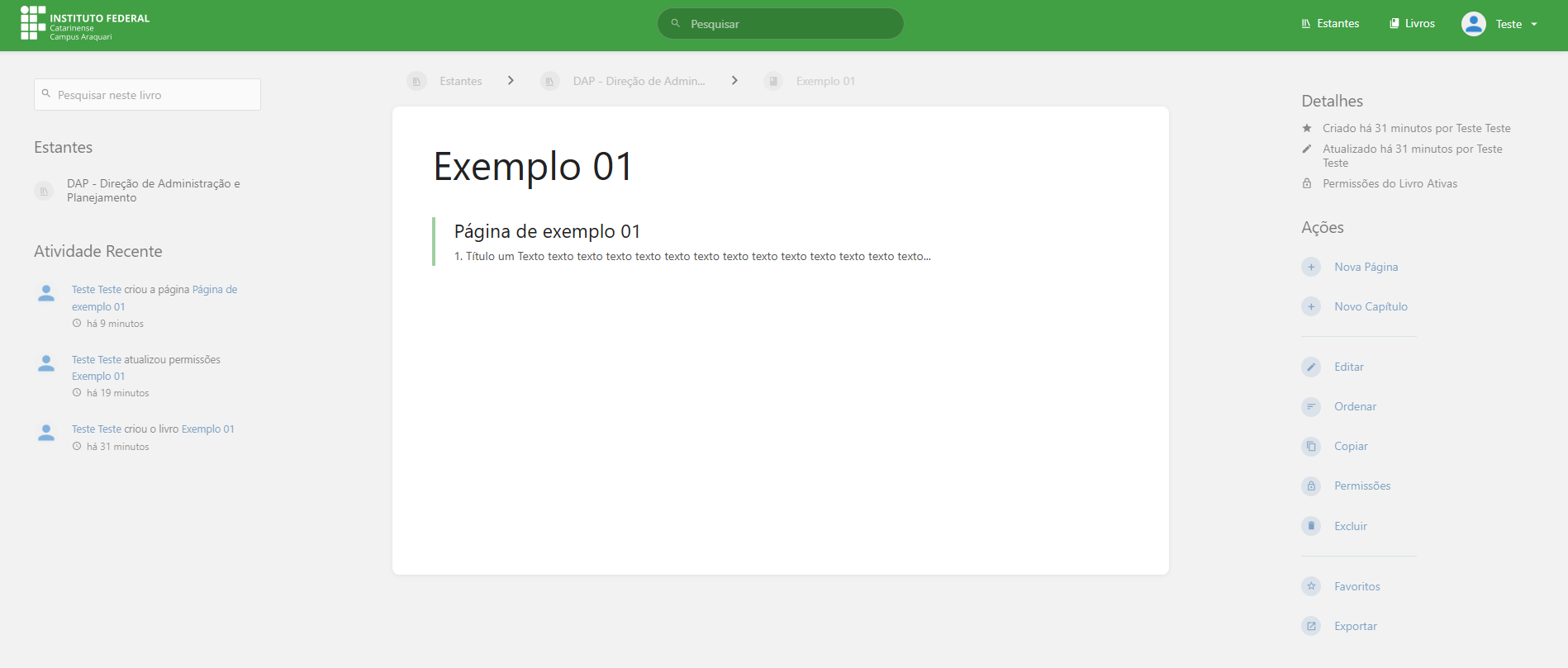
Seespecífico.
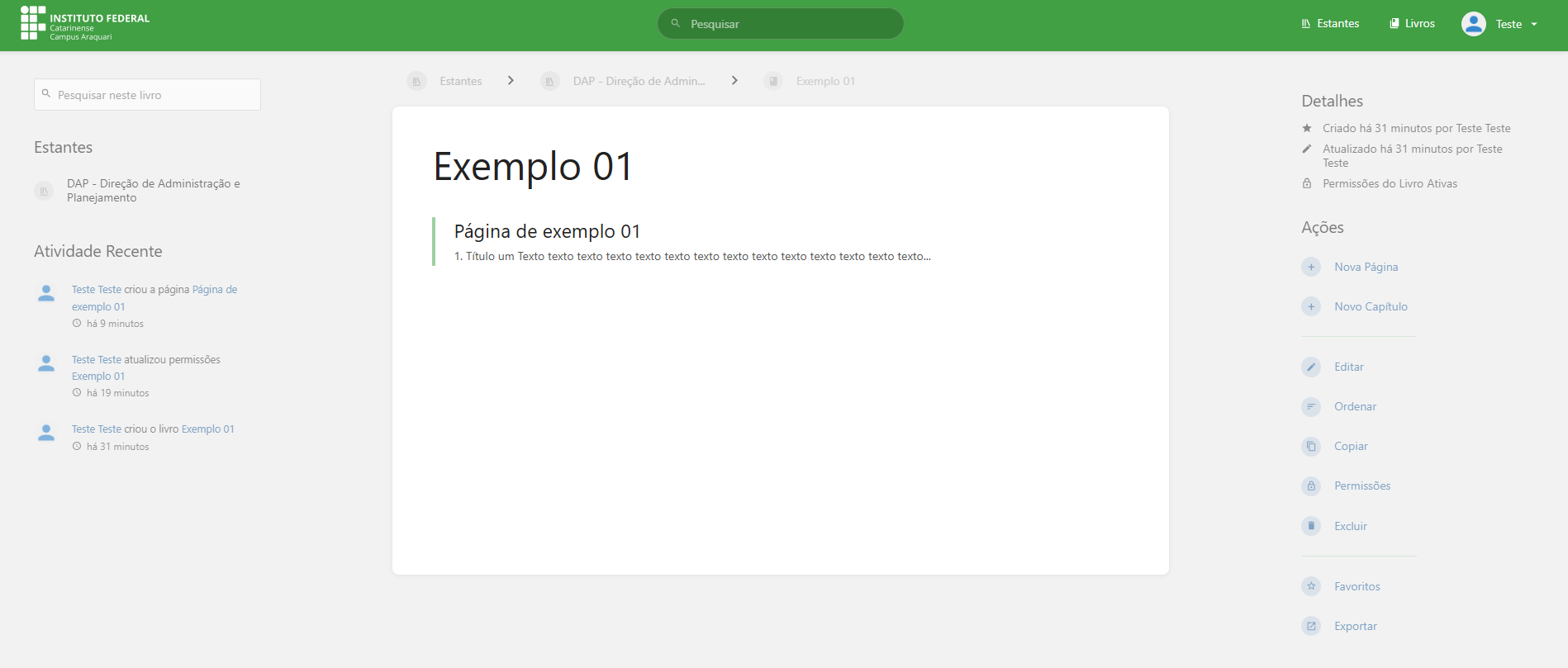
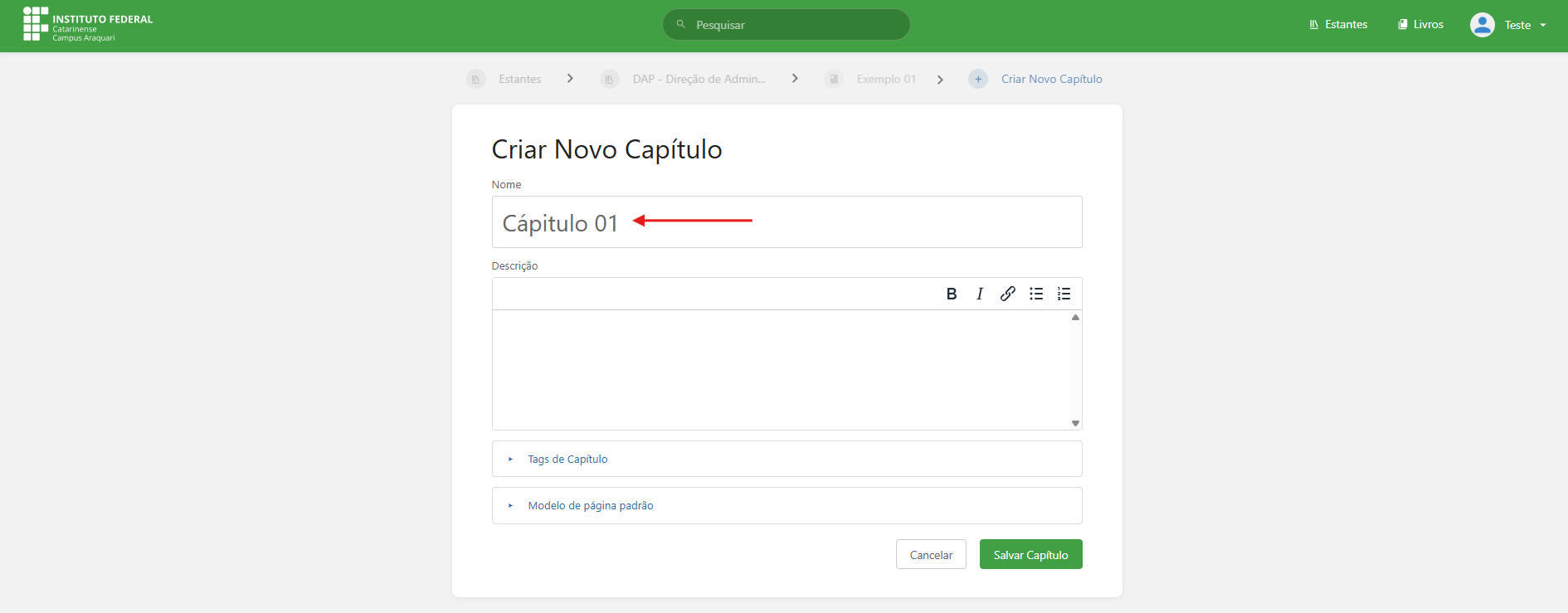
Iremos criar nosso primeiro capítulo para esse livro, escolha um nome e clique em Salvar Capítulo:
Ao salvarmos, seremos direcionados para dentro do capítulo,tulo. ondeA partir dele, poderemos criar páginas diretamente nele:
em sua estrutura, conforme mostra a imagem abaixo:
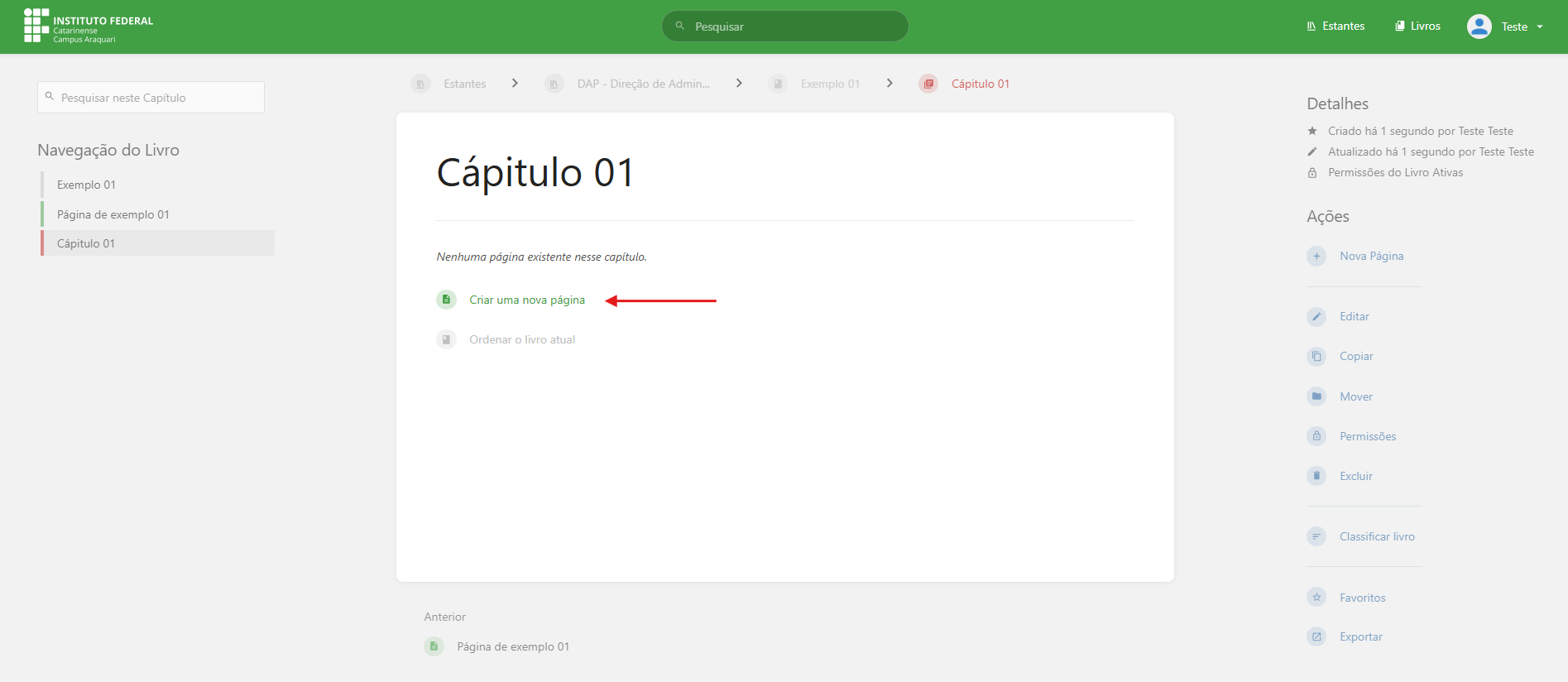
O processo de criação é exatamente o mesmo da página "solta"criada quediretamente criamosno anteriormente,livro. Neste exemplo, vamos criar aqui então duas páginas dentro do capítulo, com oos nomenomes Página de capítulo 01 e Página de capítulo 02,02. eDepois vejadisso, que após criarmos eao retornarmos para a navegação parado livro Exemplo 01, veremos que o livrosistema Exemploexibirá 01,o elecapítulo criaráidentificado com apela guia Vermelha um capítulovermelha, contendo as duas páginas:
ginas criadas em seu interior.
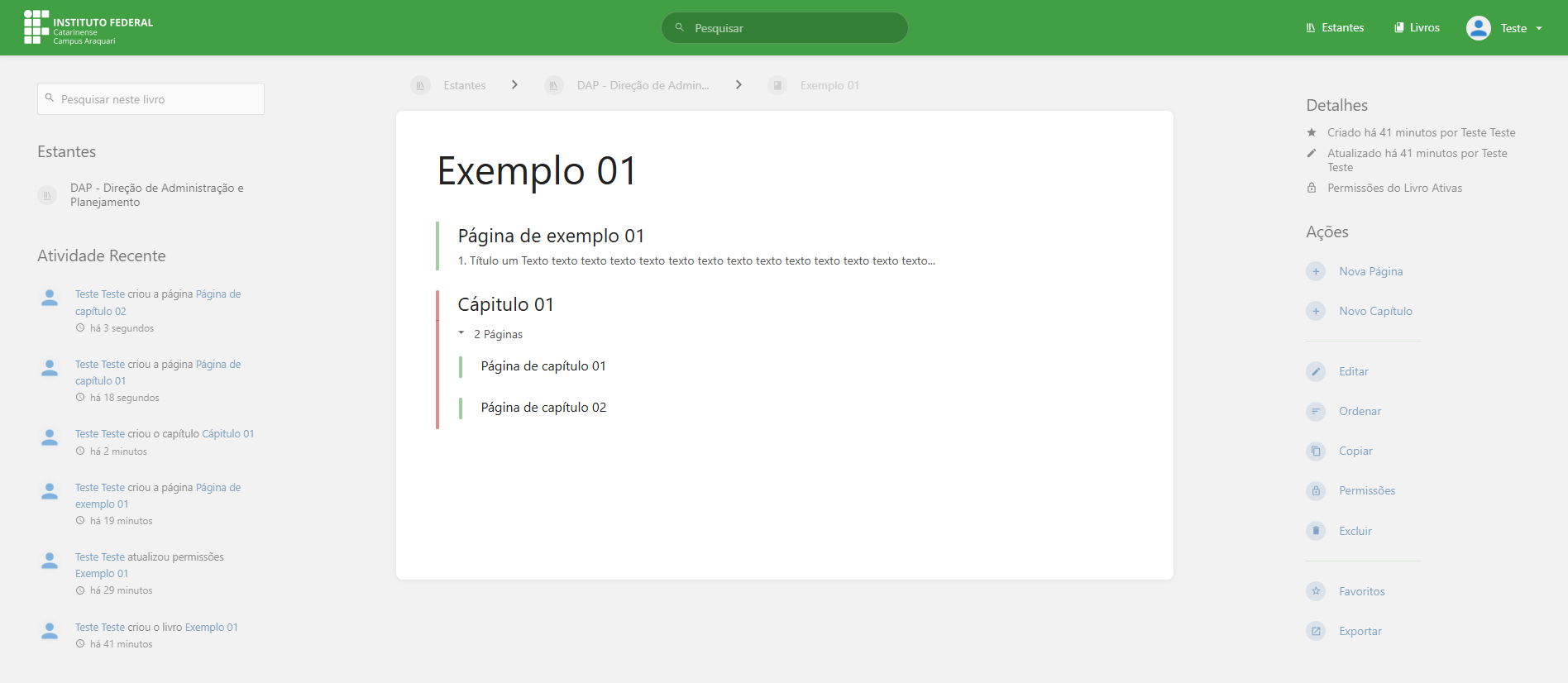
Vemos no exemplo acima, que existe as páginas, identificadas pela cor verde, e os capitulos, identificados pela cor vermelha, e que dentro dele existem, páginas também identificadas pela cor verde.
A criação de capítulos,tulos estáserve muito maisprincipalmente para umaorganizar ordenaçãmelhor o deconteúdo conteúdos,do livro, facilitando a navegação por conteúdos e concentrandoagrupando páginas relacionadas em uma mesma estrutura. O sistema não obriga o mesmo, ao invésuso de deixarcapítulos, pois isso depende da forma como você deseja organizar a documentação. Ainda assim, recomendamos utilizá-los sempre que houver várias páginas soltas. O sistemas não obriga a usar capítulos, é uma escolha individual, mas recomendamos, sempre que existirem várias páginas parasobre um tema,mesmo inseri-los num capítulo.tema.
O seuUm livro ele poderápode conter quantos capítulos e quantas páginas forem necessárias,rios. Além disso, a ordem desses itens pode ser alterada a qualquer momento por meio da opção Ordenar, disponível no menu lateral à direita.
2.4 - Como ordenando capítulos e apáginas ordeçãodo dessasseu livro
Depois de criar páginas e capítulostulos, ocorrevocê pelopoderá menu,reorganizar ordenar,a vistoestrutura do livro conforme a necessidade.
Para isso, acesse o livro desejado e, no cantomenu direito:lateral à direita, clique em Ordenar.
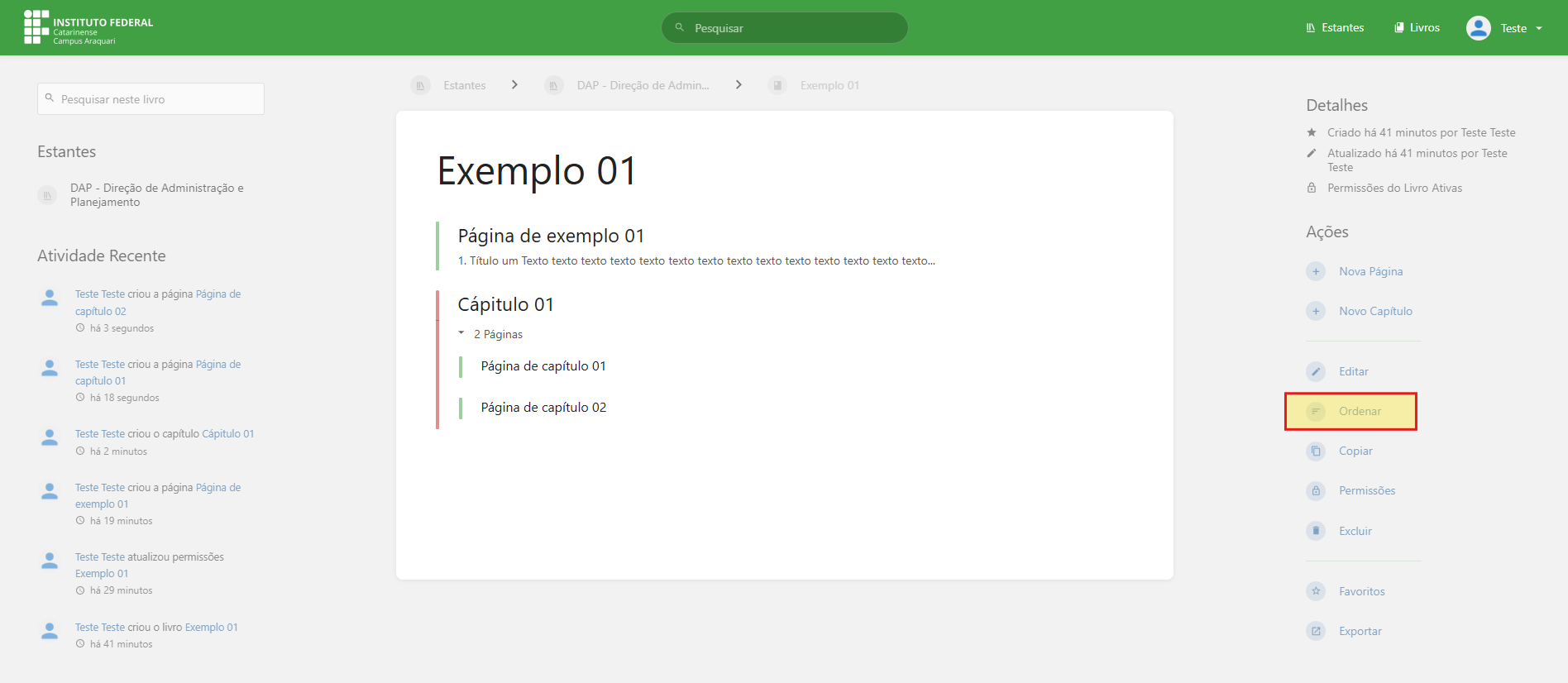
AoNessa clicarmos,tela, será possível alterar a posição de páginas e capítulos, organizando os conteúdos na sequência desejada. Também será possível mover páginas para dentro ou para fora de capítulos, conforme a estrutura que você seráquiser direcionado para ordenção daquele Livro, conforme abaixo:
adotar.
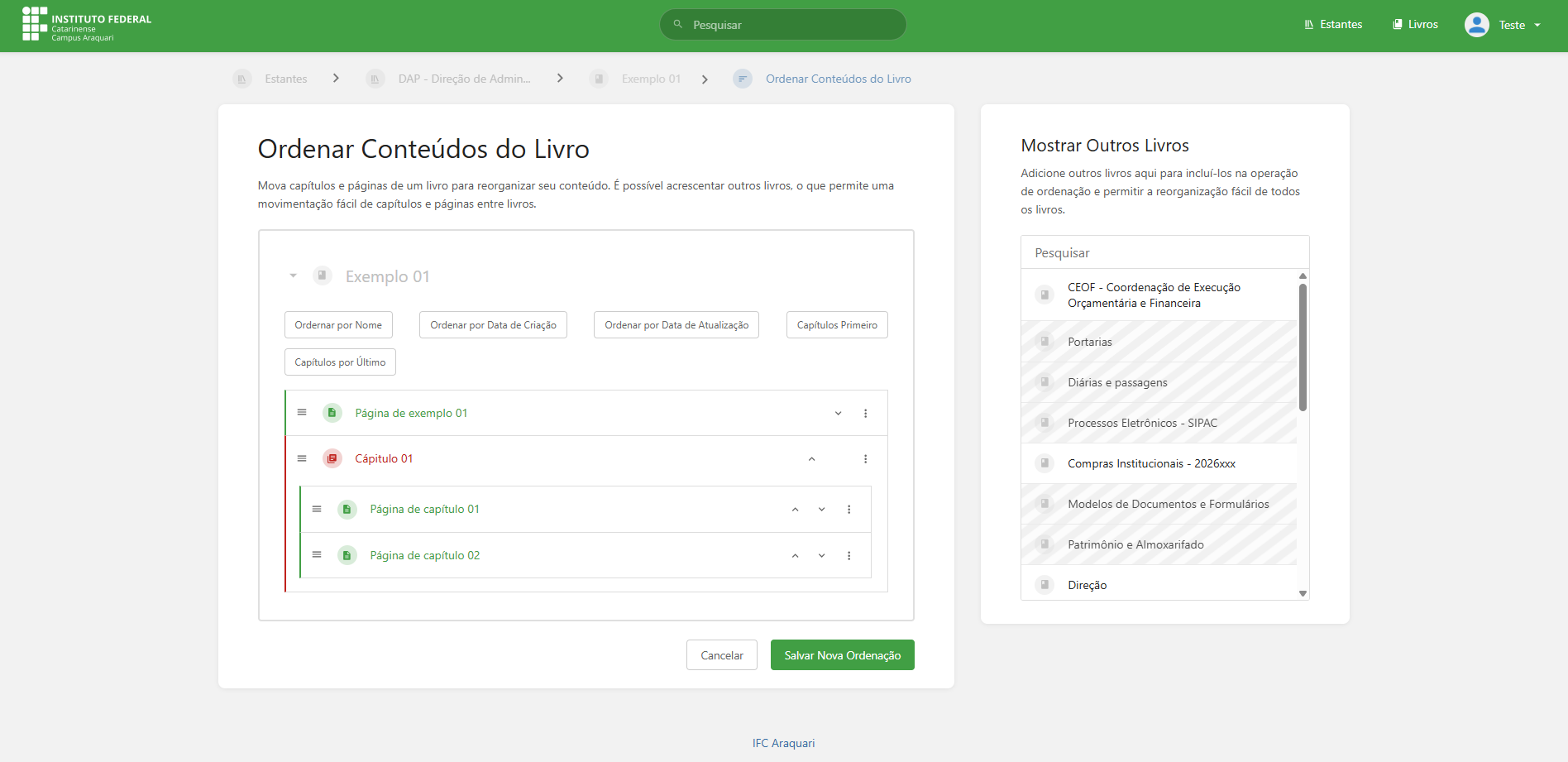
VocêAgora você poderá agora ordenar os capítulos e as páginas conformeda entender melhor, vejaforma que eleconsiderar sugeremais adequada. O sistema apresenta, logo abaixo aodo nome do livro Exemplo 01,01, algumas sugestões,es de ordenação, como ordenar por nome, data de criação, eentre etc,outras. masNo oentanto, sistematambém teé permitepossível arrastarreorganizar os itens manualmente, arrastando e soltarsoltando os cpícapítulos e livrospáginas conforme suaa necessidade,necessidade. éPara sóisso, composicione o mouse atésobre oso 3ícone indicadores:de arrastar do item desejado 
clicar, clique e mantermantenha pressionado,pressionado. eEm seguida, arraste o item para a posição em seguidaque arrastedeseja conformedeixá-lo.
Nesse quer deixar o capítulo, e neste momentoprocesso, você poderatambém colocarpoderá mover páginas soltas para dentro dode um capítulo, ou colocarretirar de um capítulo páginas que foramtenham sido criadas dentro dodele. capítulo fora dele, vejaVeja na imagem abaixo um exemplo de como essa reorganização pode ser feita após arrastar:o arraste:
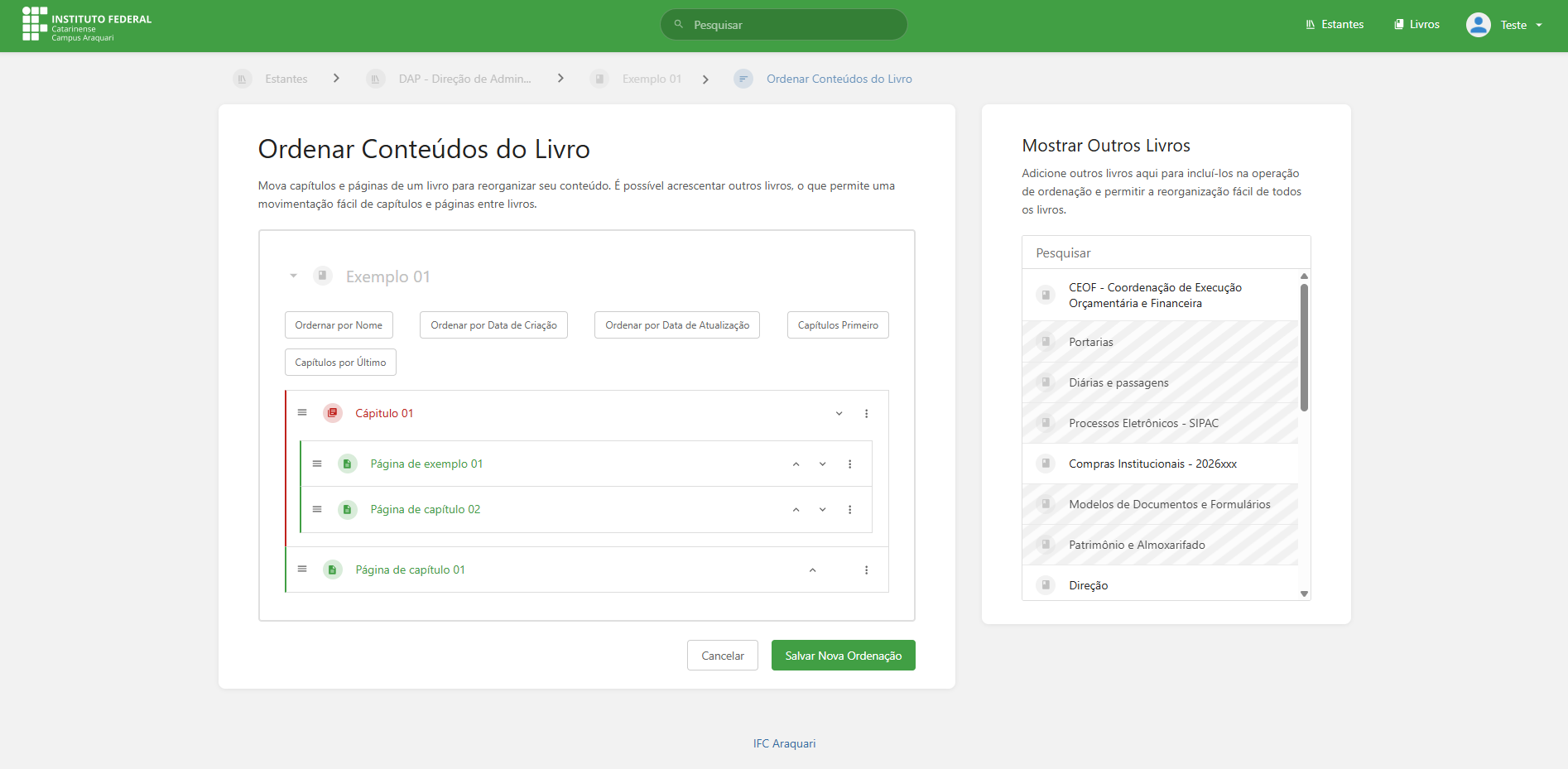
Veja que a ordem ficou completamente alterada da inicial, ao clicarmosClique em Salvar Nova Ordenação,o, para aplicar a nova organização do livro. Em seguida, você verá o livroconteúdo já exibido com a nova ordenaçãoordem que você acabou de definir:
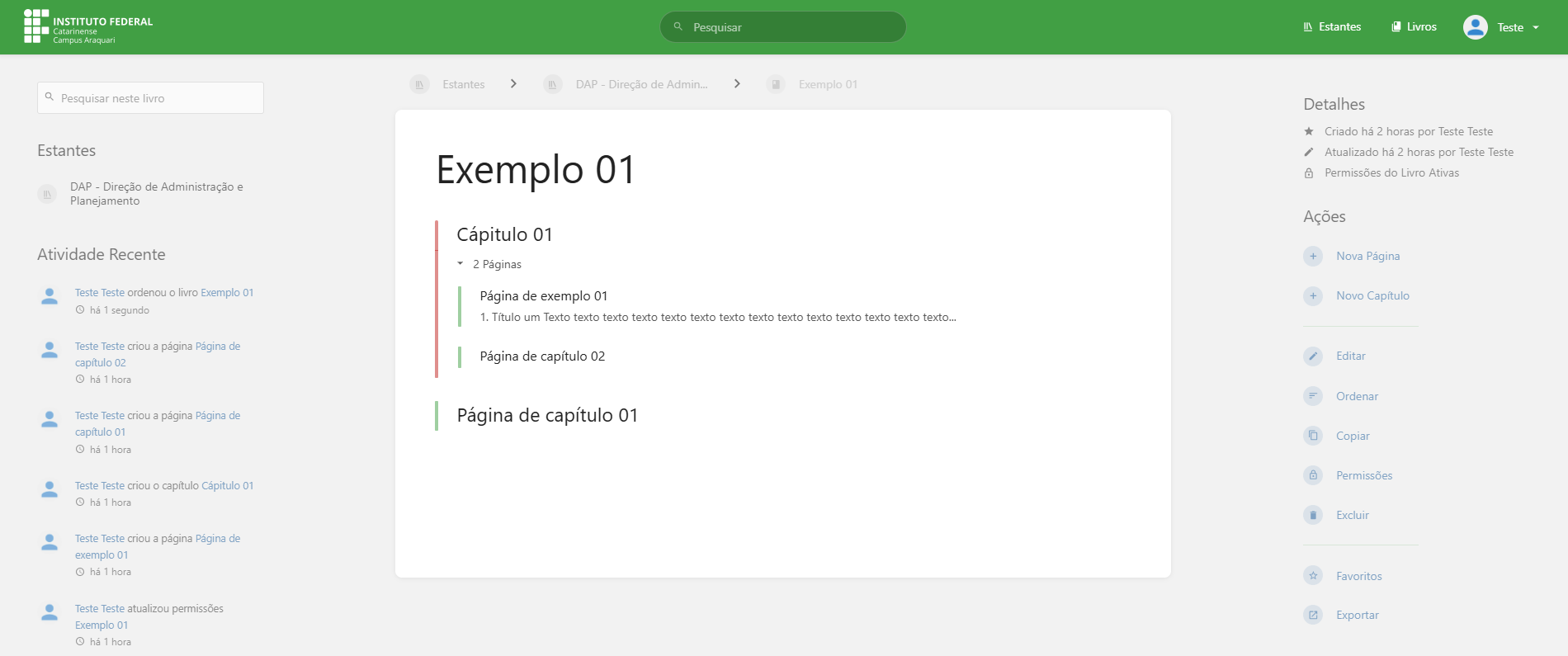
OBS: A ordenação é muito importante para vocêorganizar determinaro manual de forma mais clara, destacando primeiro os conteúdos demais maiorrelevantes ou menormais relevâutilizados. Isso facilita a navegação e melhora a experiência de quem consulta a documentação.
2.3.5 - Quando usar páginas soltas e quando usar capítulos
De forma geral:
- use páginas diretamente no
seulivromanual.quando o conteúdo for simples, curto ou independente; - use capítulos quando houver necessidade de agrupar várias páginas relacionadas dentro de um mesmo assunto.
Essa organização ajuda a manter o manual mais claro, mais fácil de navegar e mais simples de manter ao longo do tempo.