
Utilização do sistema de manuais
1 - Como acessar e fazer login
Acesse o Sistema de Manuais pelo navegador, no endereço:
https://manuais.araquari.ifc.edu.br/
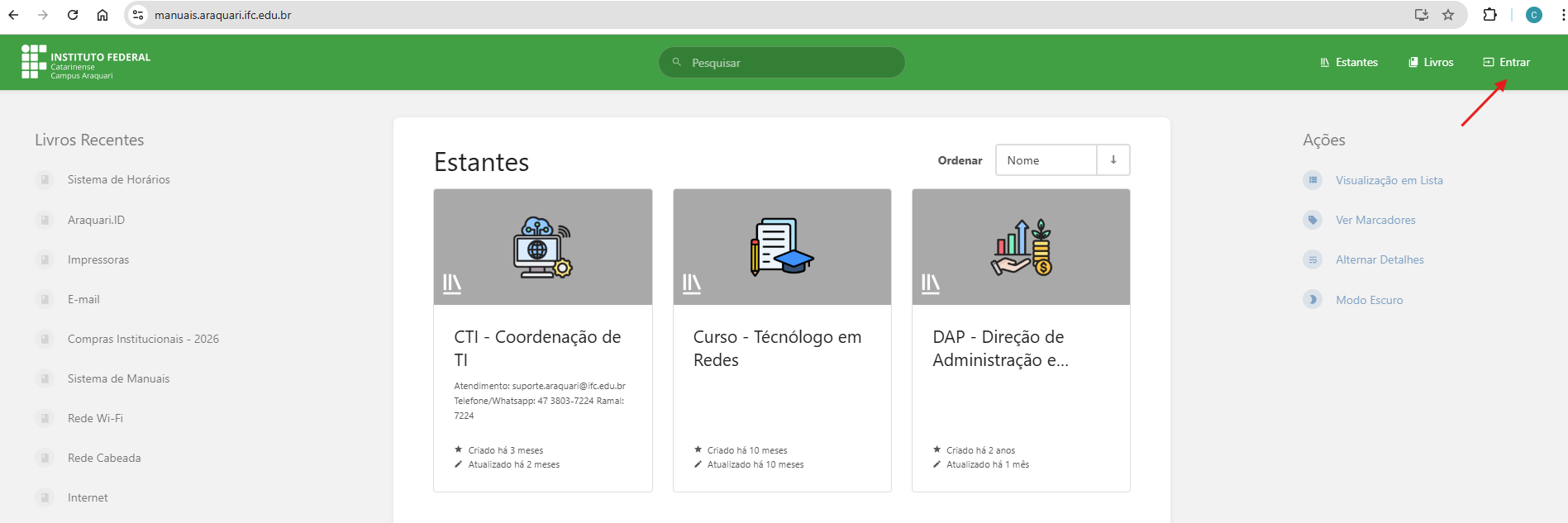
No topo da página, clique em Entrar:
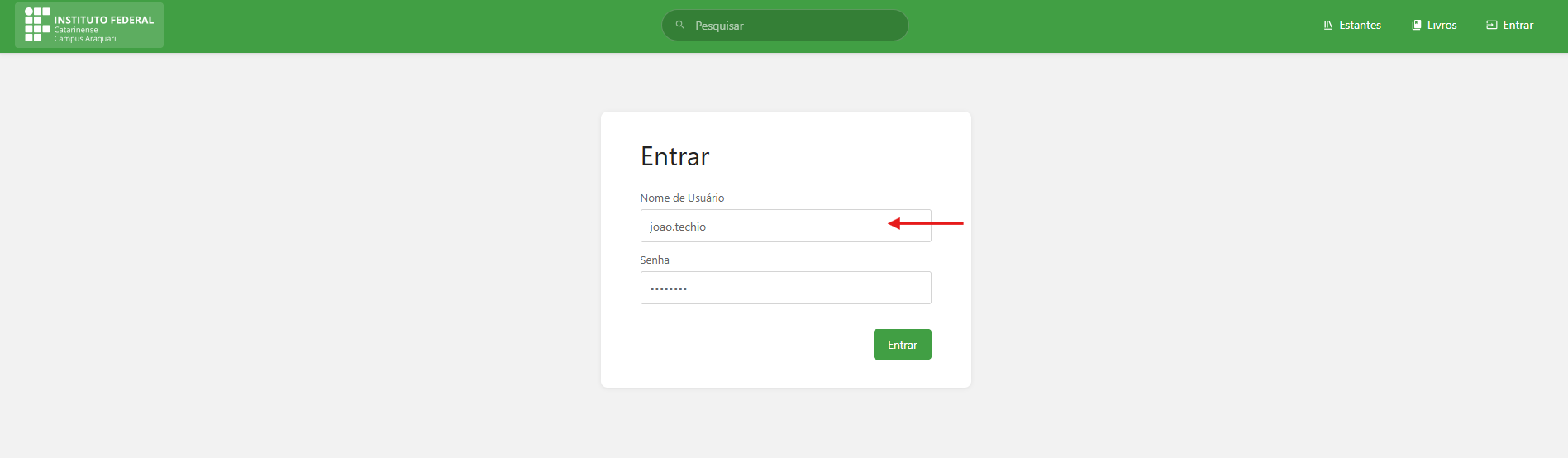
Faça login com seu Araquari.ID e clique em Entrar:
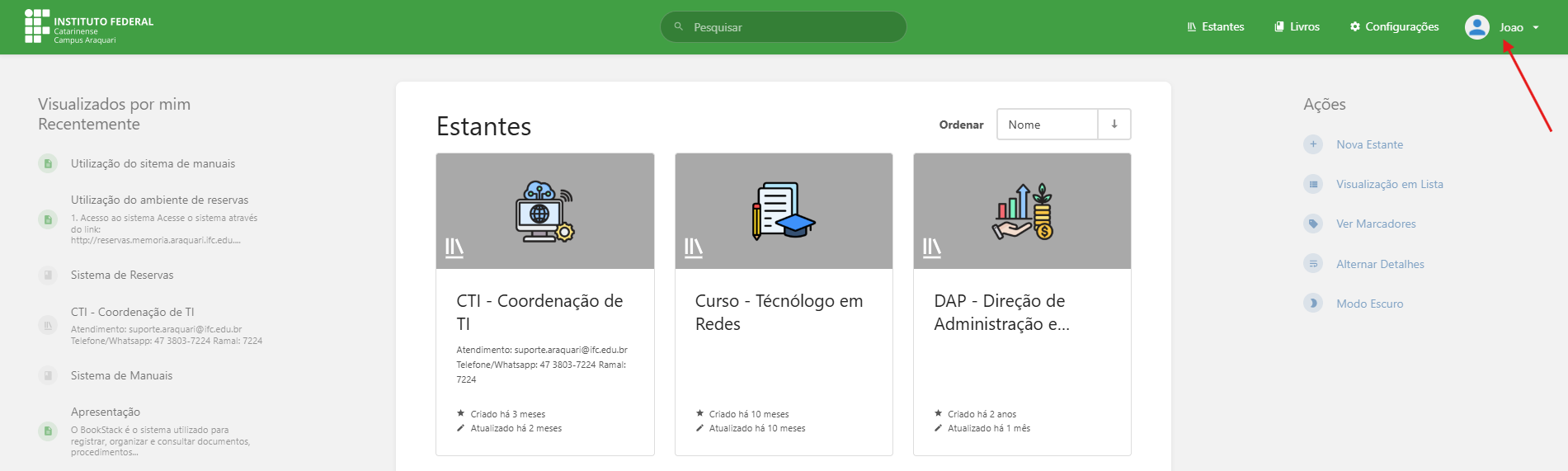
Após o login, você retornará ao site já autenticado e passará a visualizar as estantes, livros, capítulos e páginas para os quais possui permissão de acesso. Dependendo das permissões configuradas em cada conteúdo, é possível que alguns itens não apareçam para determinados usuários. Isso não significa, necessariamente, que houve problema no login.
No Sistema de Manuais, os conteúdos podem ser configurados com diferentes níveis de visibilidade, como conteúdo público, conteúdo restrito a usuários logados ou conteúdo restrito a grupos específicos.
Mais adiante, veremos com mais detalhes como funcionam essas permissões de visualização.
2 - Como navegar pelo conteúdo e criar livros, capítulos e páginas
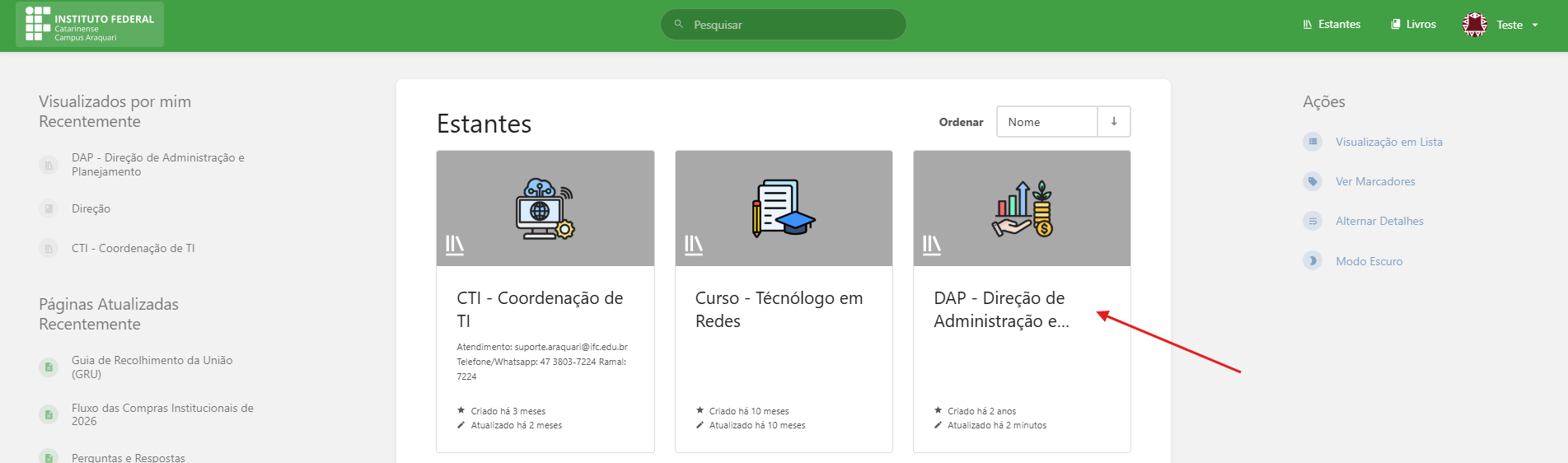
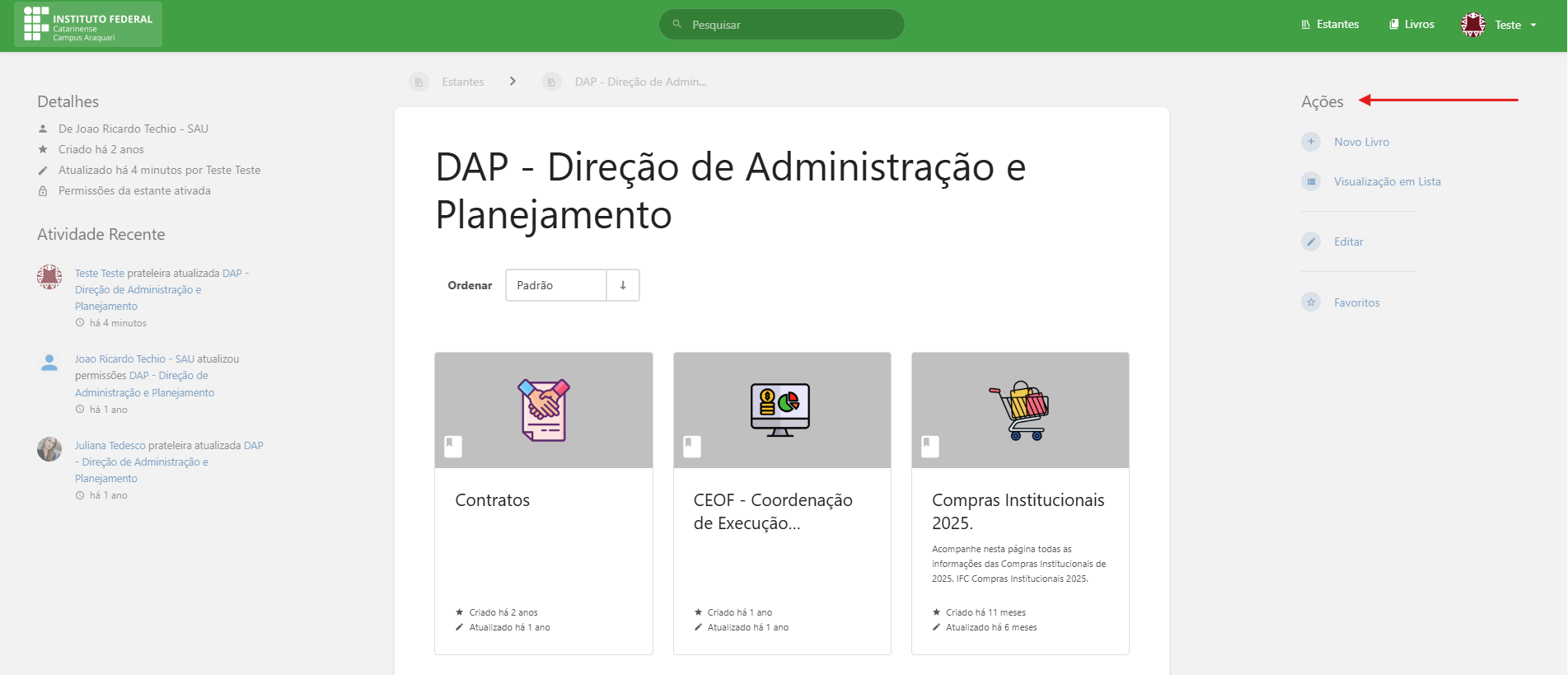
Neste tutorial, será utilizado como exemplo o usuário ‘teste.teste’, que faz parte do grupo DAP e possui permissão para criar, editar e excluir conteúdos dentro da estante DAP - Direção de Administração e Planejamento, clique na estante para acessá-la:
Ao acessar a estante, será exibido um menu lateral com as ações disponíveis para aquele conteúdo:
- Novo livro: criar um novo livro na estante.
- Visualiação em lista: mudará a forma de ver os livros na estante.
- Editar: Editar a estante (NÃO MEXER NESSE ITEM).
- Favoritos: Adiconar um item como favorito.
2.1 - Criando seu primeiro livro, capítulo e página
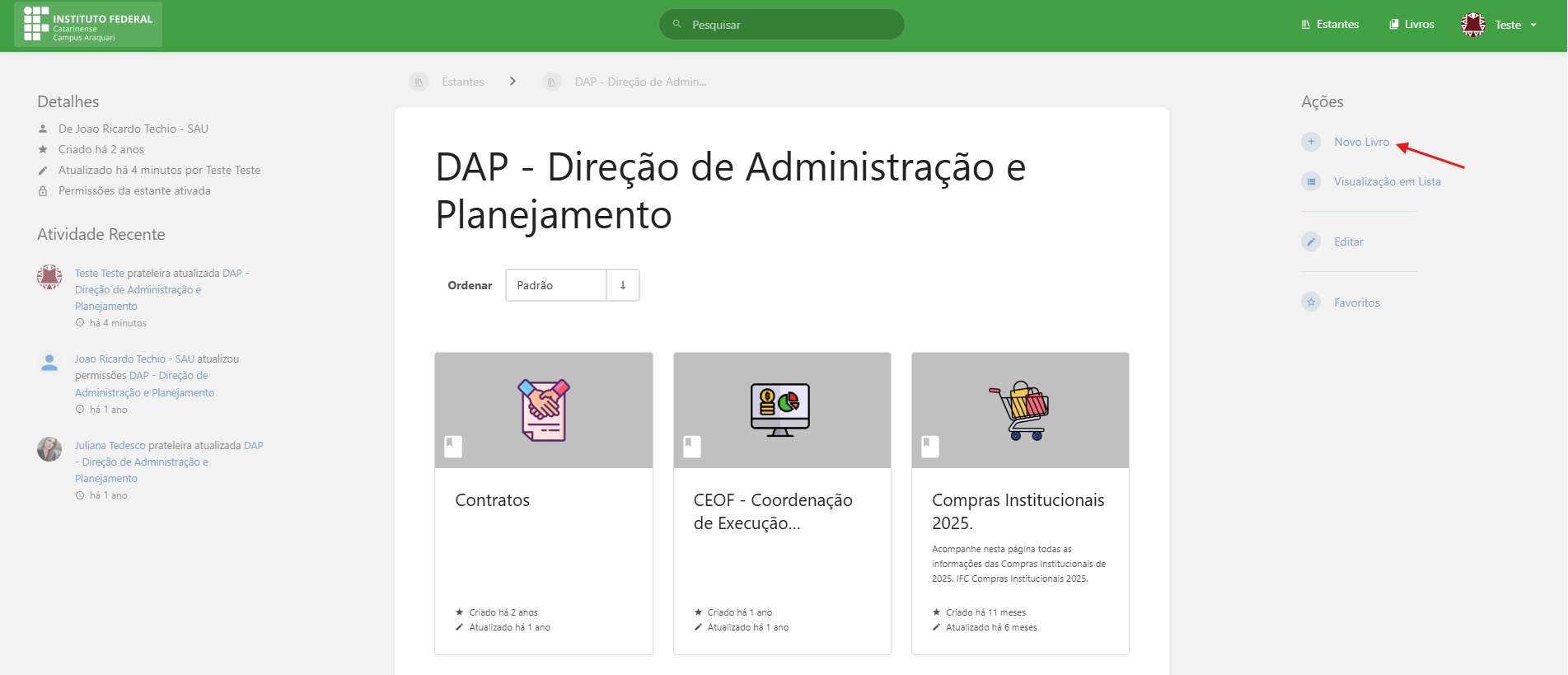
Para criar um novo livro dentro da estante, clique em Novo livro:
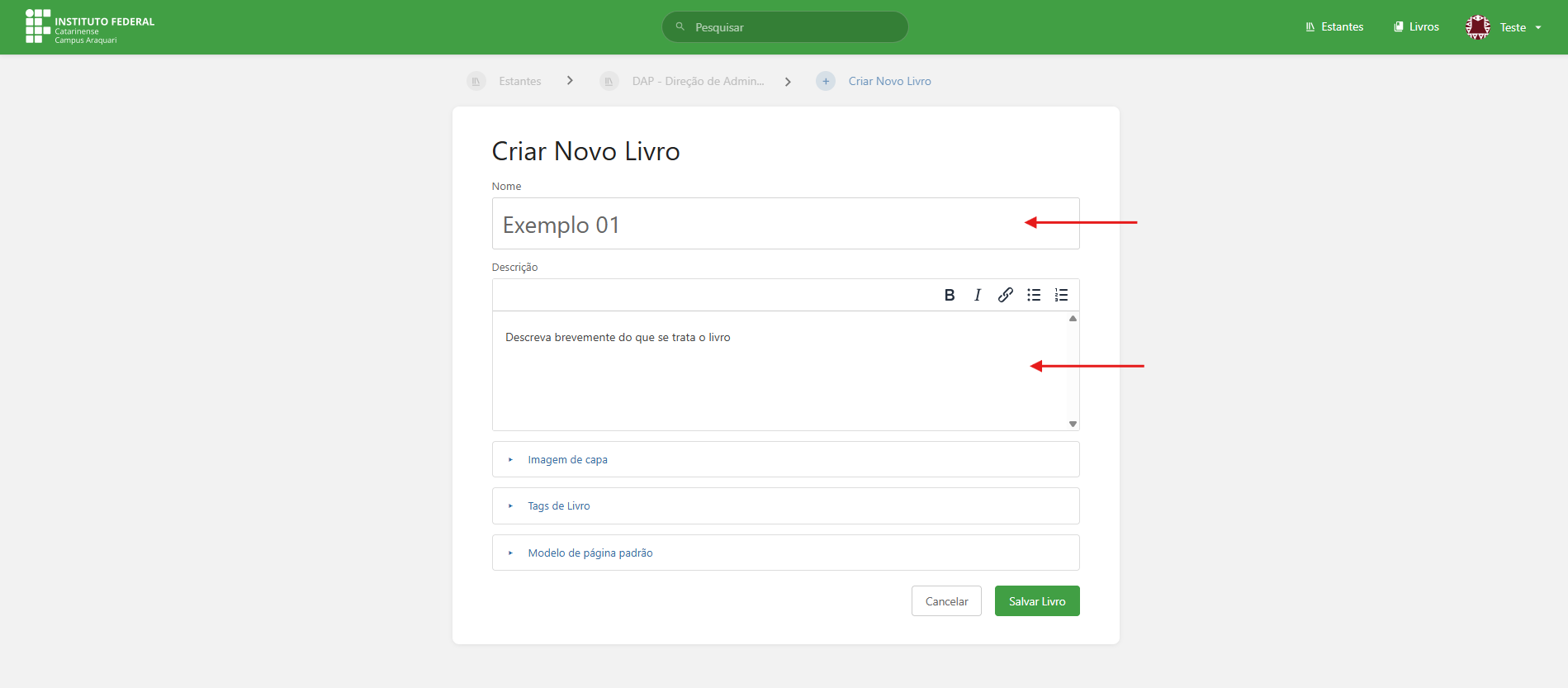
Será aberta a tela de criação do livro. Nela, devem ser preenchidos os seguintes campos:
- Nome: título do livro.
- Descrição: breve explicação sobre o conteúdo do livro.
- Tags: opcionais, podem ser utilizadas para facilitar buscas e organização.
- Permissões: definem quem poderá visualizar, criar, editar ou excluir conteúdos dentro do livro.
Depois de preencher as informações, clique em Salvar Livro.
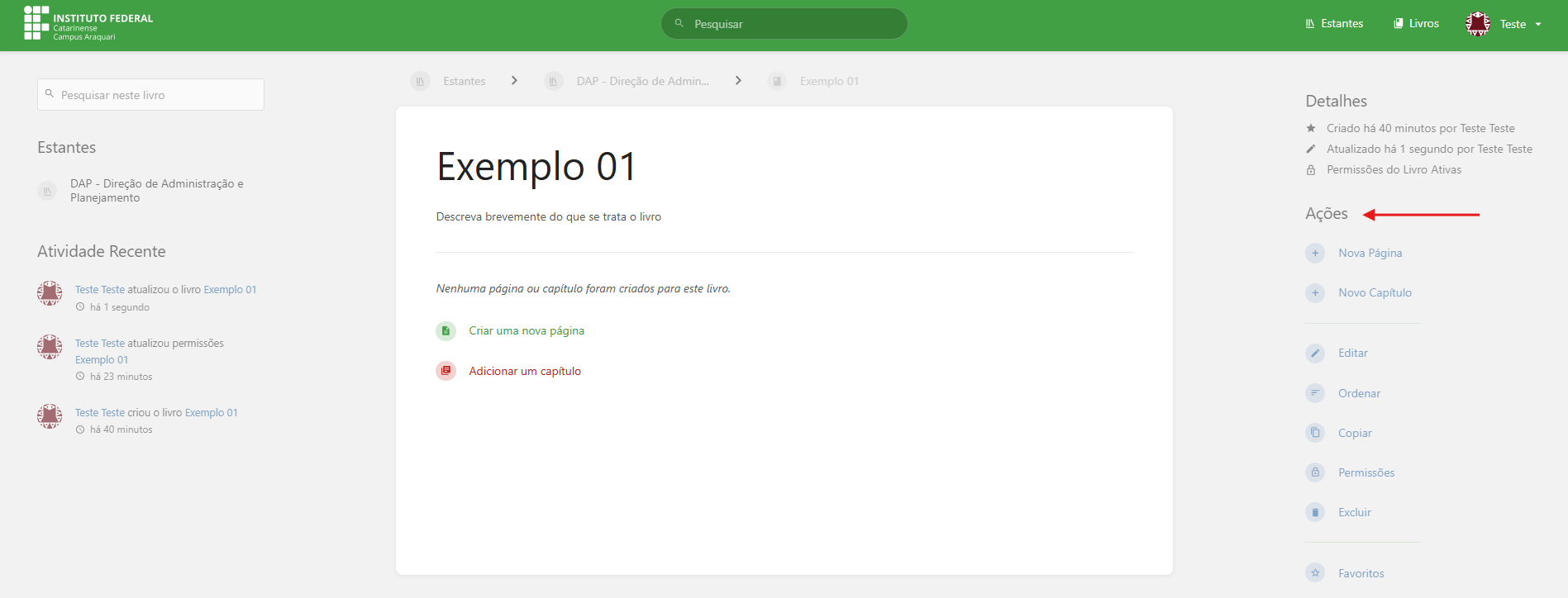
Ao clicarmos em salvar livro, você será direcionado automaticamente para criação de página e capítulos, conforme mostra a imagem abaixo; perceba que a opção lateral de Ações também ficou disponível e é nela onde faremos a maior parte das configurações:
2.2 - Entendendo as permissões
As permissões são as configurações que definem quem pode visualizar um conteúdo e quem pode realizar ações nele, como criar, editar ou excluir.
Em outras palavras, são elas que controlam o acesso dentro do Sistema de Manuais.
Isso é importante porque nem todo conteúdo precisa ficar visível para todas as pessoas. Alguns materiais podem ser públicos, outros podem ser destinados apenas a usuários logados no sistema e outros podem ser restritos a setores ou grupos específicos.
Por exemplo:
- um manual de uso geral pode ficar disponível para qualquer pessoa;
- um procedimento interno pode ficar visível apenas para servidores logados;
- um documento de trabalho de um setor pode ficar disponível apenas para os integrantes daquele grupo.
Por isso, antes de criar um livro, capítulo ou página, é importante pensar em quem deve ter acesso àquele conteúdo.
2.2.1 - Herança de permissões
No sistema, estantes, livros, capítulos e páginas fazem parte de uma estrutura organizada. Por causa disso, muitas vezes um conteúdo pode herdar as permissões do item que está acima dele.
Funciona assim:
- um livro pode herdar as permissões da estante;
- um capítulo pode herdar as permissões do livro;
- uma página pode herdar as permissões do capítulo ou do livro.
Na prática, isso significa que você não precisa configurar tudo manualmente a cada novo item criado, desde que a estrutura acima já esteja com as permissões corretas.
Essa lógica ajuda a manter a organização e evita retrabalho.
2.2.2 - Quando vale a pena usar herança
A herança de permissões é recomendada quando todo o conteúdo dentro daquela estrutura terá o mesmo tipo de acesso.
Exemplo: se um livro inteiro será utilizado apenas pela equipe de um setor, faz sentido configurar a permissão no livro e deixar capítulos e páginas herdarem essa configuração automaticamente.
Assim, tudo ficará padronizado e mais simples de administrar.
2.2.3 - Quando vale a pena configurar permissões próprias
Em alguns casos, um item pode precisar de uma regra diferente do restante da estrutura.
Por exemplo:
um livro pode conter conteúdos gerais de um setor, mas uma página específica dentro dele pode precisar ficar visível apenas para um grupo menor de pessoas.
Nesses casos, é possível desativar a herança e configurar permissões próprias para aquele item.
Isso dá mais flexibilidade ao sistema, mas também exige mais atenção na configuração.
2.2.4 - Vamos à prática
Clique em Permissões e vamos enteder como configurar cada uma delas:
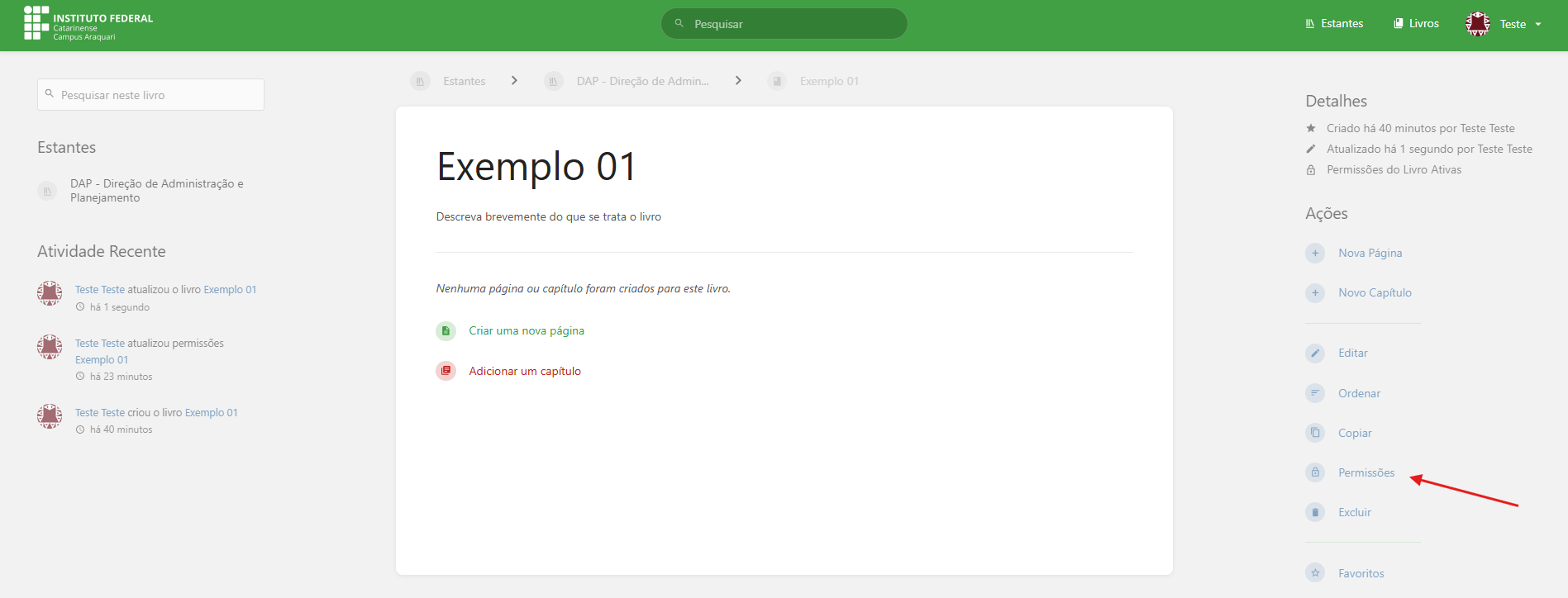
Ao configurar permissões, você verá alguns perfis ou grupos de acesso. Os mais comuns são:
- Todos os outros: representa pessoas que acessam o sistema sem estar logadas.
- Usuários logados: representa qualquer pessoa que entrou no sistema com sua conta.
- Grupos específicos: representam setores (DAP, DIP, GABINETE, CTI e etc.), equipes ou perfis que podem ter permissões próprias.
Esses perfis ajudam a definir com precisão quem poderá acessar cada conteúdo.
2.2.4.1 - O que cada permissão significa
Além de escolher quem terá acesso, também é necessário definir o que essa pessoa poderá fazer.
As permissões mais comuns são:
- Visualizar: permite apenas abrir e ler o conteúdo.
- Criar: permite criar novos itens dentro daquele conteúdo, como páginas ou capítulos.
- Atualizar: permite editar o que já existe.
- Excluir: permite apagar conteúdos.
Na prática, isso significa que uma pessoa pode, por exemplo, ter permissão apenas para visualizar um livro, sem poder alterar nada nele.
Outra pessoa pode ter permissão para visualizar e editar, mas não para excluir.
Exemplo prático:
Imagine a seguinte situação:
- a estante de um setor está disponível apenas para a equipe daquele setor;
- dentro dela, existe um livro com procedimentos internos;
- esse livro possui um capítulo com orientações gerais;
- dentro desse capítulo, existe uma página que precisa ser visível para todos os servidores logados.
Nesse caso, essa página pode receber uma permissão própria, diferente do restante do conteúdo.
Ou seja, mesmo estando dentro de uma estrutura mais restrita, ela pode ser configurada para alcançar um público maior:
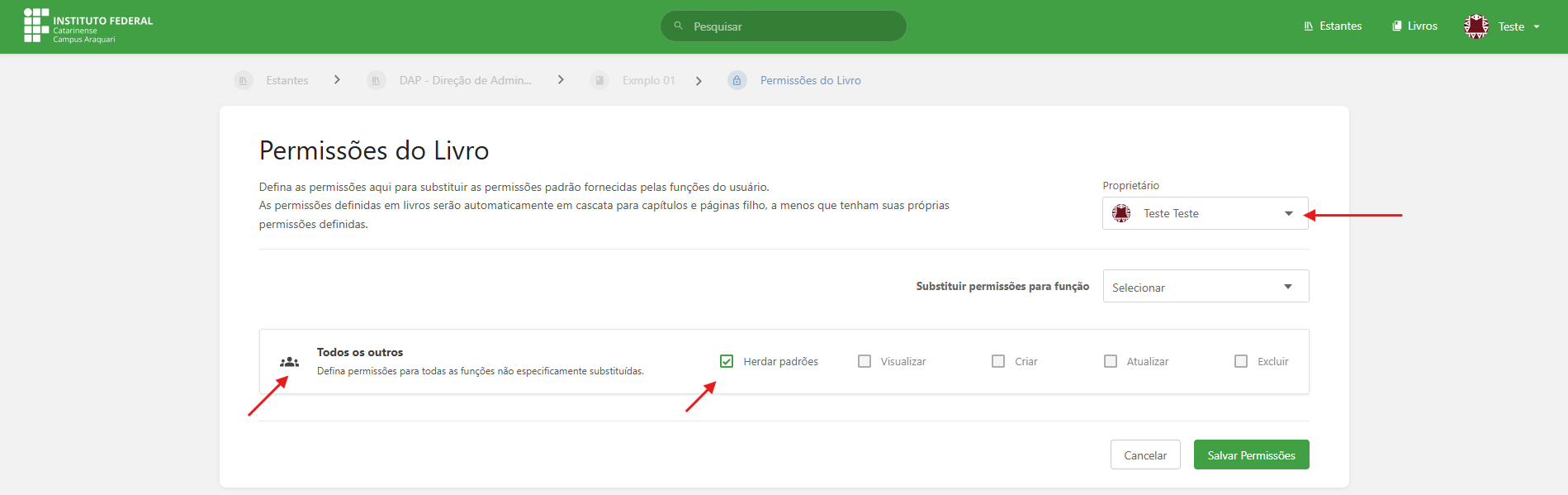
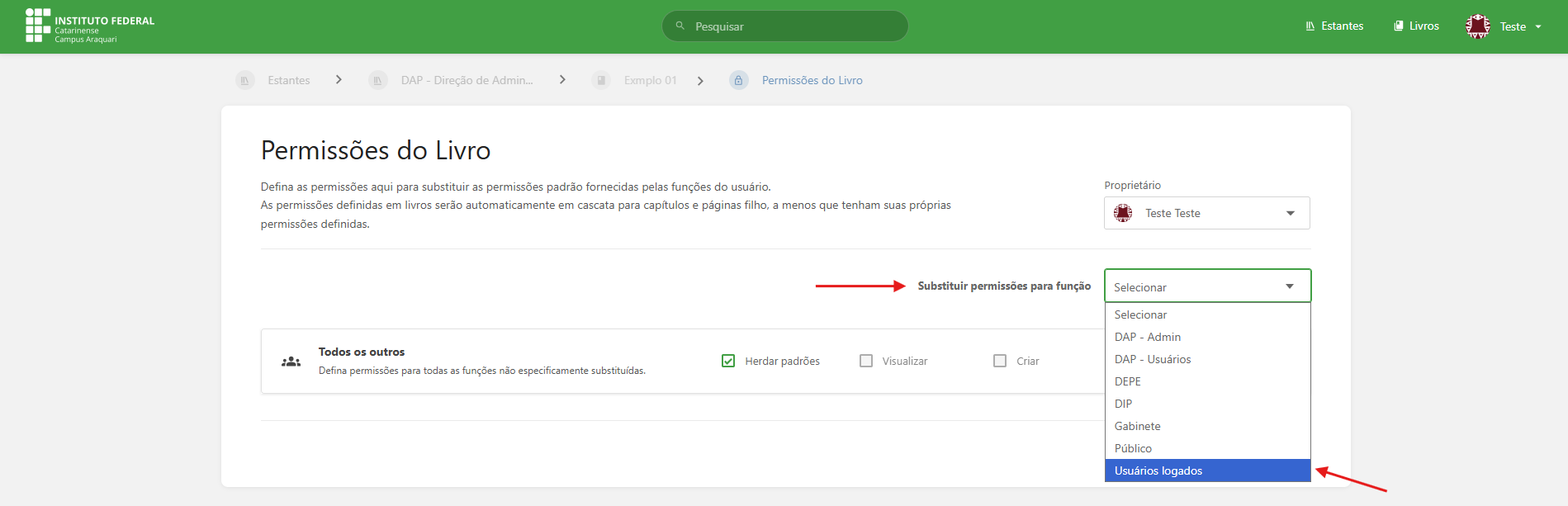
Ao selecionarmos o grupo Usuários logados, será aberta a caixa de permissões correspondente a esse perfil. Neste exemplo, marcamos que os usuários logados terão apenas permissão para visualizar este livro. Em seguida, clique em Salvar Permissões para finalizar:
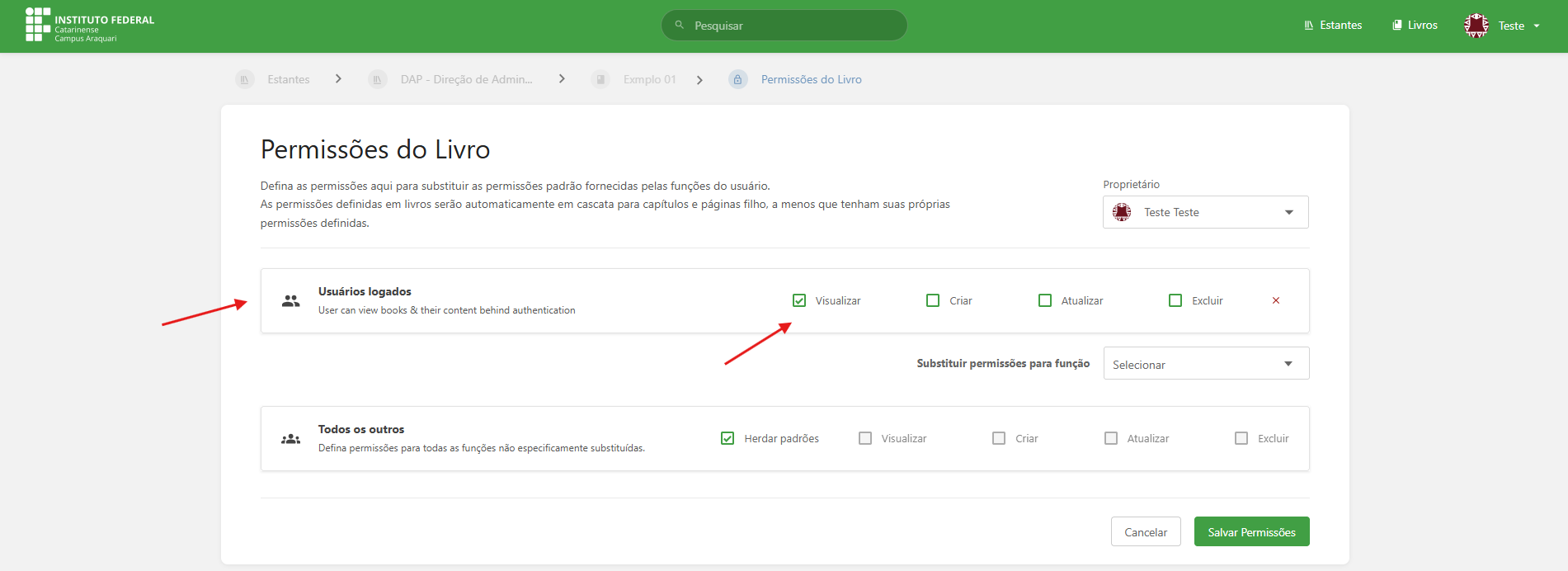
ATENÇÃO: É importante observar que, mesmo que abaixo também exista a opção Todos os outros, o sistema faz diferenciação entre usuários logados e usuários não logados. Assim, você pode definir permissões diferentes para cada um desses públicos, conforme a necessidade do conteúdo.
Ao definir permissões, é importante revisar com cuidado o resultado esperado.
Uma configuração incorreta pode fazer com que:
- um conteúdo fique visível para pessoas que não deveriam acessá-lo;
- um conteúdo deixe de aparecer para quem deveria utilizá-lo;
- um usuário consiga editar ou excluir algo sem necessidade.
Por isso, sempre que possível, vale conferir:
- quem deve visualizar;
- quem deve criar;
- quem deve editar;
- quem deve excluir.
OBS: Pode parecer estranho, em um primeiro momento, que um conteúdo possa ter permissões diferentes para públicos diferentes dentro do mesmo sistema. No entanto, isso faz parte da flexibilidade do BookStack. O sistema permite ajustar o acesso de forma bastante detalhada, para que cada conteúdo fique disponível exatamente para o público certo. Por esse motivo, ao criar livros, capítulos e páginas, pense sempre primeiro no conteúdo e depois em quem deve ter acesso a ele.
ATENÇÃO: Com base nessas informações, é importante entender e reforçar que o sistema, por padrão, tem acesso público para estantes, livros, capítulos e páginas por meio do perfil Todos os outros. No entanto, o sistema interpreta Todos os outros como usuários não logados. Isso significa que, ao criar um conteúdo, é necessário definir com atenção quem poderá acessá-lo após o login. Em outras palavras, não basta pensar apenas em quem está fora do sistema, mas também em quais usuários ou grupos internos deverão ter permissão para visualizar aquele conteúdo. Por exemplo, imagine que você queira restringir uma página para uso exclusivo da equipe do DAP. Nesse caso, será necessário selecionar o grupo correspondente ao DAP e desmarcar a opção Todos os outros. Enquanto a opção Todos os outros permanecer marcada, a página continuará pública e poderá ser visualizada por qualquer pessoa que acessar o sistema sem estar logada. Agora imagine outra situação: você quer que determinado conteúdo seja visualizado apenas por usuários logados, mas sem restringir o acesso a um setor específico. Nesse caso, você deve configurar a permissão para Usuários logados e também ter atenção para não manter habilitada a opção Todos os outros, caso não queira que o conteúdo continue público.
2.3 - Criando Páginas e Capítulos
Neste momento, você pode organizar a documentação de duas formas:
- criando páginas diretamente no livro;
- criando capítulos para agrupar páginas relacionadas.
A escolha entre uma opção e outra depende da forma como você deseja organizar o conteúdo. Para conteúdos mais curtos ou isolados, pode ser suficiente criar uma página diretamente no livro. Já para conteúdos maiores, com vários assuntos relacionados, o ideal é utilizar capítulos para manter a organização.
2.3.1 - Criando uma página diretamente no livro
Para criar uma página diretamente no livro, clique em criar uma Nova Página. Essa opção também pode ser acessada pelo menu Ações, no lado direito da tela:
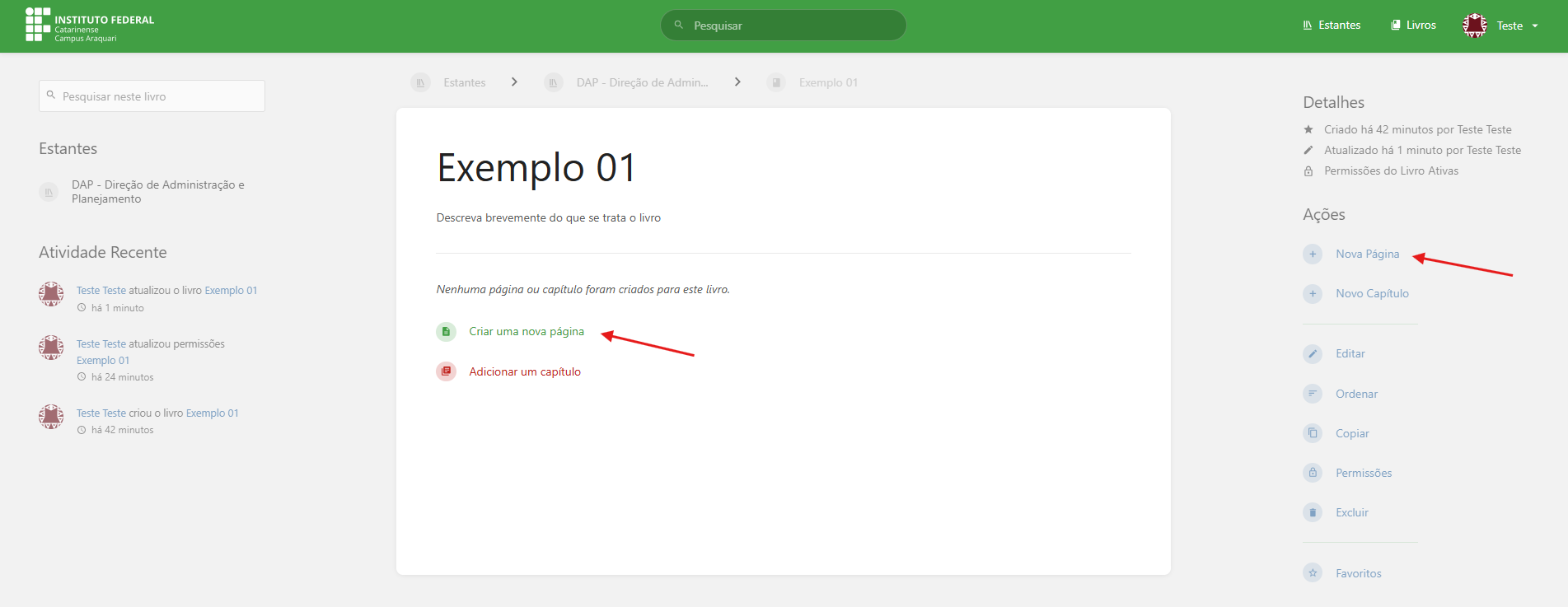
Ao criar a página, você será direcionado para a tela de edição.
Nessa tela, será possível:
- definir o nome da página;
- escrever o conteúdo no editor de texto;
- aplicar formatações como negrito, itálico, listas, tabelas, links e outros recursos disponíveis.
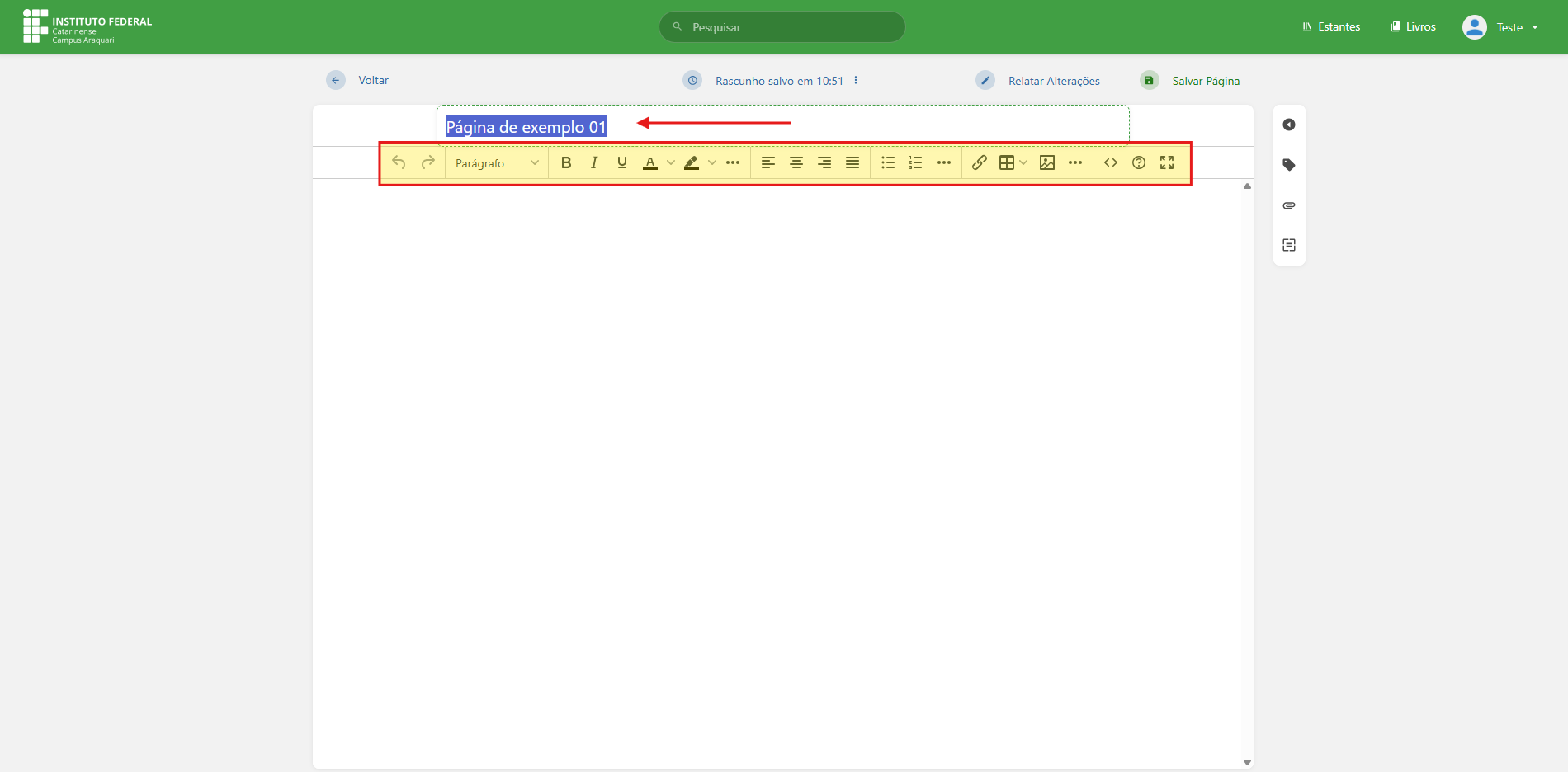
O editor funciona de forma semelhante a outros editores de texto, o que facilita bastante o uso mesmo para quem ainda não tem familiaridade com o sistema.
Um dos pontos mais importantes do editor está na opção Parágrafo, pois é nela que você pode definir a estrutura do conteúdo:
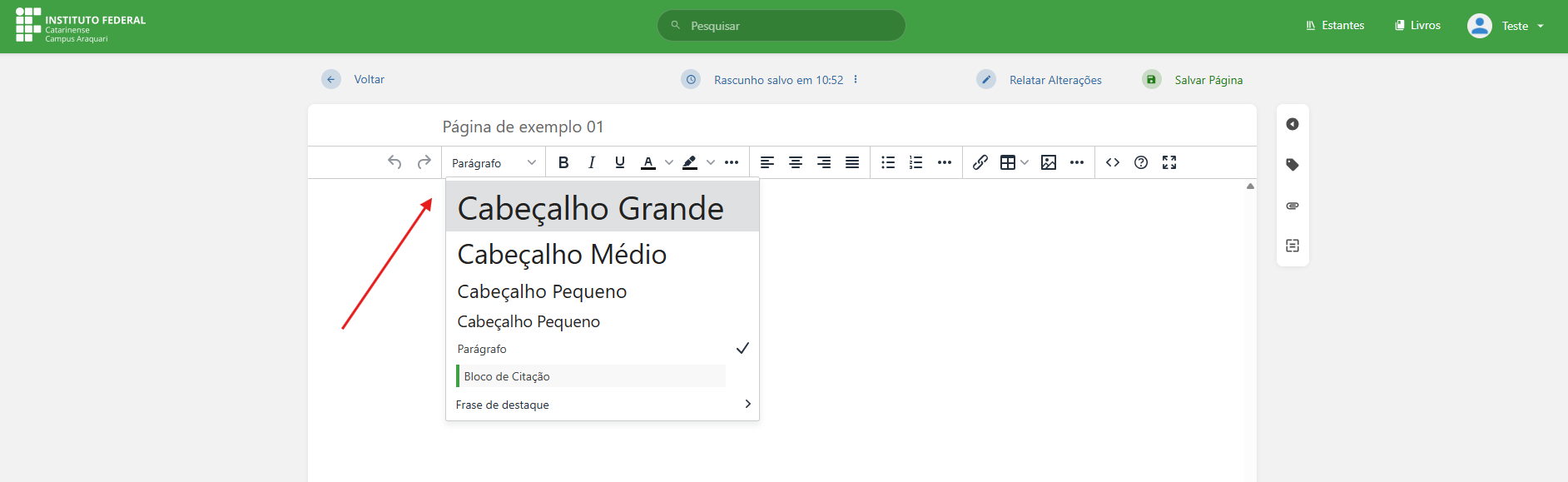
Nessa opção, você poderá usar, por exemplo:
- Parágrafo, para o texto comum;
- Cabeçalhos, para organizar os títulos e subtítulos da página;
- Bloco de citação, para destacar trechos importantes;
- Frases de destaque, para chamar atenção para informações relevantes.
Os cabeçalhos são especialmente importantes porque ajudam a organizar visualmente o texto e também criam automaticamente um menu lateral de navegação na página. Isso facilita a leitura, principalmente em conteúdos mais longos.
2.3.2 - Utilizando o modelo padrão de documentação
Para facilitar a criação de novas páginas, o sistema disponibiliza um modelo padrão de documentação, acessível no canto direito da tela, por meio do menu Modelos:
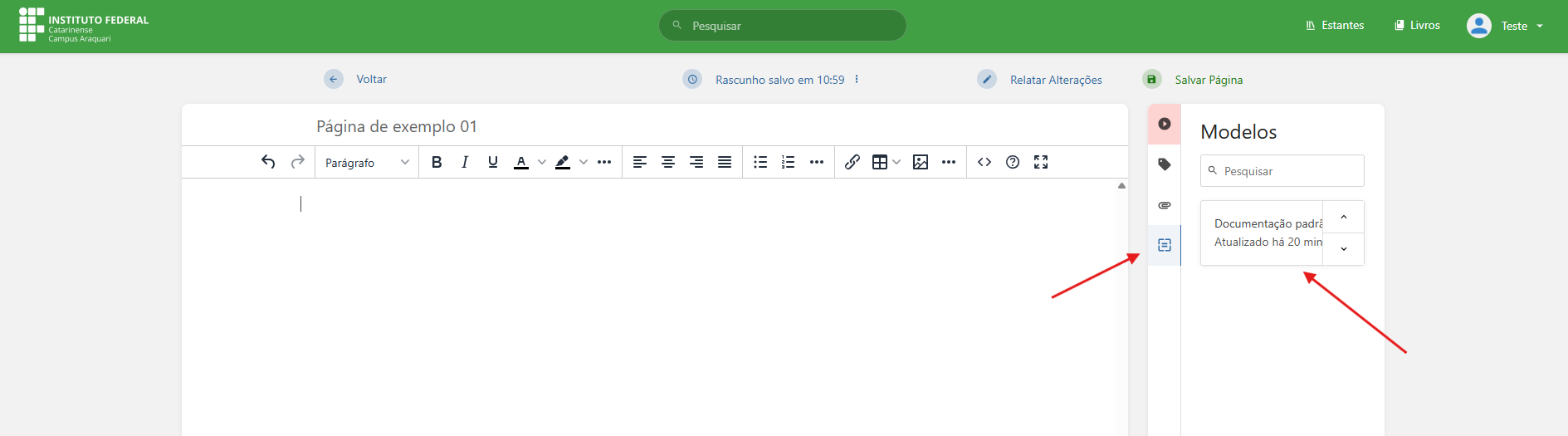
Ao selecionar esse modelo, o sistema carrega uma estrutura básica de texto que pode ser usada como referência para novas documentações:
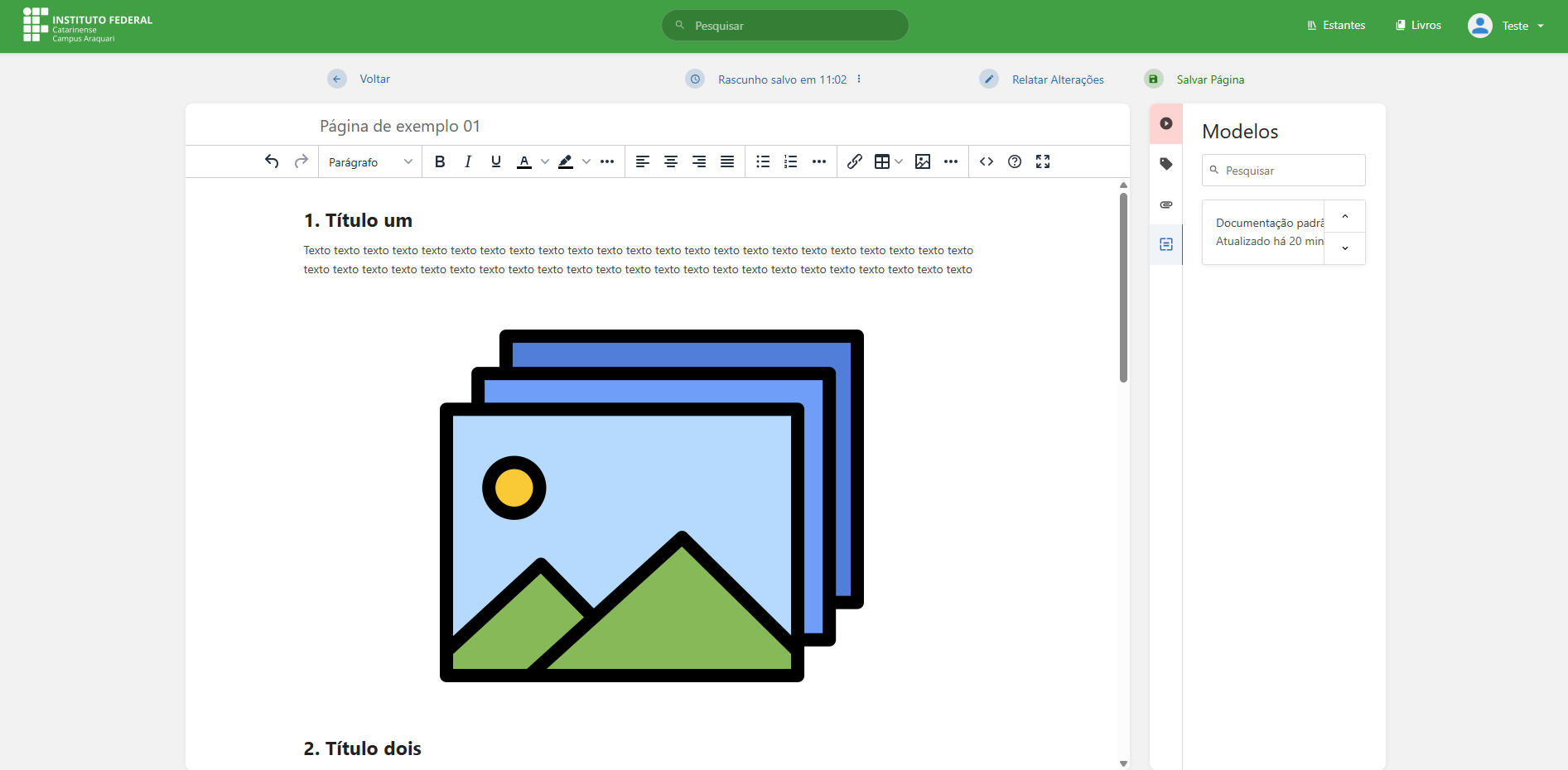
Esse recurso é útil para manter um padrão visual e textual entre os conteúdos publicados pelo setor, facilitando a escrita, a leitura e a organização dos manuais.
Ao utilizar o modelo, o sistema insere uma estrutura básica de documentação que pode ser seguida como referência nas demais páginas. Isso ajuda a manter maior uniformidade na documentação do departamento, tornando os conteúdos mais padronizados e fáceis de compreender.
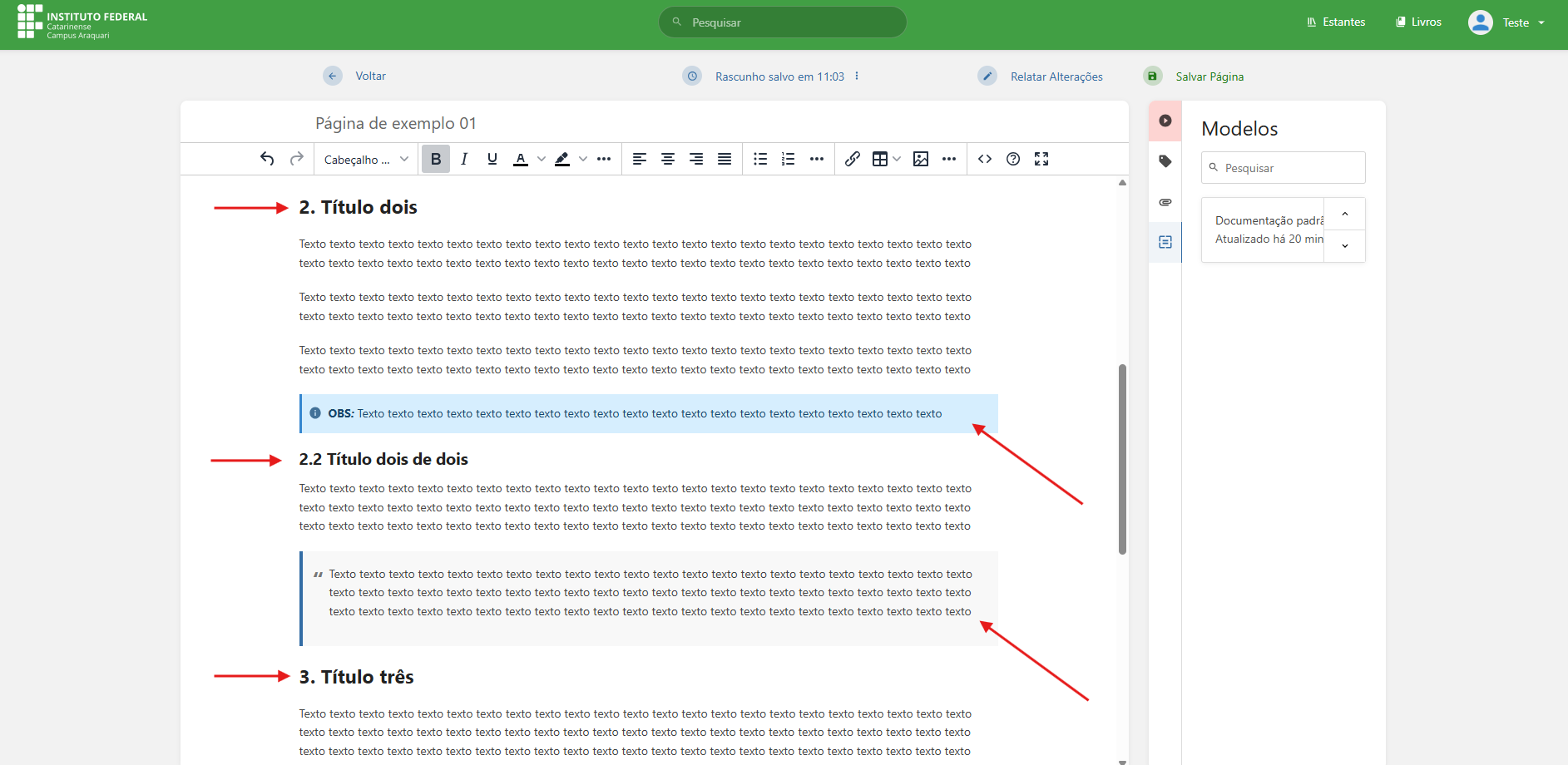
Ao rolar a página, é possível identificar no texto várias das marcações disponíveis no menu Parágrafo. Entre os exemplos apresentados, é possível observar:
- dois títulos e um subtítulo;
- uma frase em destaque, exibida em azul;
- e um bloco de citação, apresentado entre aspas.
Todos esses elementos podem ser aplicados no editor de forma simples: basta selecionar o texto desejado, clicar na opção Parágrafo e, em seguida, escolher a formatação que deseja utilizar:
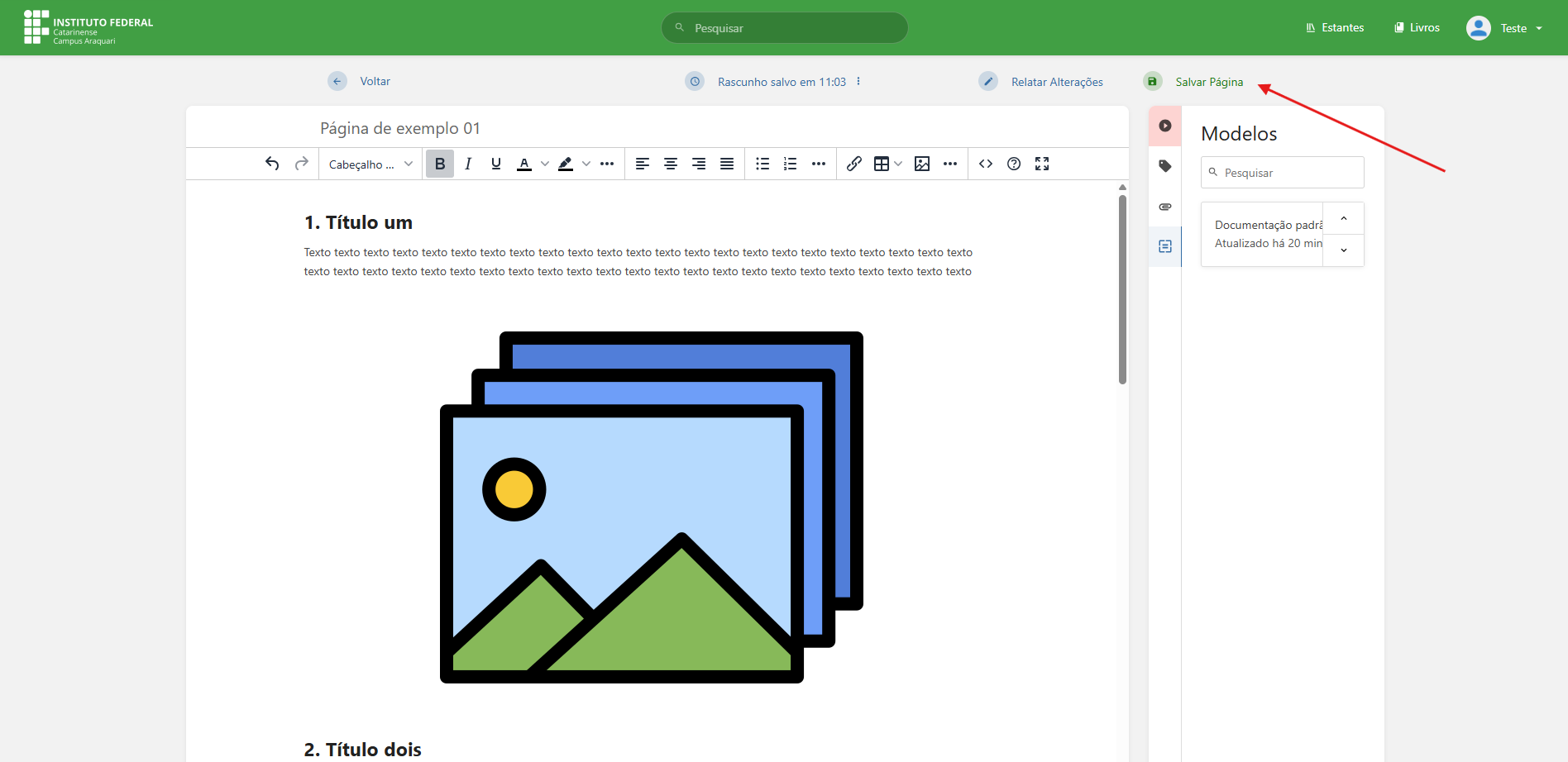
Clique em Salvar Página, conforme abaixo:
Veremos que a página foi salva com o conteúdo inserido. No lado esquerdo da tela, temos a navegação da página, formada pelos cabeçalhos definidos no menu Parágrafo. Logo abaixo, temos a navegação do livro, que indica em qual estrutura a página foi criada:
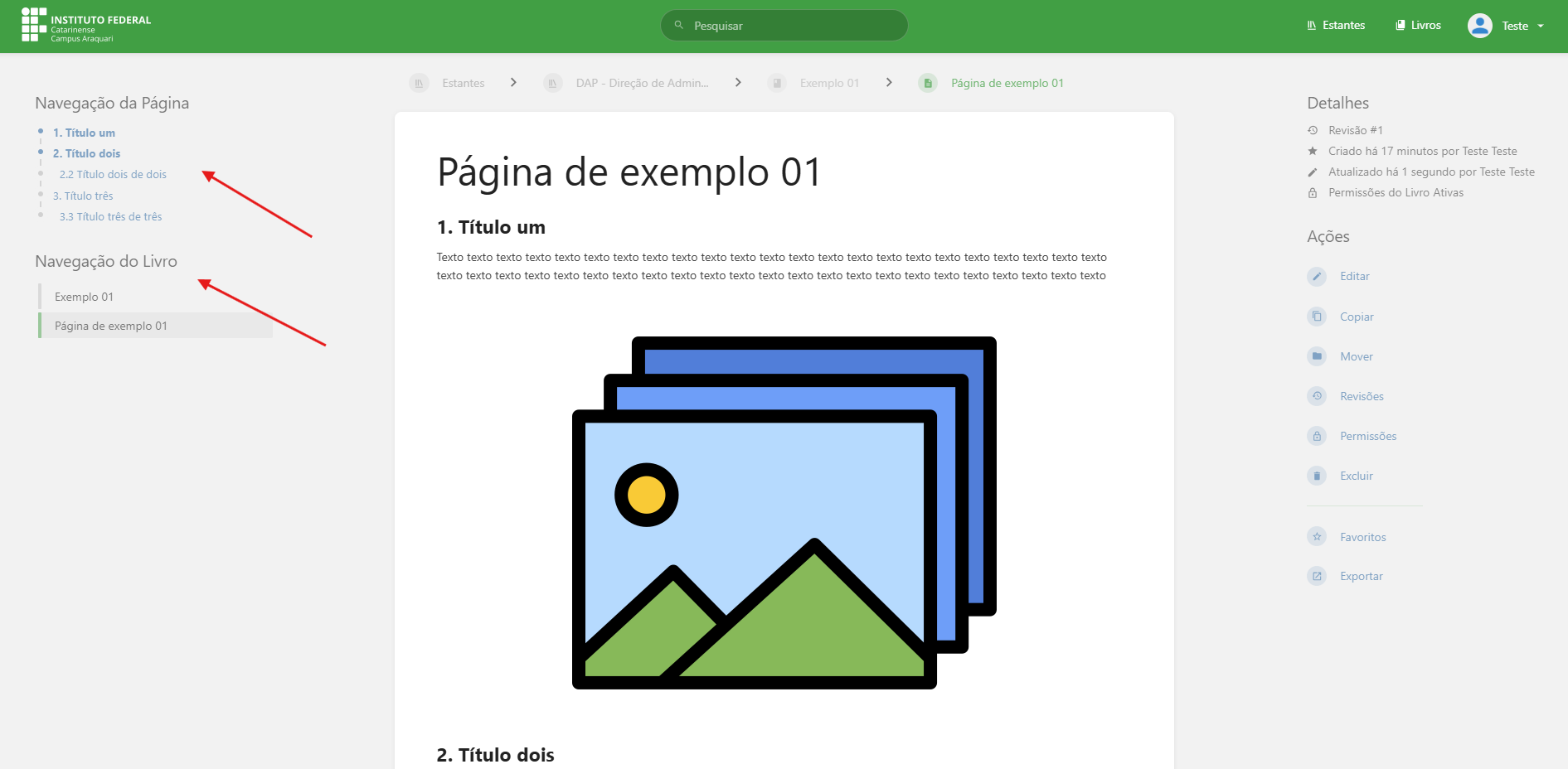
OBS: Os cabeçalhos facilitam muito a navegação em manuais longos. Muitas vezes, o usuário deseja ir diretamente a um ponto específico do conteúdo, e essa navegação lateral ajuda justamente nisso, permitindo localizar com mais rapidez a seção desejada.
Atente-se também que, ao lado direito da página, está disponível o menu lateral de Ações. Nele, você poderá editar a página, copiá-la para reaproveitar o conteúdo, movê-la entre livros e estantes para os quais tenha permissão de acesso, consultar as revisões já realizadas, excluí-la e, principalmente, acessar as Permissões da página, conforme mostra a imagem abaixo.
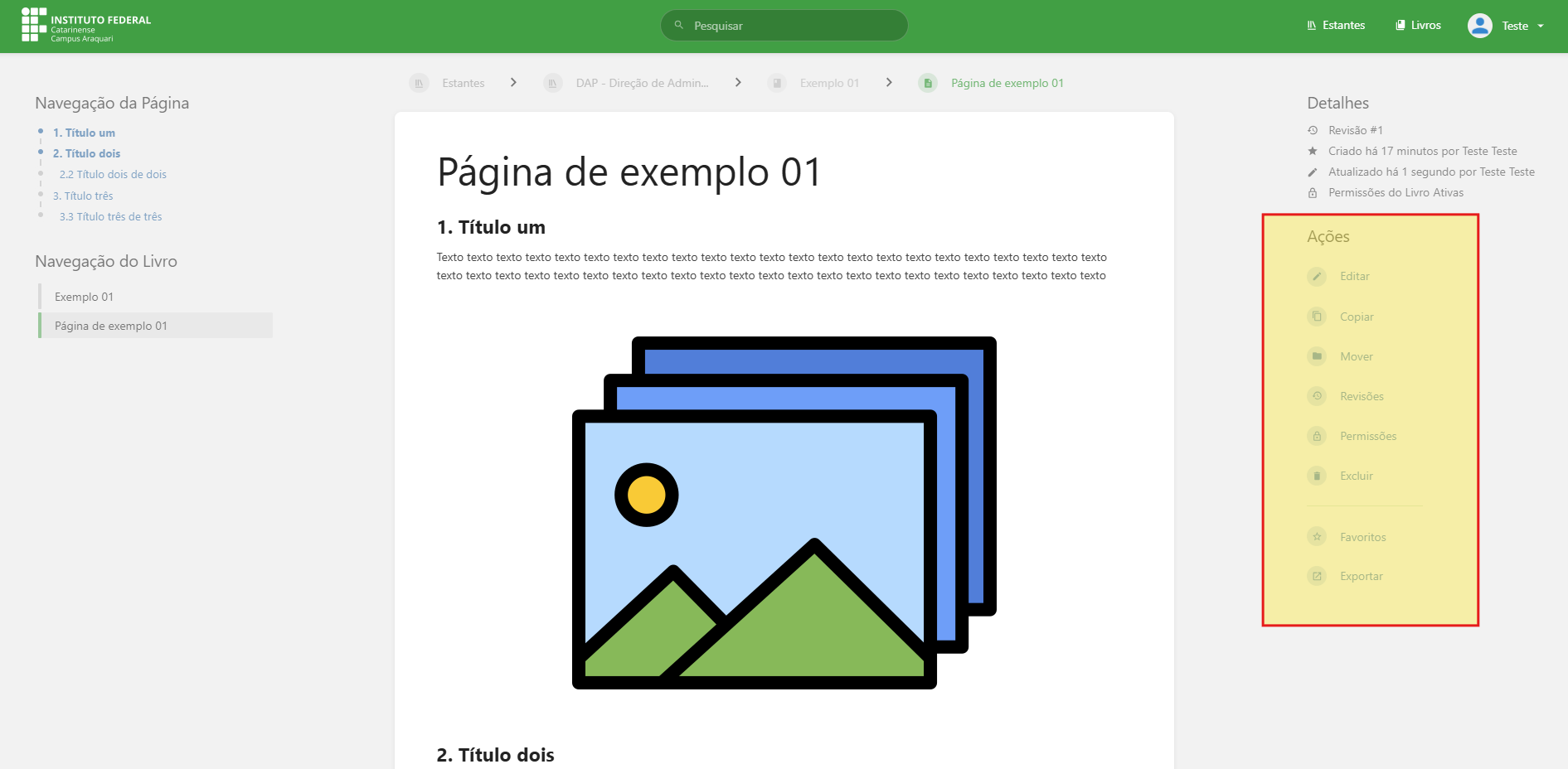
As permissões da página seguem a mesma lógica apresentada no item 2.2 - Entendendo as permissões. Assim, caso você deseje tornar esta página pública, restringi-la a usuários logados ou limitar o acesso a grupos específicos, é nessa opção que essa configuração deverá ser feita.
Lembre-se que estantes, livros, capítulos e páginas podem ter permissões próprias. Isso significa que você pode ter, por exemplo, um livro público e, dentro dele, manter capítulos ou páginas com acessos diferentes, conforme a necessidade do conteúdo.
Isso significa que a página pode:
- herdar as permissões do livro ou do capítulo em que está inserida;
- ou receber permissões próprias, caso seja necessário.
Esse recurso é útil quando um mesmo livro reúne conteúdos do mesmo tema, mas destinados a públicos diferentes.
2.3.4 - Criando capítulos
Além de criar páginas diretamente no livro, também é possível criar capítulos.
Os capítulos servem para organizar melhor o conteúdo, agrupando páginas relacionadas dentro de uma mesma seção.
Esse recurso é recomendado quando o livro possuir vários assuntos ou quando for necessário separar o conteúdo por etapas, temas ou tipos de procedimento.
Para criar um capítulo, utilize a opção Criar um Novo Capítulo no livro:
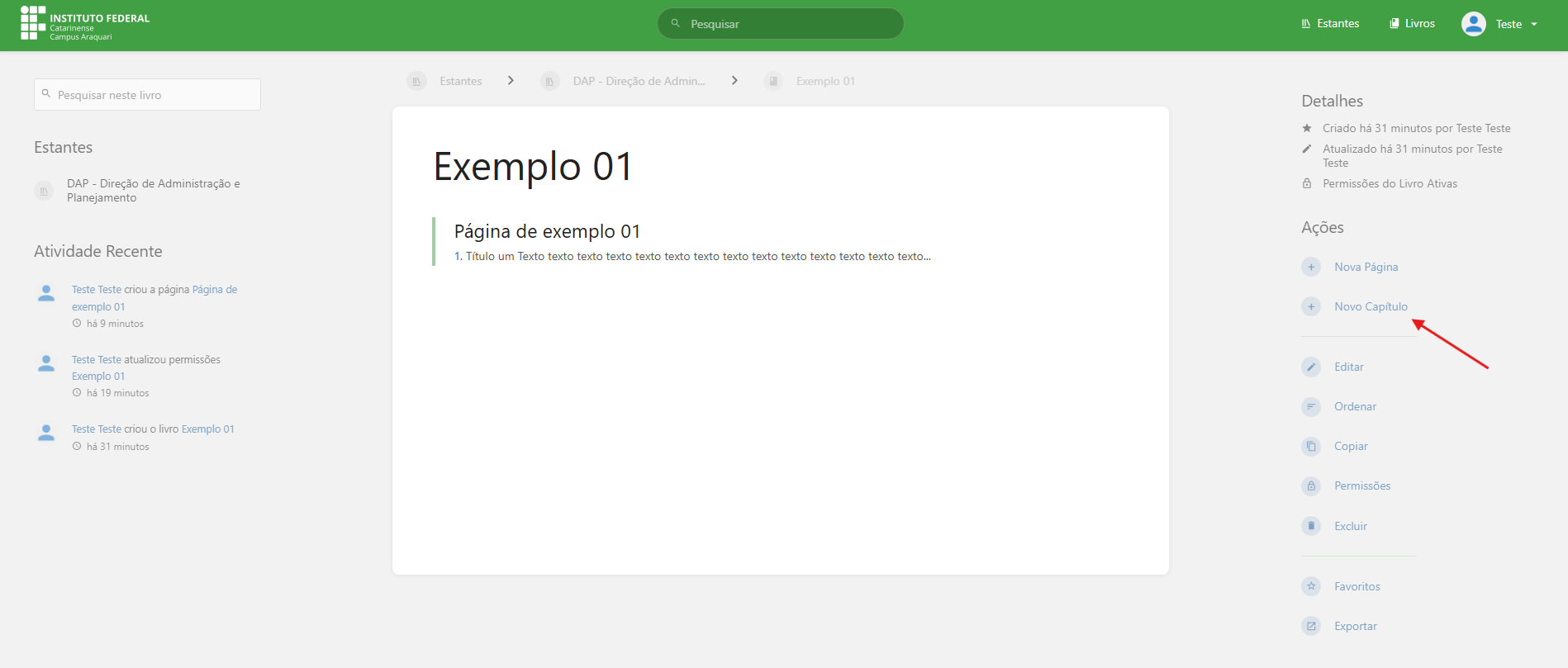
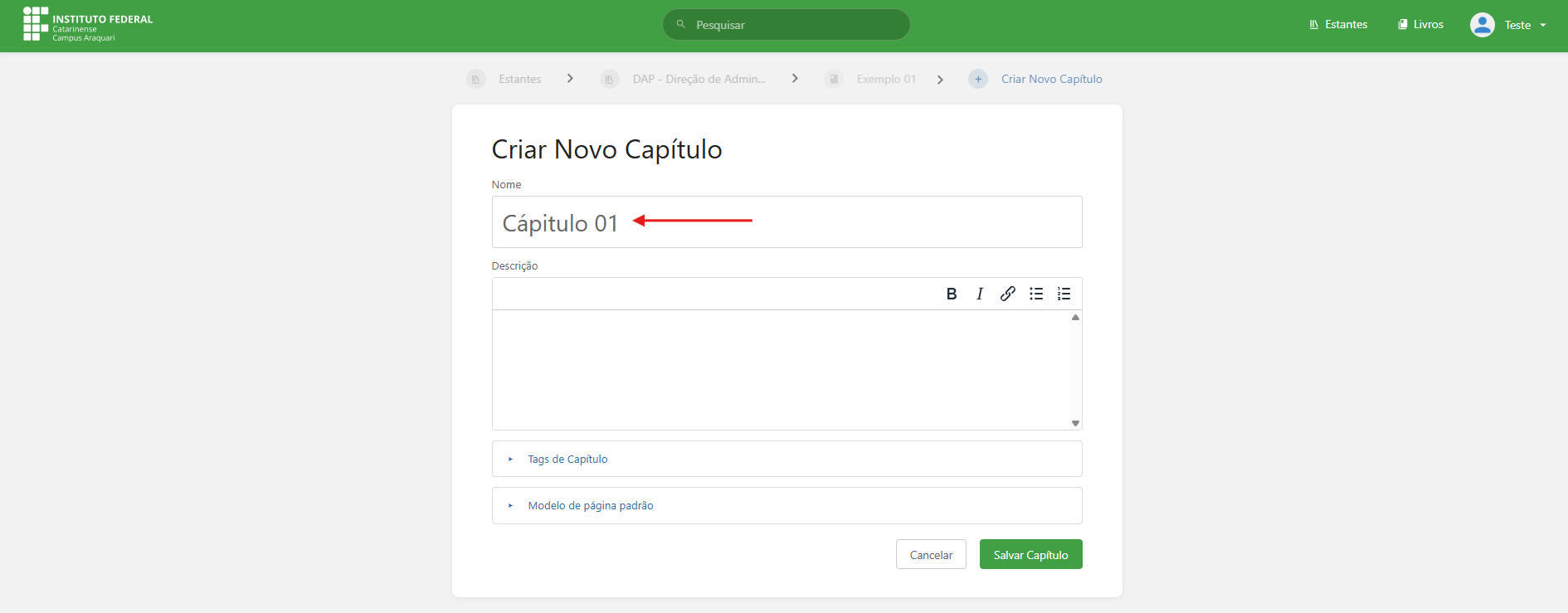
Depois disso, será aberta a tela de criação do capítulo, onde você poderá informar:
- o nome do capítulo;
- a descrição, se necessário;
- e as permissões, caso deseje configurar algo específico.
Ao salvarmos, seremos direcionados para dentro do capítulo. A partir dele, poderemos criar páginas diretamente em sua estrutura, conforme mostra a imagem abaixo:
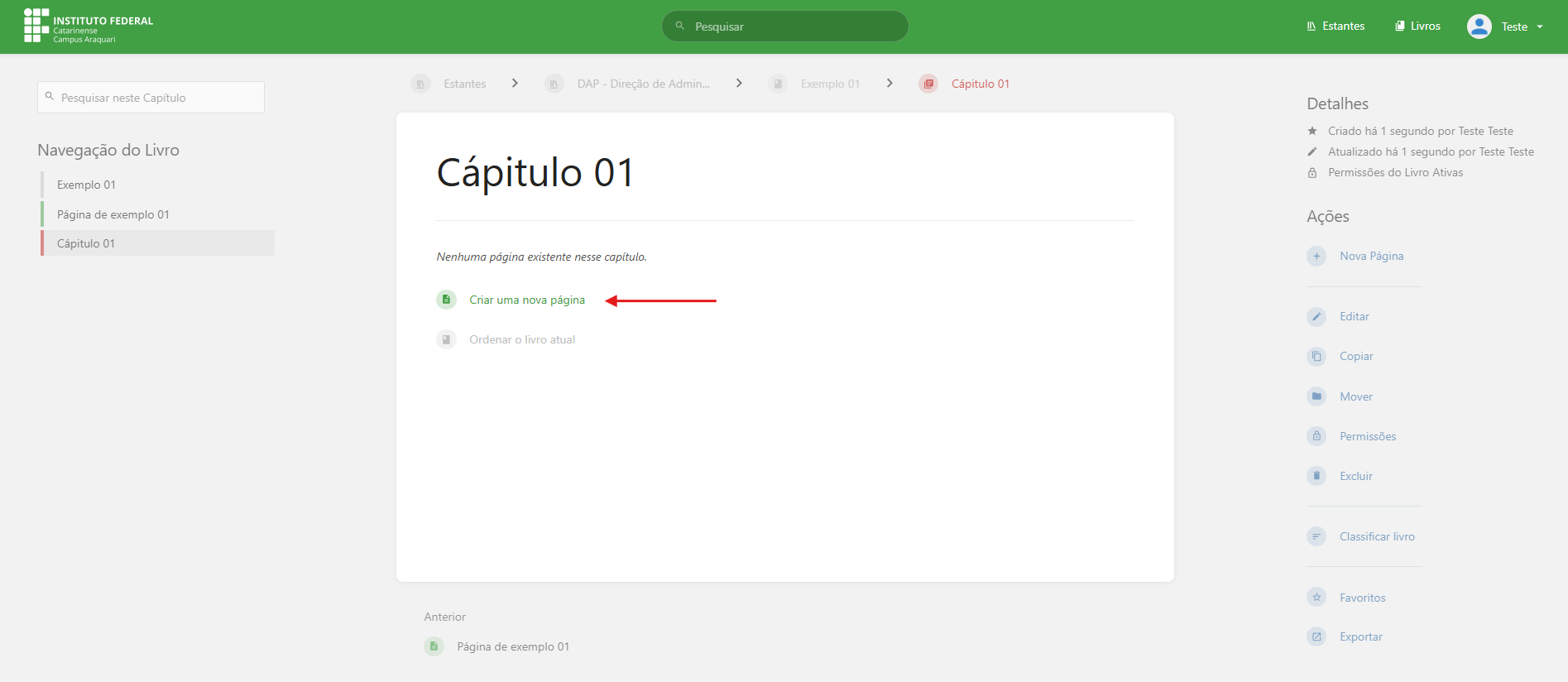
O processo de criação é exatamente o mesmo da página criada diretamente no livro. Neste exemplo, vamos criar duas páginas dentro do capítulo, com os nomes Página de capítulo 01 e Página de capítulo 02. Depois disso, ao retornarmos para a navegação do livro Exemplo 01, veremos que o sistema exibirá o capítulo identificado pela guia vermelha, contendo as duas páginas criadas em seu interior.
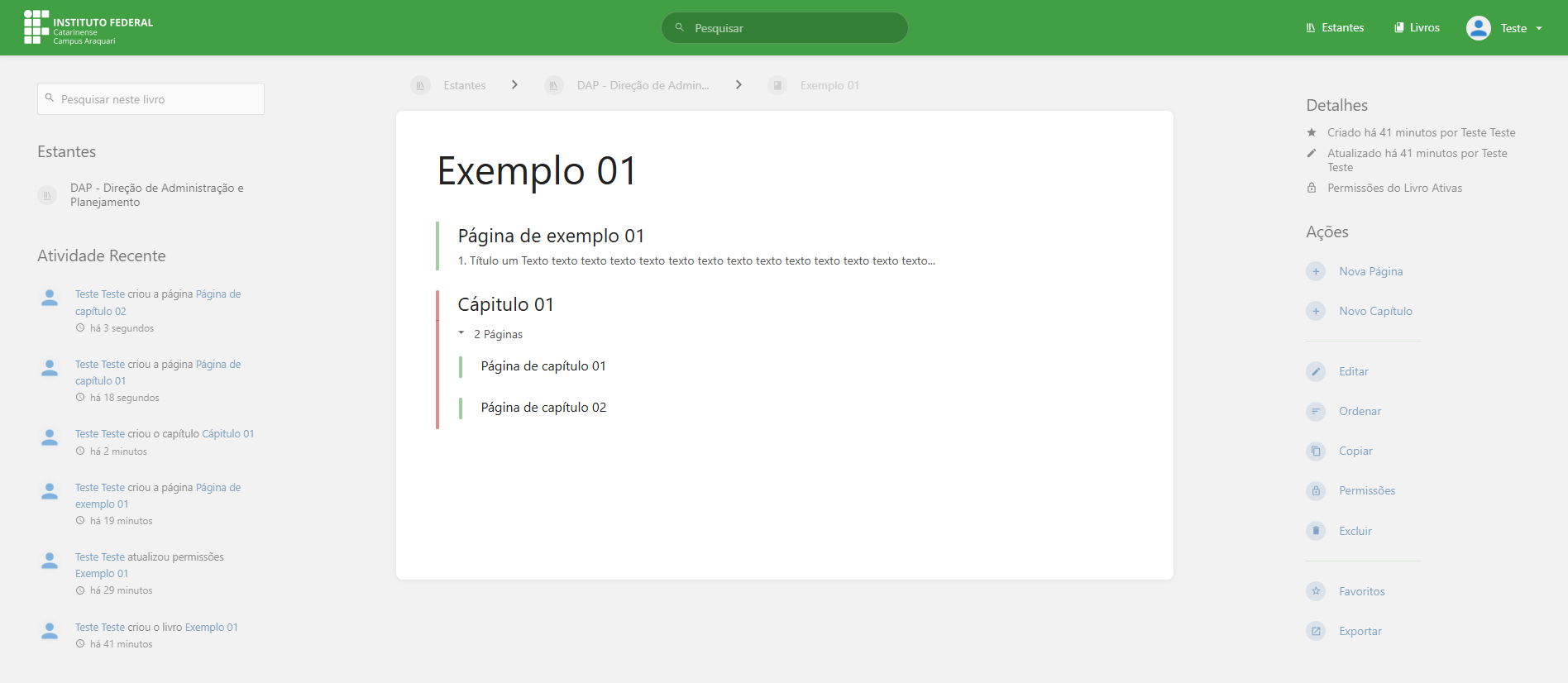
A criação de capítulos serve principalmente para organizar melhor o conteúdo do livro, facilitando a navegação e agrupando páginas relacionadas em uma mesma estrutura. O sistema não obriga o uso de capítulos, pois isso depende da forma como você deseja organizar a documentação. Ainda assim, recomendamos utilizá-los sempre que houver várias páginas sobre um mesmo tema.
Um livro pode conter quantos capítulos e páginas forem necessários. Além disso, a ordem desses itens pode ser alterada a qualquer momento por meio da opção Ordenar, disponível no menu lateral à direita.
2.4 - Como ordenar capítulos e páginas do seu livro
Depois de criar páginas e capítulos, você poderá reorganizar a estrutura do livro conforme a necessidade.
Para isso, acesse o livro desejado e, no menu lateral à direita, clique em Ordenar.
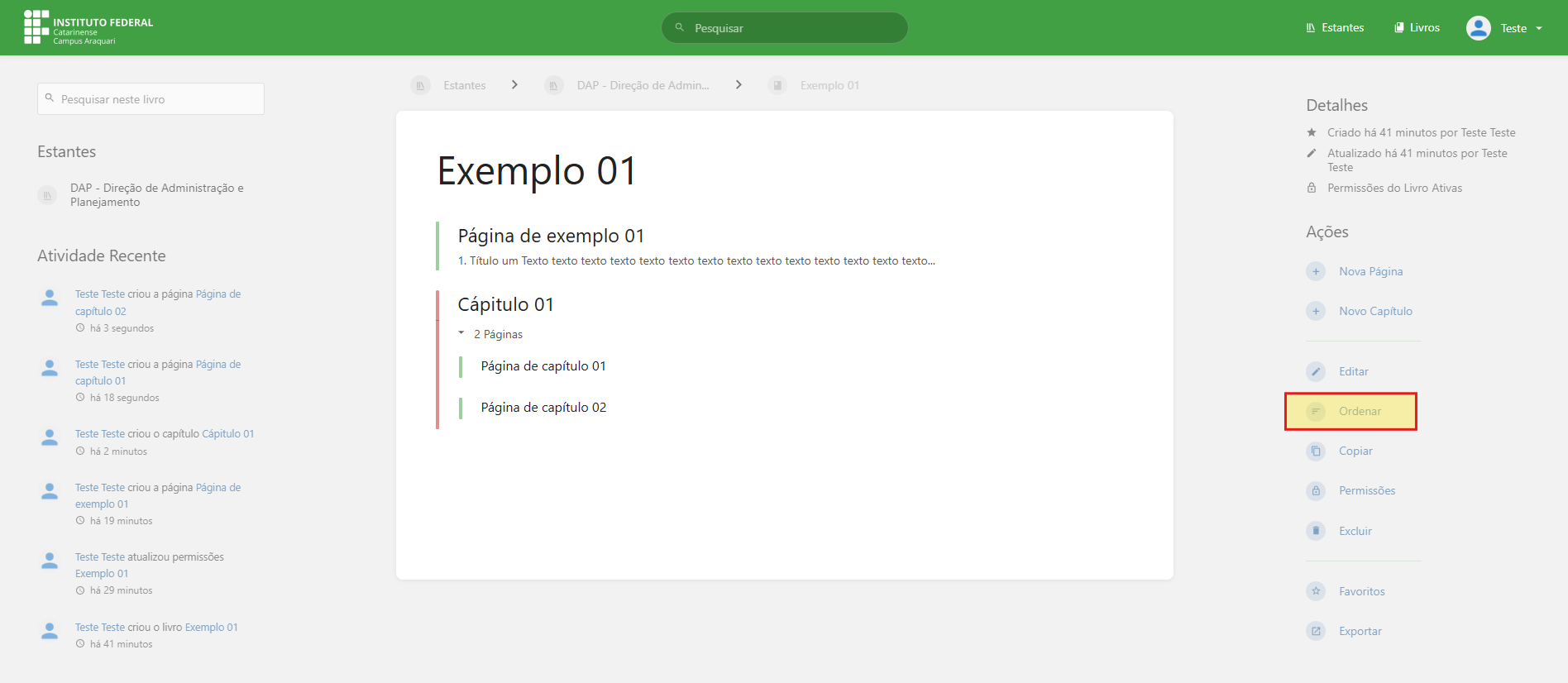
Nessa tela, será possível alterar a posição de páginas e capítulos, organizando os conteúdos na sequência desejada. Também será possível mover páginas para dentro ou para fora de capítulos, conforme a estrutura que você quiser adotar.
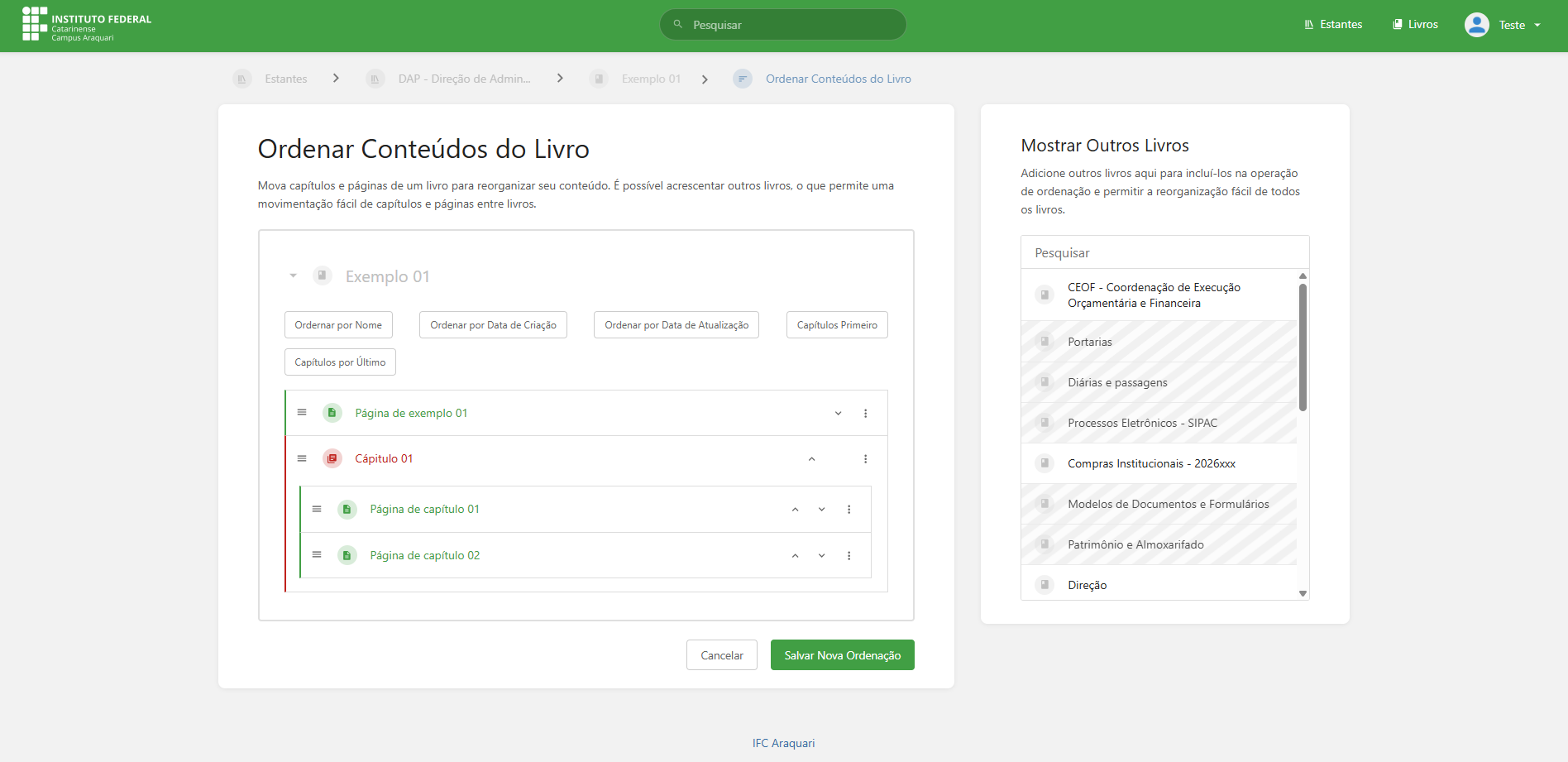
Agora você poderá ordenar os capítulos e as páginas da forma que considerar mais adequada. O sistema apresenta, logo abaixo do nome do livro Exemplo 01, algumas sugestões de ordenação, como por nome, data de criação, entre outras. No entanto, também é possível reorganizar os itens manualmente, arrastando e soltando capítulos e páginas conforme a necessidade. Para isso, posicione o mouse sobre o ícone de arrastar do item desejado  , clique e mantenha pressionado. Em seguida, arraste o item para a posição em que deseja deixá-lo.
Nesse processo, você também poderá mover páginas soltas para dentro de um capítulo, ou retirar de um capítulo páginas que tenham sido criadas dentro dele. Veja na imagem abaixo um exemplo de como essa reorganização pode ser feita após o arraste:
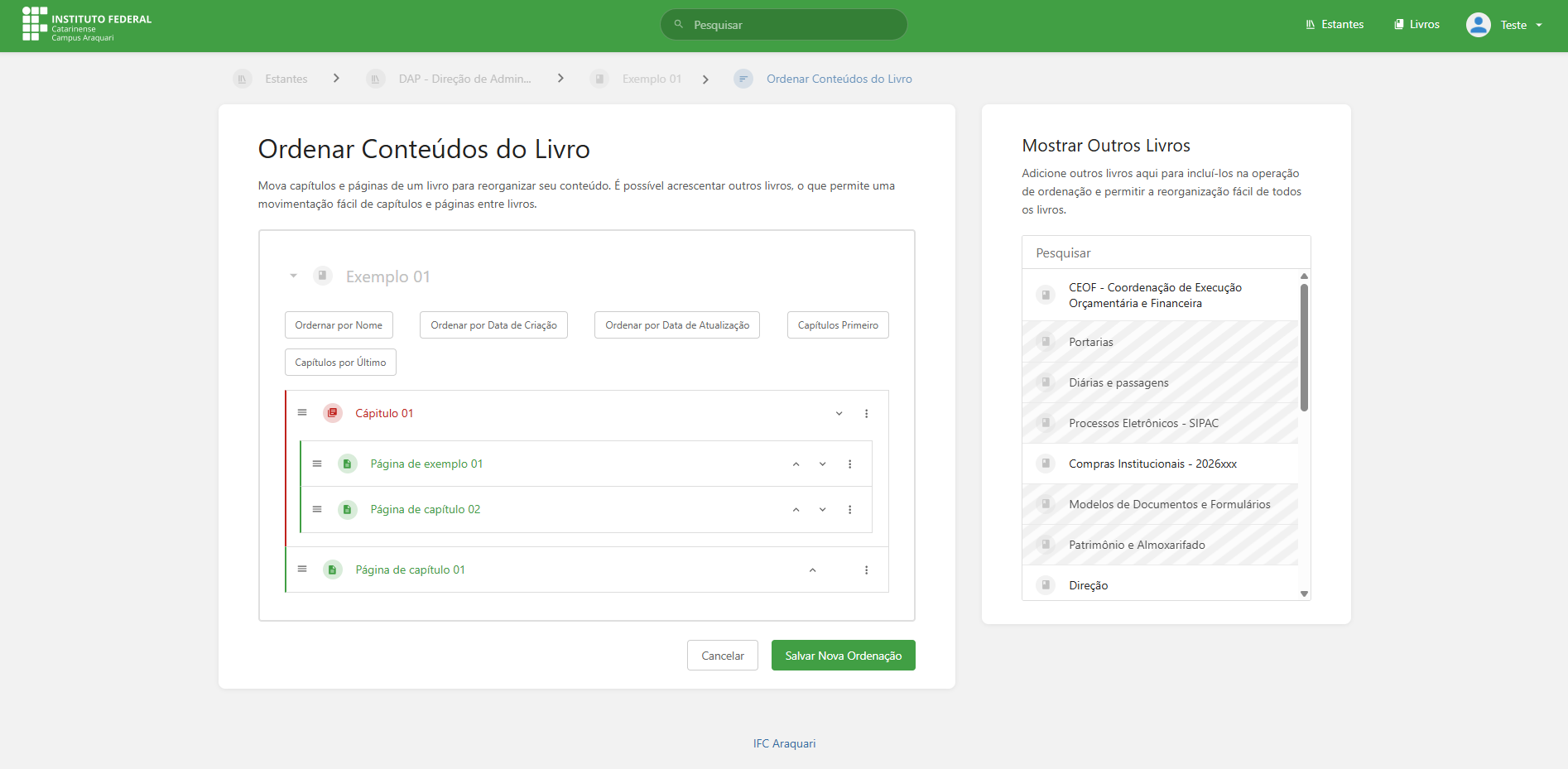
Clique em Salvar Nova Ordenação, para aplicar a nova organização do livro. Em seguida, você verá o conteúdo já exibido com a ordem que acabou de definir:
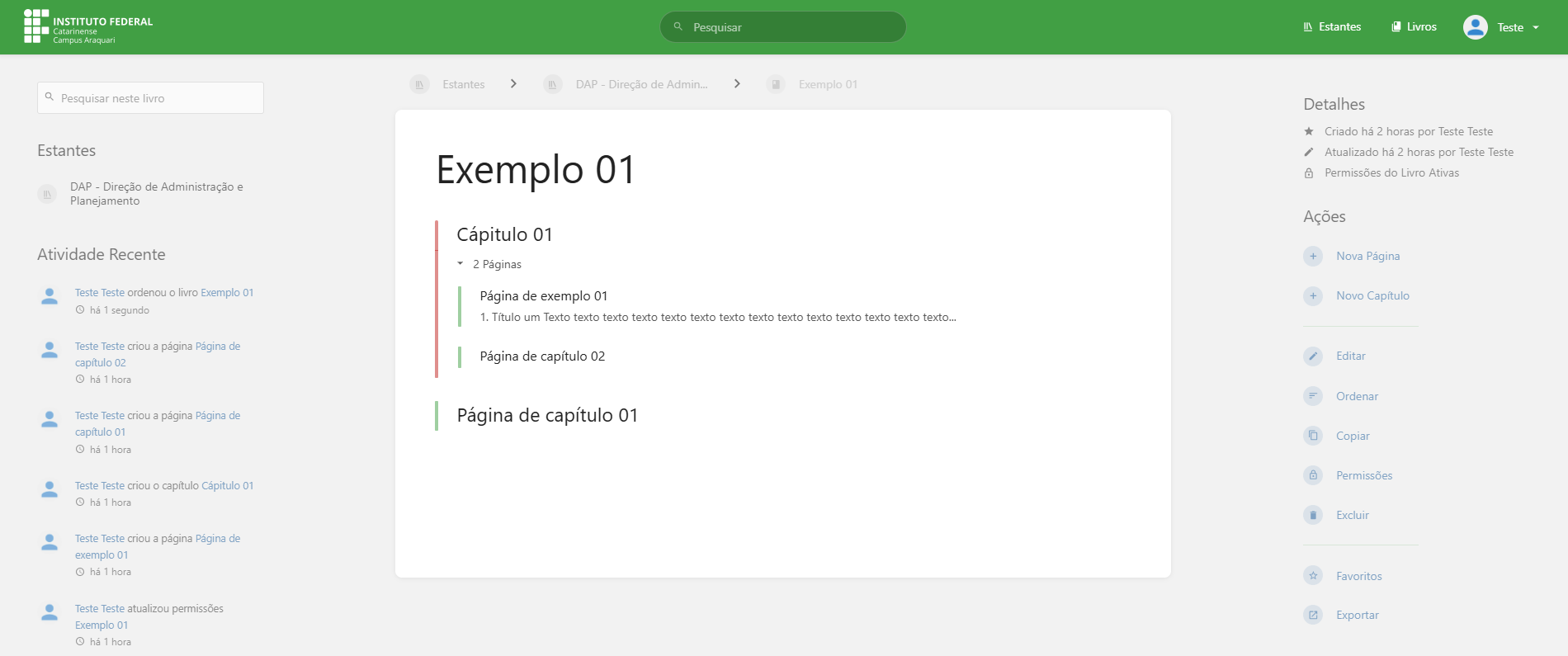
OBS: A ordenação é importante para organizar o manual de forma mais clara, destacando primeiro os conteúdos mais relevantes ou mais utilizados. Isso facilita a navegação e melhora a experiência de quem consulta a documentação.
2.3.5 - Quando usar páginas soltas e quando usar capítulos
De forma geral:
- use páginas diretamente no livro quando o conteúdo for simples, curto ou independente;
- use capítulos quando houver necessidade de agrupar várias páginas relacionadas dentro de um mesmo assunto.
Essa organização ajuda a manter o manual mais claro, mais fácil de navegar e mais simples de manter ao longo do tempo.