
Instalação do GLPI Inventory no Linux
1. Nome do computador a ser inventariado
Para inventariar um computador Linux no GLPI, instale o GLPI Agent no equipamento. Este manual descreve a instalação e as configurações utilizadas no Campus Araquari, com comandos para Debian e Ubuntu com systemd.
ATENÇÃO: antes da instalação, altere o nome do computador conforme a normativa institucional de padronização de nomes. Se a alteração exigir uma reinicialização, conclua-a antes de prosseguir.
Exemplo de nome: ara-ad-pc-bib01.
Confira o nome atual do equipamento no terminal:
hostnamectl statusSe for necessário alterá-lo, utilize o comando abaixo, substituindo o exemplo pelo nome definido para o equipamento:
sudo hostnamectl set-hostname ara-ad-pc-bib01Confira também se o arquivo /etc/hosts contém uma referência ao nome antigo, como na entrada 127.0.1.1. Se houver, atualize somente o nome correspondente, preservando os demais registros.
2. Download do GLPI Inventory
Para o download do agente, use o seguinte link:
https://github.com/glpi-project/glpi-agent/releases
OBS: Para máquinas Linux utilize a ÚLTIMA VERSÃO "Linux Installer" disponível do seu SO (no nosso caso, Debian, Ubuntu, etc.) para download. Será um arquivo com extensão .pl (utilize a versão que contenha o instalador "snap").
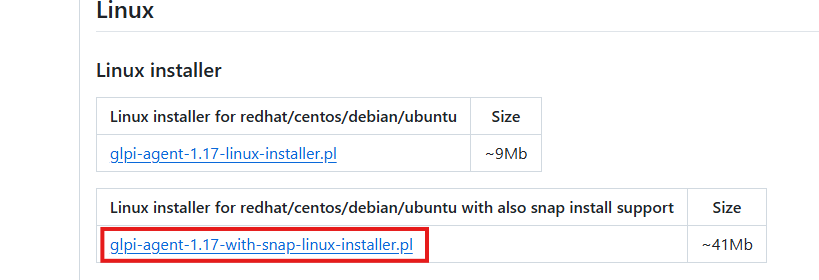
ATENÇÃO: Os comandos a seguir utilizam a versão 1.21, disponível na revisão deste manual. Ao utilizar uma versão posterior, atualize o número da versão no endereço de download e em todos os nomes de arquivo dos comandos.
3. Instalação do GLPI Inventory
Abra um terminal com uma conta que tenha permissão para executar comandos com sudo. Garanta que o computador tenha acesso à internet e aos repositórios da distribuição.
Em Debian ou Ubuntu, instale as ferramentas utilizadas neste procedimento:
sudo apt update
sudo apt install perl wget ca-certificates nano
Acesse o diretório /tmp e faça o download do instalador oficial:
cd /tmp
sudo wget -c https://github.com/glpi-project/glpi-agent/releases/download/1.21/glpi-agent-1.21-with-snap-linux-installer.pl
Em seguida, execute o instalador com Perl. Como o arquivo será aberto pelo interpretador, não é necessário conceder permissão de execução com chmod:
sudo perl glpi-agent-1.21-with-snap-linux-installer.plAcompanhe as mensagens no terminal. Quando solicitado, confirme a instalação dos pacotes e mantenha o agente configurado para execução como serviço.
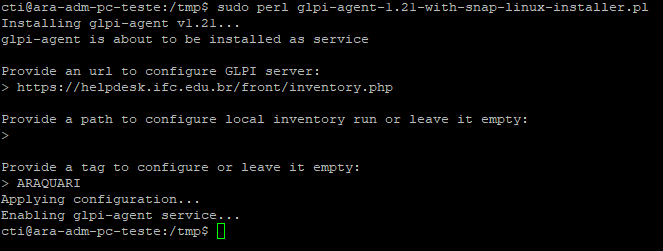
Se o instalador solicitar o endereço do servidor (Provide an URL...), informe o endereço abaixo:
https://helpdesk.ifc.edu.br/front/inventory.phpSe solicitar a tag (Provide a tag...), informe:
ARAQUARIOBS: a tag deve ser ARAQUARI, em letras maiúsculas.
As perguntas podem variar conforme a versão do instalador. Confira os valores antes de aceitar as opções padrão. Independentemente das perguntas exibidas, revise as configurações na etapa abaixo.
3.1. Configuração do servidor e da tag
A configuração principal fica em /etc/glpi-agent/agent.cfg. Para manter os ajustes institucionais separados das configurações do pacote, utilize um arquivo com extensão .cfg no diretório /etc/glpi-agent/conf.d/
Confira se a linha include conf.d/ está ativa no arquivo principal, sem o caractere # no início:
sudo nano /etc/glpi-agent/agent.cfgEm seguida, crie ou edite o arquivo de configuração institucional:
sudo nano /etc/glpi-agent/conf.d/00-institucional.cfgInsira as seguintes configurações no arquivo criado, preservando o endereço completo do servidor e a tag em letras maiúsculas:
server = https://helpdesk.ifc.edu.br/front/inventory.php
tag = ARAQUARI
3.2. Gravação do inventário local em JSON
Para manter uma cópia local do inventário em JSON, como na configuração apresentada no manual do Windows, crie um diretório para os arquivos:
sudo mkdir -p /var/lib/glpi-agent/inventoryAcrescente as linhas abaixo ao arquivo /etc/glpi-agent/conf.d/00-institucional.cfg e salve:
local = /var/lib/glpi-agent/inventory
json = 1
Essa configuração mantém a gravação local e o envio ao servidor. O parâmetro local não substitui o parâmetro server.
A configuração final do arquivo ficará conforme a imagem abaixo:

3.3. Remoção do arquivo de instalação
Em alguns casos, o instalador do GLPI Agent pode criar o arquivo 00-install.cfg no diretório /etc/glpi-agent/conf.d/. É necessário remover esse arquivo para evitar conflitos com as informações do arquivo 00-institucional.cfg, criado anteriormente. Remova-o com o seguinte comando:
rm -rf /etc/glpi-agent/conf.d/00-install.cfgATENÇÃO: dependendo da versão do GLPI Agent, o nome do arquivo pode apresentar variações de install, como installation. Confira o nome do arquivo e ajuste o comando antes de executá-lo.
3.4. Inicialização do serviço
Habilite a inicialização automática do agente e reinicie o serviço para aplicar as configurações:
sudo systemctl enable glpi-agent.service
sudo systemctl restart glpi-agent.service
sudo systemctl status glpi-agent.service --no-pager
PRONTO: o GLPI Agent foi instalado e configurado. Confira se o serviço apresenta o estado active (running) e prossiga com a verificação do inventário.
4. Verificação do GLPI Agent
No Linux, acompanhe o agente pelo serviço e, quando habilitada, pela interface web local. No navegador do próprio equipamento, acesse:
Se a interface estiver acessível e a opção estiver disponível, clique em Force an Inventory para solicitar uma execução. O estado de espera (waiting) entre as execuções pode ser normal.

Caso a opção Force an Inventory não estiver disponível, executar o inventário pelo terminal:
sudo glpi-agent --forceAguarde a conclusão e observe as mensagens. Depois, acesse o GLPI institucional, abra Ativos → Computadores e localize o equipamento pelo nome. Confira o número de série e a data do último inventário.
ATENÇÃO o serviço em execução ou a página local acessível não confirmam, por si só, o recebimento do inventário no servidor. Essa confirmação deve ser feita no cadastro do computador no GLPI.
5. Resolução de problemas
Se o inventário não aparecer no GLPI, confira o endereço do servidor, a tag ARAQUARI, a inclusão do arquivo institucional.cfg no diretório conf.d/ e a existência de configurações antigas ou conflitantes. Após qualquer alteração, reinicie o serviço.
Para consultar as mensagens recentes do serviço, utilize:
sudo journalctl -u glpi-agent -n 100 --no-pagerPara acompanhar uma execução manual com mais detalhes, utilize:
sudo glpi-agent --force --debugSe o agente estiver configurado para gravar logs em arquivo, consulte também o caminho definido pelo parâmetro logfile. Verifique mensagens sobre conexão, resolução de nomes, certificados e rejeição do inventário.
Se a interface local não abrir, confira se o serviço está em execução e se a interface HTTP está habilitada na porta configurada. Se o serviço indicar falha, utilize as mensagens de diagnóstico para identificar a causa antes de tentar novamente.
OBS: os caminhos e os comandos deste manual consideram a instalação com pacotes DEB e serviço systemd. Instalações por Snap ou por outros métodos podem utilizar comandos de serviço e caminhos diferentes.