Como utilizar o ramal em dispositivos móveis
A central telefonica permite, atravéstelefônica do seuIFC aplicativoAraquari própriopermite utilizar o ramal institucional em dispositivos móveis,veis por meio do aplicativo Grandstream Wave.
Essa funcionalidade queé auxiliaútil muitopara departamentossetores quecom possuem uma dinamica de muitagrande movimentação,o e ouinterna, servidores que estão em hometrabalho office,remoto, ouequipes que atuam em áreas abertas foramou dosusuários seusque ambientesprecisam atender e realizar chamadas sem estar próximos ao telefone físico do setor.
Para configurar o aplicativo, é necessário ter:
- número do ramal institucional;
- senha do ramal;
- acesso à internet no dispositivo móvel;
- aplicativo Grandstream Wave instalado.
A senha do ramal deve ser solicitada à CTI por meio da abertura de trabalho.chamado técnico.
O
1. a passo de configuraçInstalação é simples, é só baixar odo aplicativo e estar de posse do número do ramal, e da senha deste ramal que é fornecido pela CTI atravpes de abertura de chamados.
1 . Como instalar e confogurar configuração aplicativo em seus dispositivo móvel
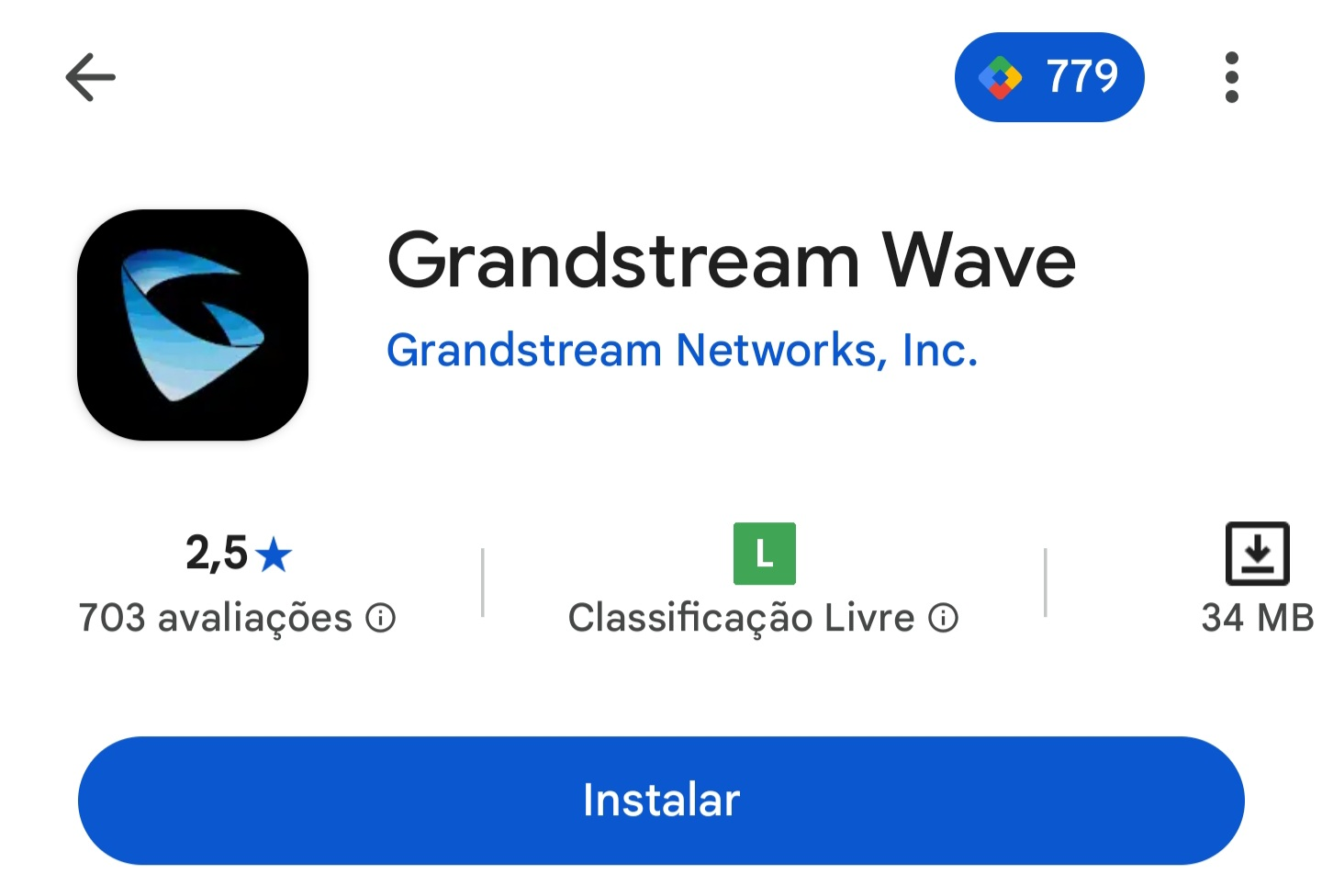
Vá ateAcesse a loja de aplicativos do seu dispositivo móvel e procuteprocure por Grandstream Wave ou somenteapenas Wave, paraconforme algumasa lojas.disponibilidade da loja.
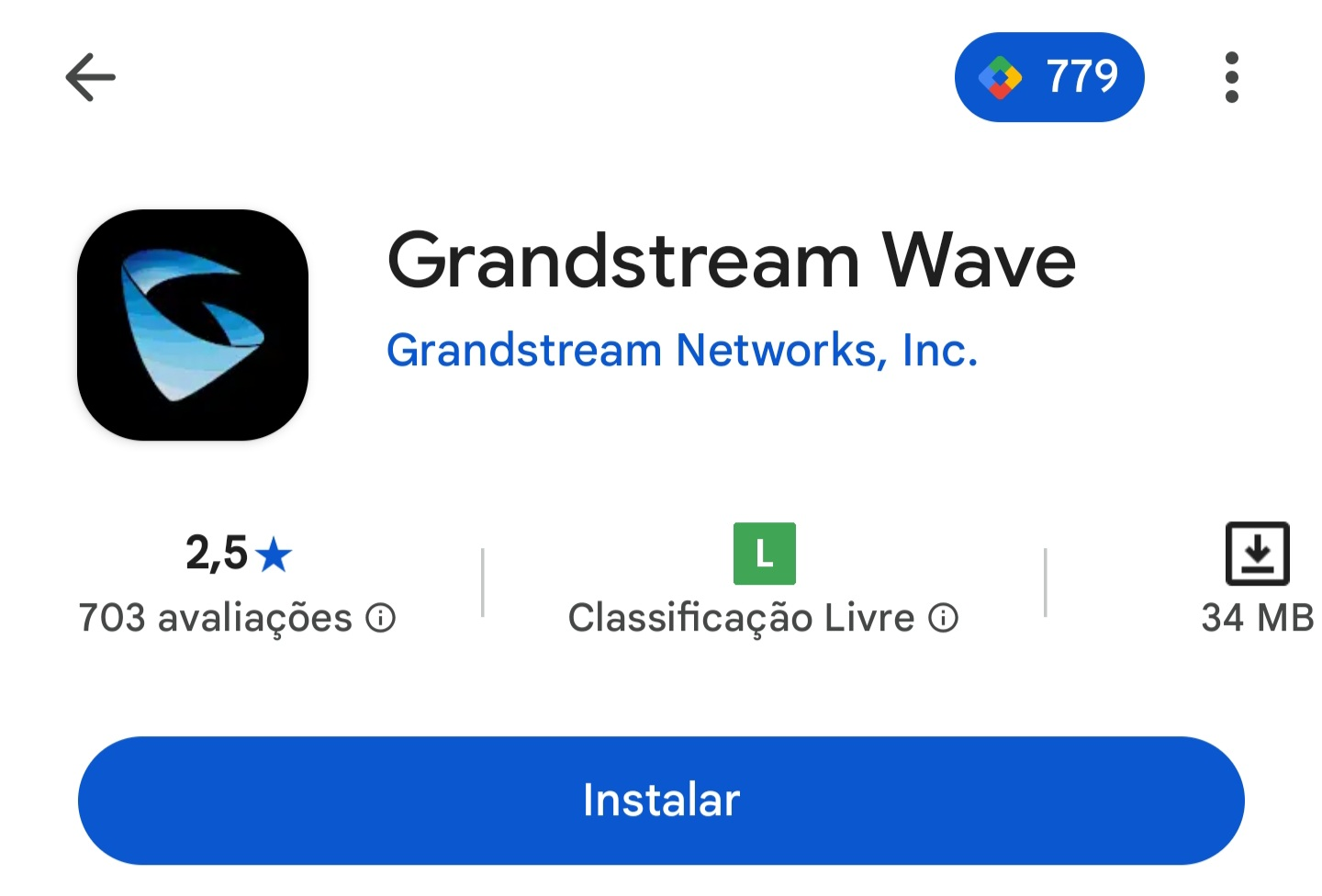
Após realizarlocalizar o download,aplicativo, realize a instalação normalmente.
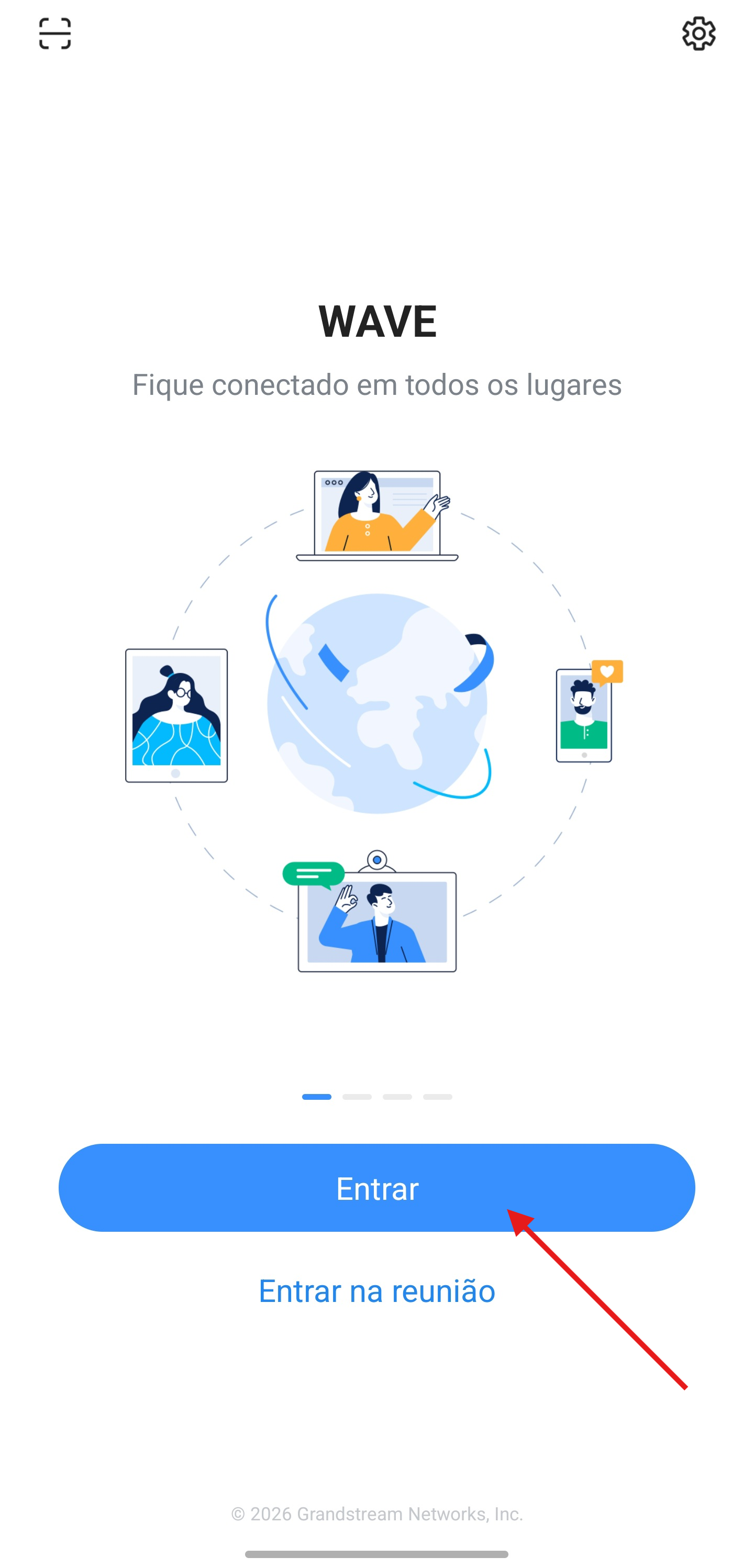
Depois de instalar o aplicativo, abra o aplicativo WAVE,Wave e cliquetoque em entrar:
Entrar.
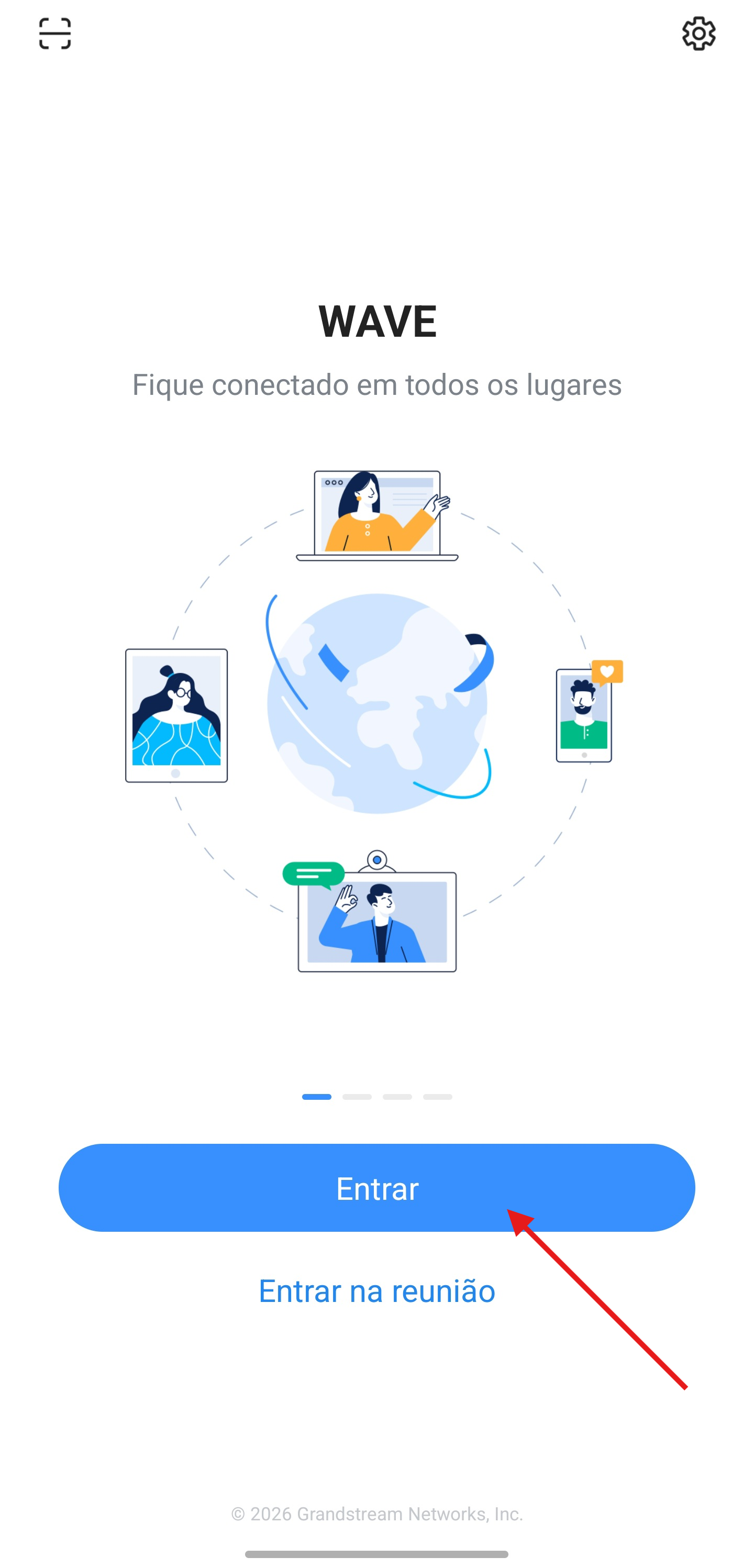
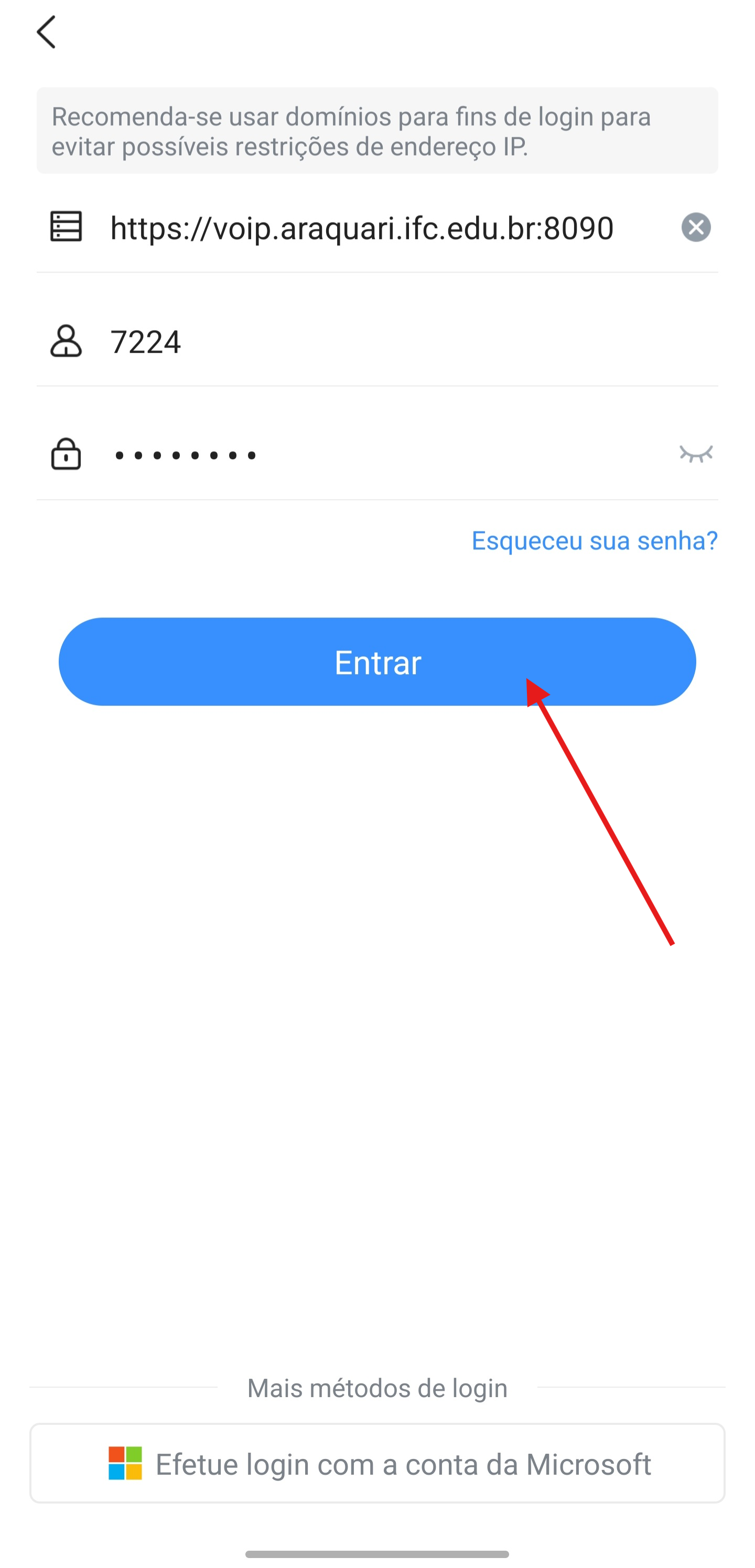
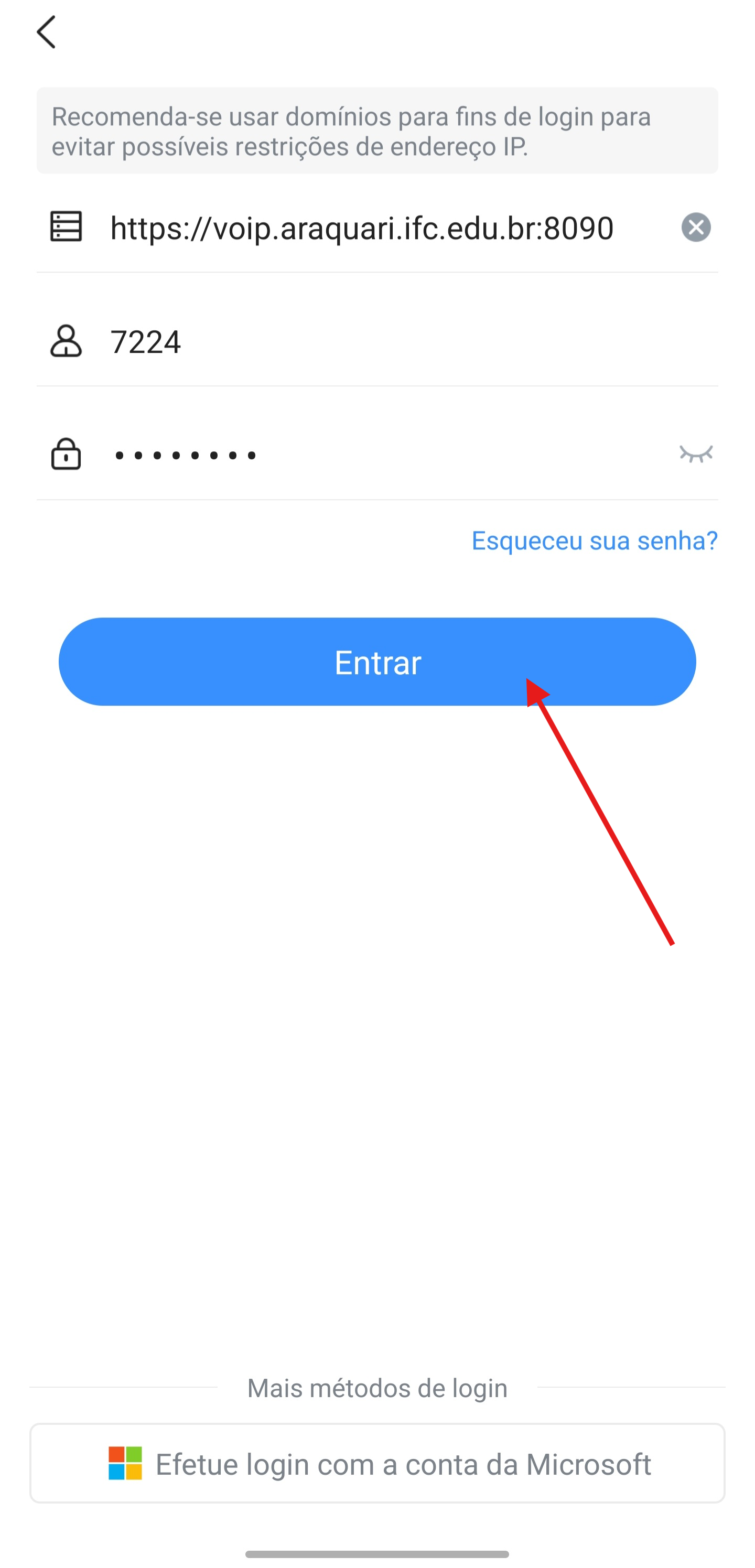
PreenchaEm seguida, preencha os campos de configuração com as informaões conforme com os seguintes dados:informações:
- Servidor: https://voip.araquari.ifc.edu.br:8090
- Ramal:
Núnúmero do ramal que foi destinadoinformado pela CTI
- Senha:
Senhasenha do ramal informada pela CTI no chamado técnico
No exemplo abaixoabaixo, estamosestá configurandosendo configurado o ramal 7224, pertencente à CTI:
Após
preencher os
dados, Aguardeaguarde alguns instantes paraaté logar,que eo emaplicativo realize o login.
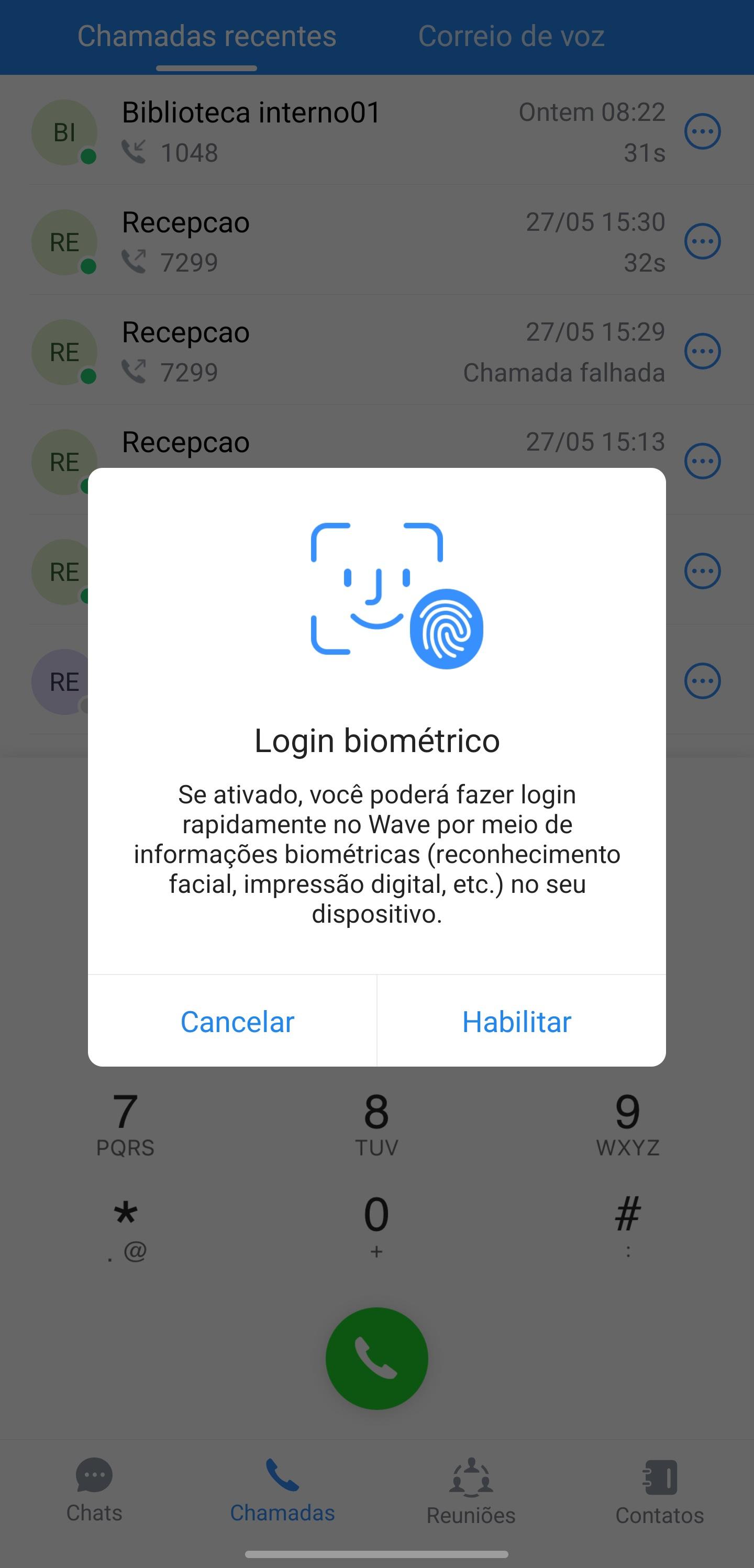
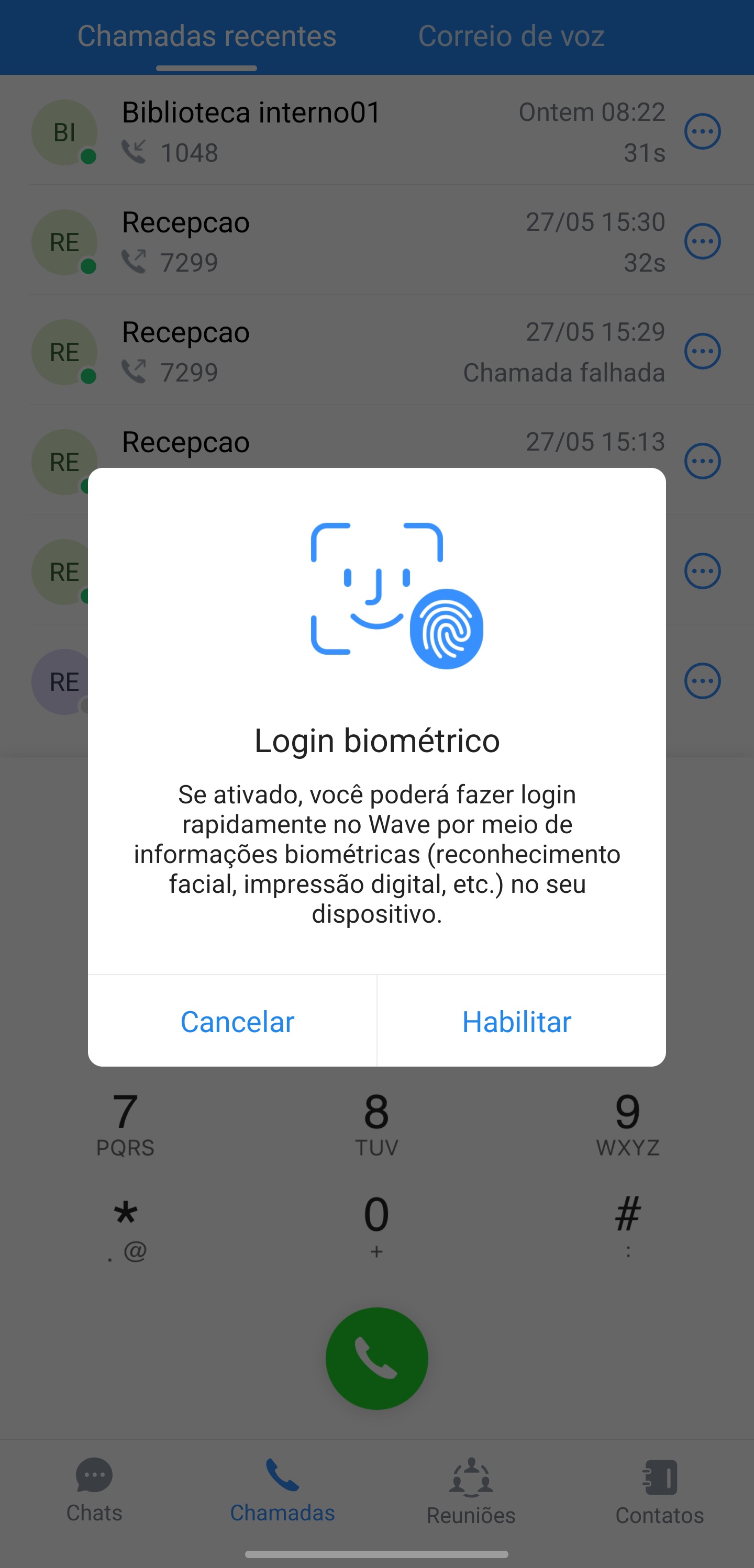
Em alguns casoscasos, quandoo ativada,aplicativo elepoderá daoferecer a opção de proteerproteger o aplicativo WAVE abrindo somenteacesso com biometria. Tenha atenção usoantes de biometria,ativar cuidadoessa aoopção, ativarespecialmente se o celular for institucionainstitucional eou utilizadocompartilhado por mais de um usuário.
Nesses
casos, a
ativação da biometria pode impedir que outros servidores utilizem o aplicativo no mesmo aparelho.
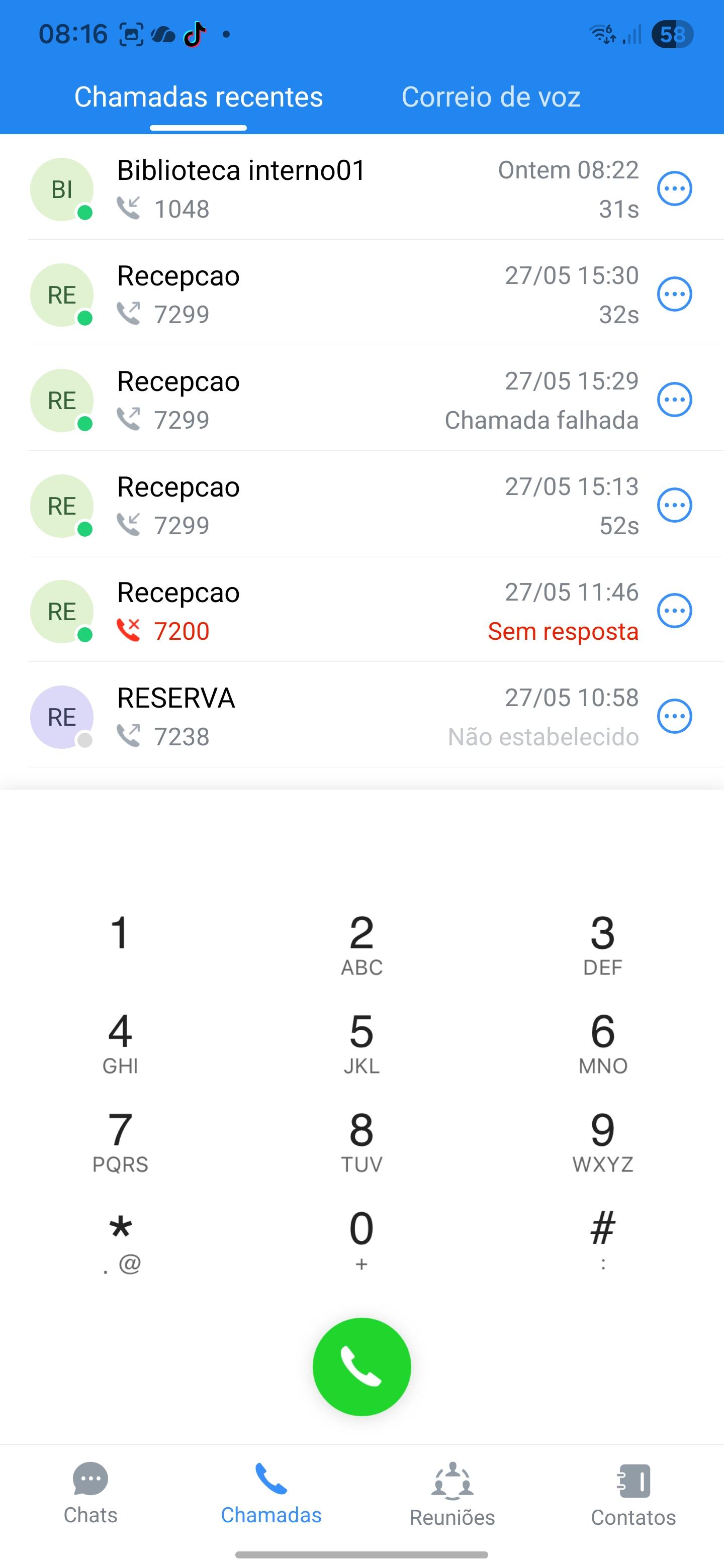
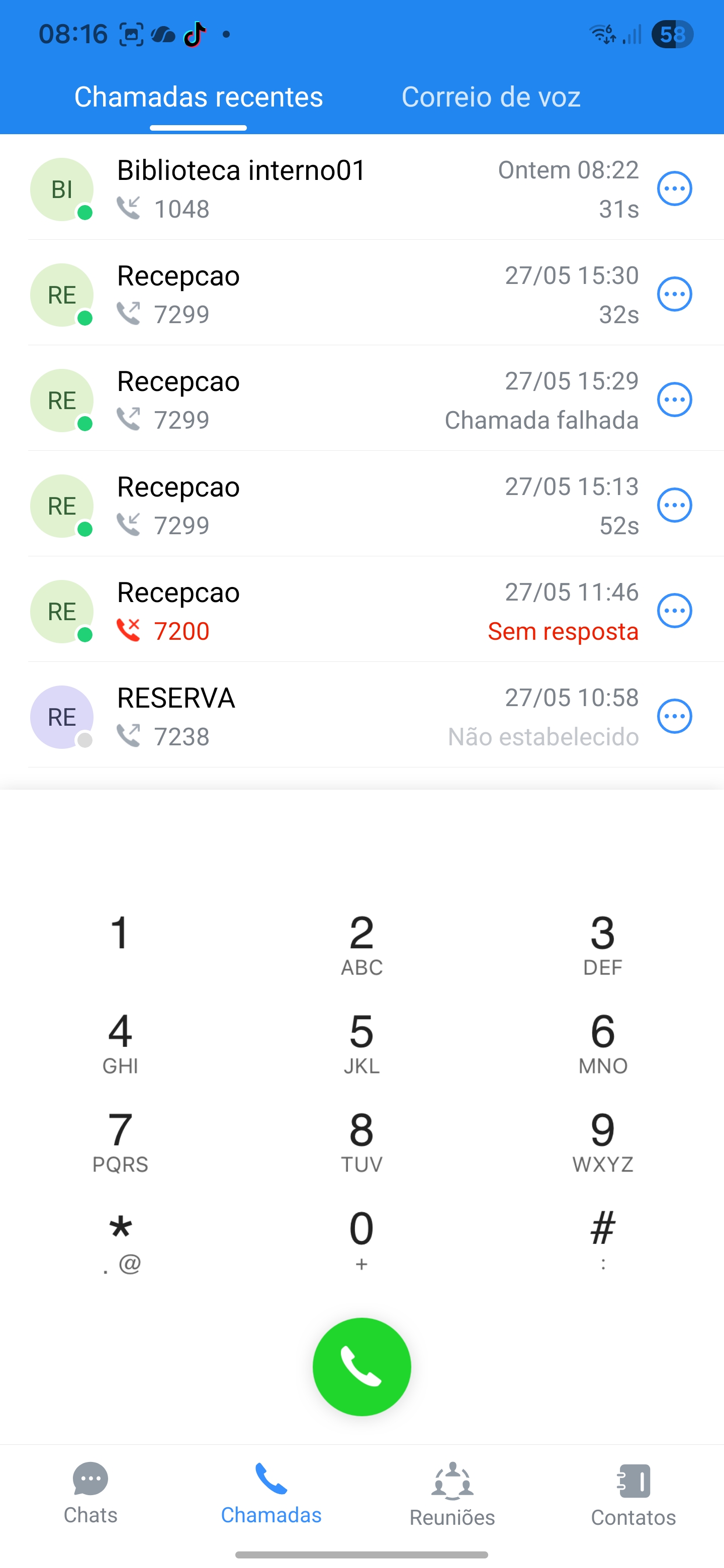
Após a configuração, o aplicativo passa a funcionar como um ramal convencional no dispositivo móvel.
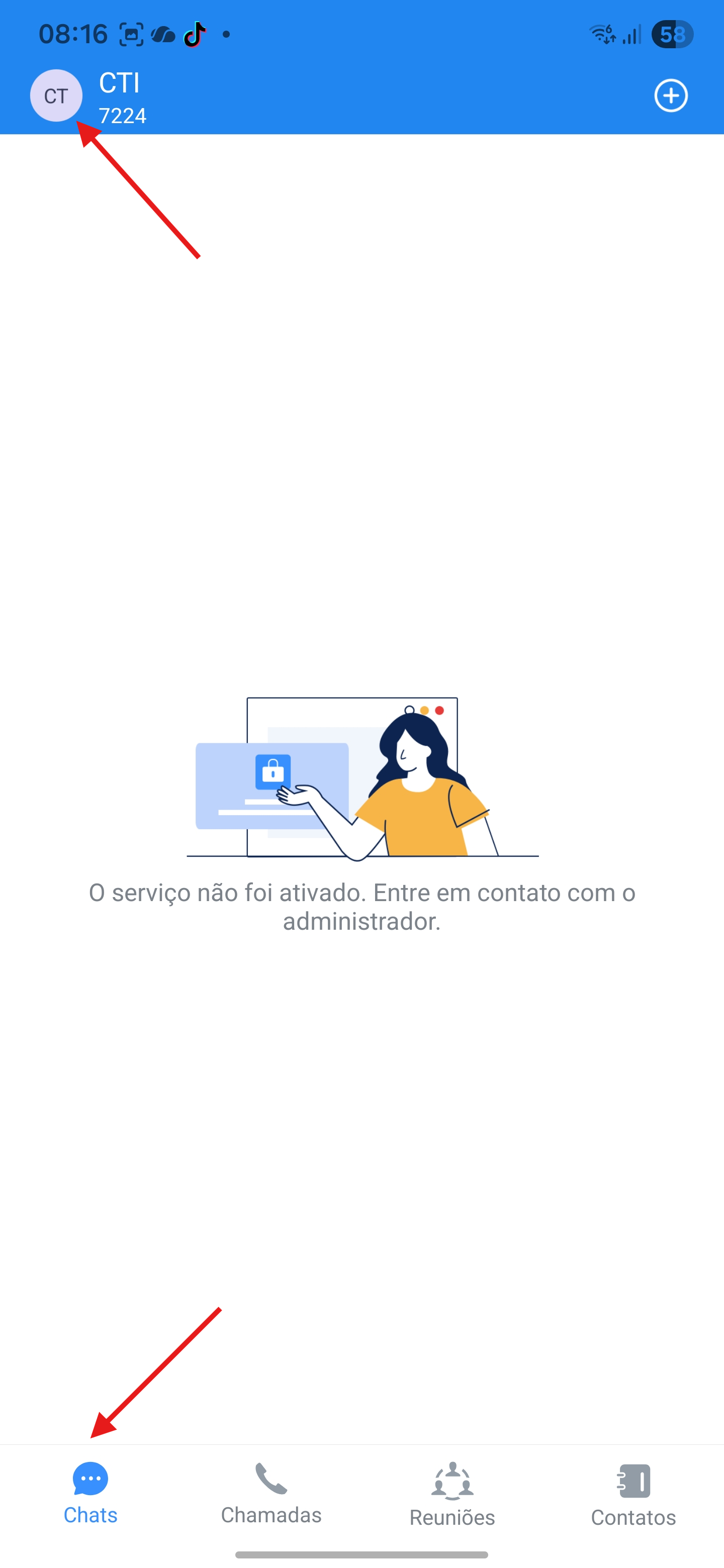
- Chats
- Chamadas
- Reuniões
- Contatos
A opção Chats está desabilitada para uso.
A opção Chamadas é utilizada para realizar ligações, de forma semelhante a um telefone convencional ou celular. Como se trata de um ramal vinculado à central telefônica, as regras de discagem são as mesmas utilizadas nos telefones institucionais. Para verificar as regras de ligação, consulte também o tutorial Como utilizar o telefone e a senha para ligações externas.
A opção Reuniões está desabilitada para uso.
A opção Contatos lista automaticamente os ramais do campus, facilitando a identificação e a realização de chamadas internas.
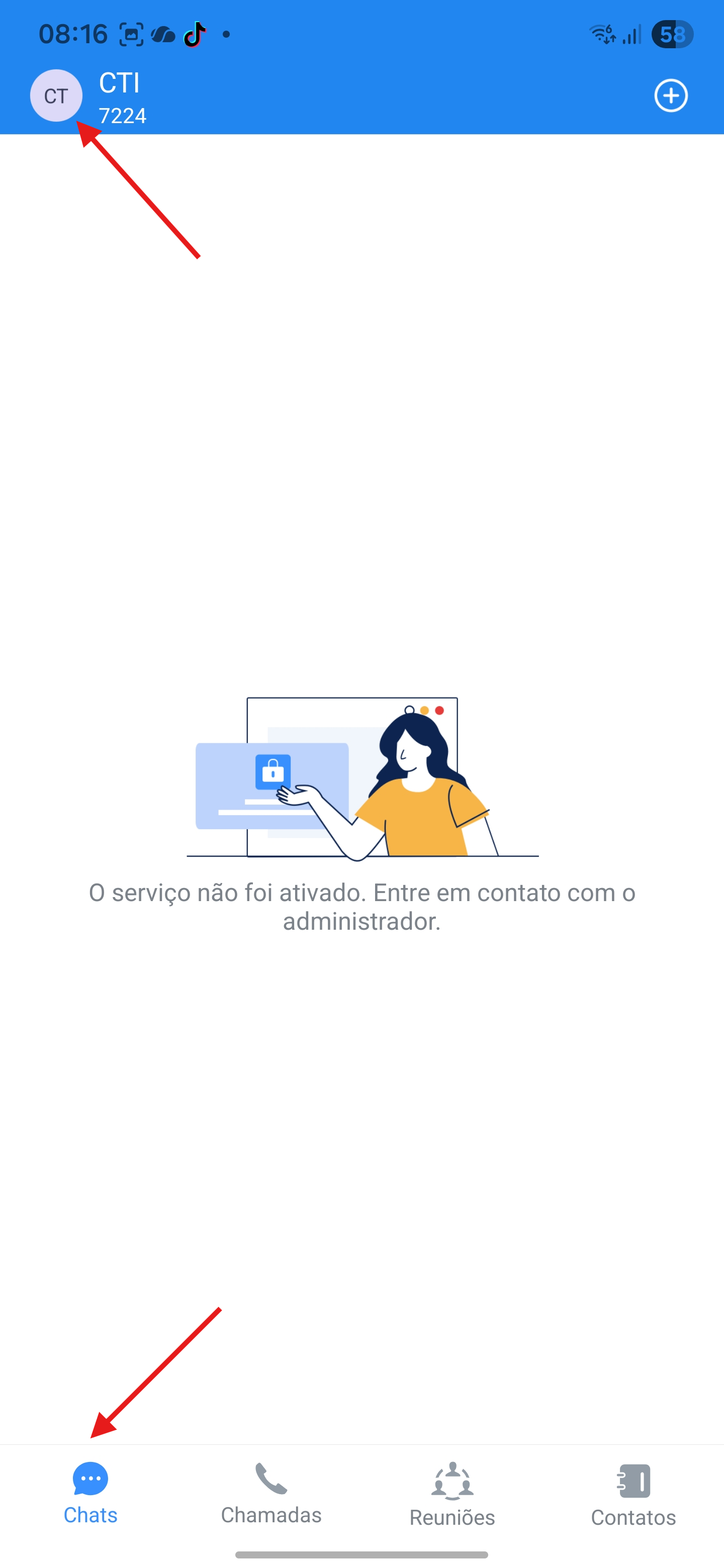
O aplicativo temutiliza umaas utilizaçconfigurações gerais de notificações, toque e vibração simples,do baseadopróprio nocelular. menuNo inferiorentanto, queé estápossível identicadoajustar comoalgumas Chats,preferências Chamadas,dentro Reuniõesdo e Contatos. Sendo que chats está desabilitadoaplicativo para uso,melhorar Chamadasa éexperiência de fato onde o usuário irá realizar as chamadas como um aparelho de telefone e/ou celular convencional (lembre-se que é um ramal ligado a central telefônica, então as regras de ligação são as mesmas, e a correta utilização pode ser vista clicando aqui), e por fim Contatos que lista automaticamente todos os ramais do campus facilitando a utilização e identificação.uso.
Para acessar essas opções:
O usuário deve se ater que
- Abra o aplicativo
funcionaWave.
como qualquer outro aplicativo de celular, ou seja, as notificações, toques, vibrações e afins é configurada automatica com base na configuração do seu celular, e caso você deseje mudar alguma configuração para melhor experiêcia de notiações, toques e afins para o aplicativo WAVE, vá até- Acesse a guia
Chats,Chats.
em seguida clique- Toque no ícone do
ramal,ramal.
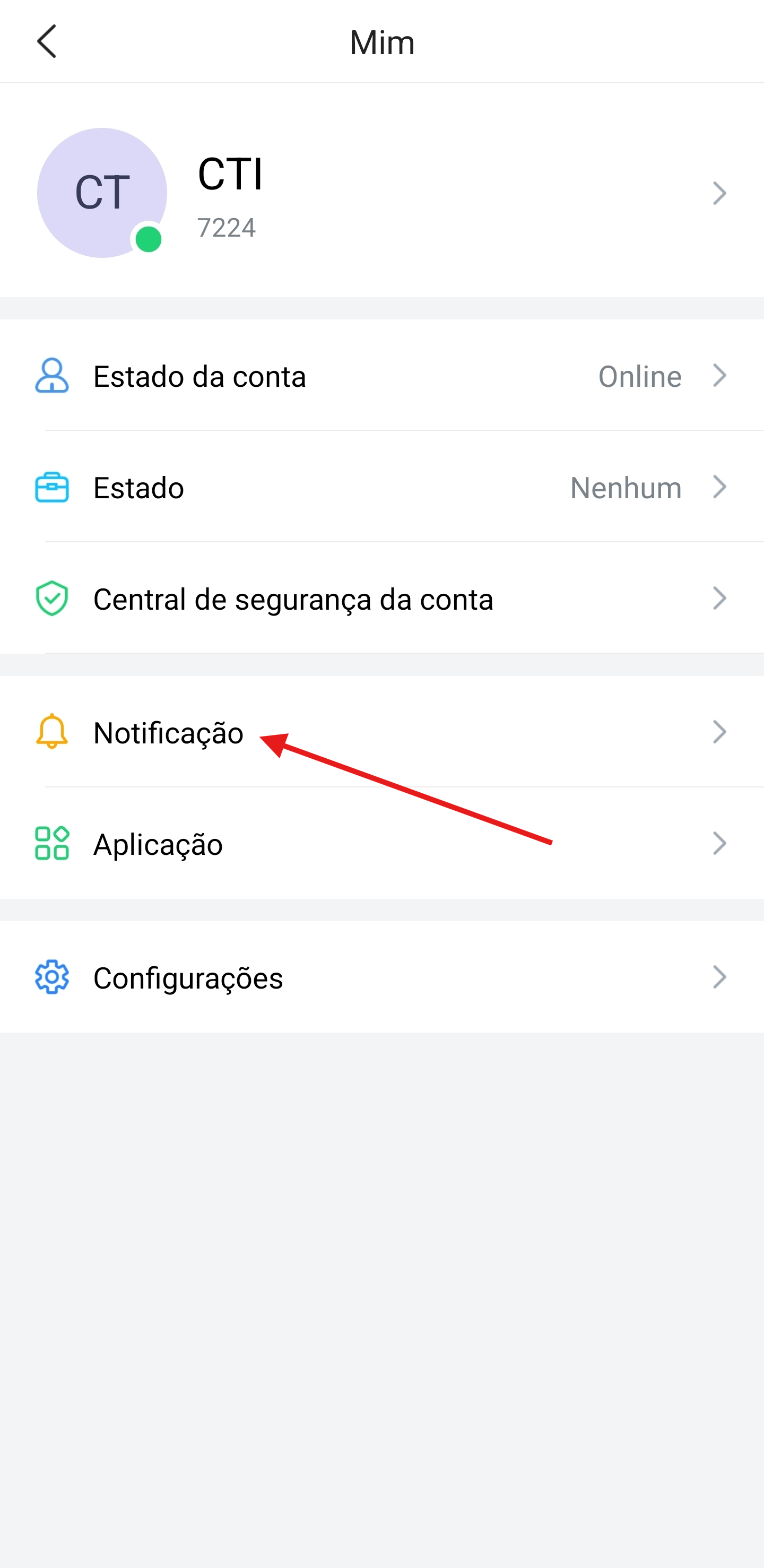
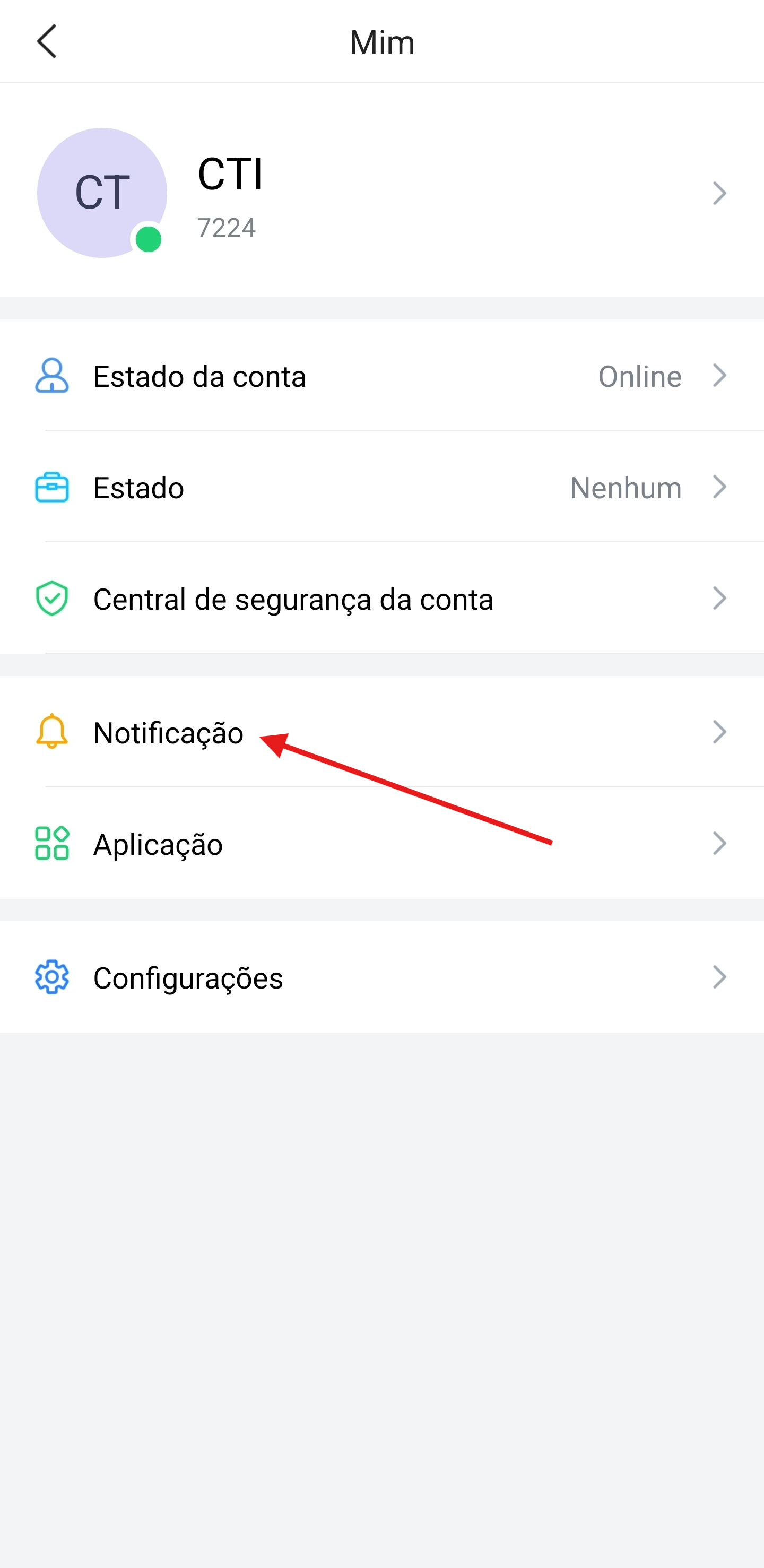
conforme mostra- Acesse a
imagemopção abaixo:de Notificações.
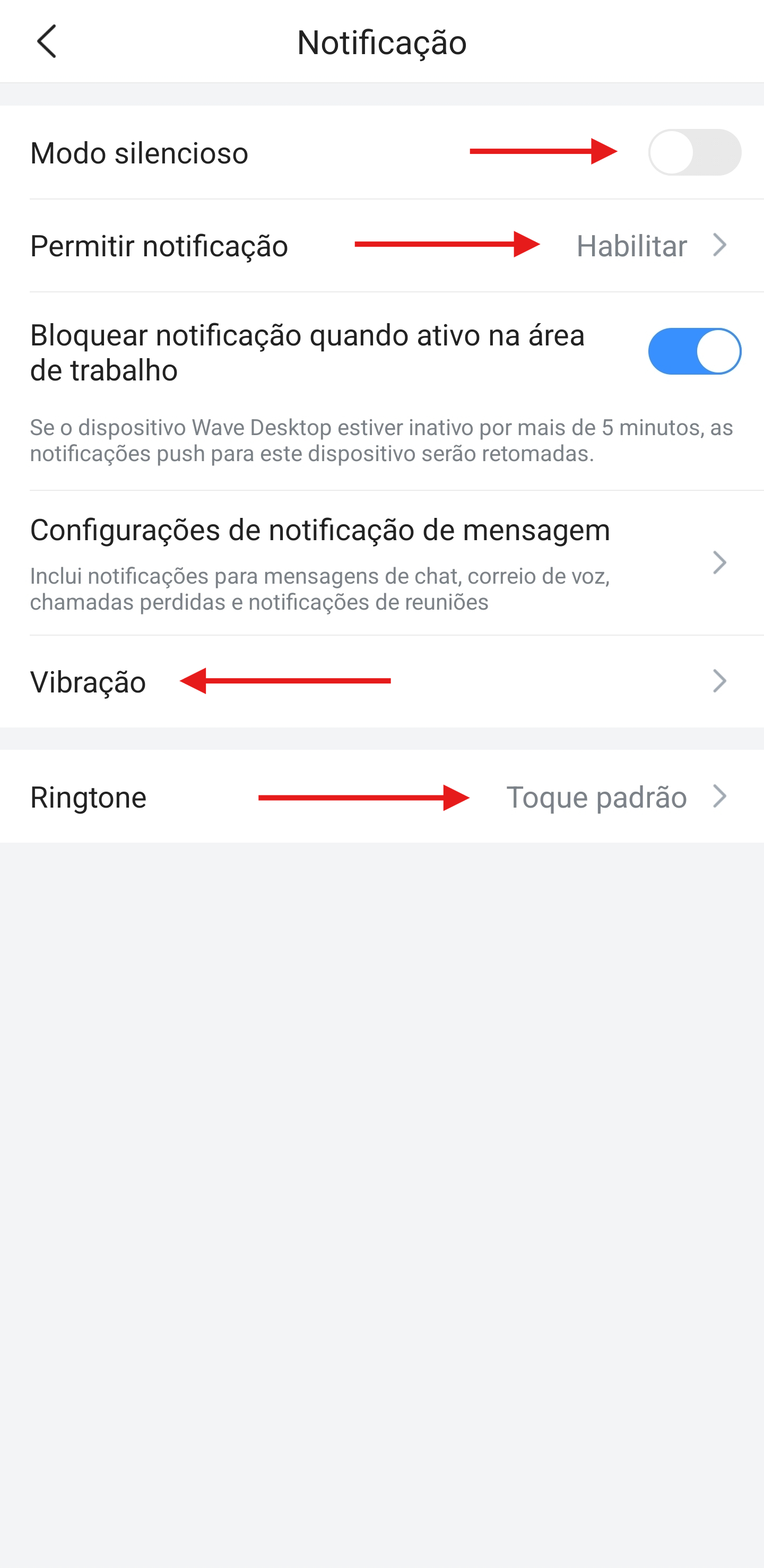
RecomendadosRecomenda-se não alterar nenhumafuncionalidades funcionalidade,avançadas do aplicativo. Ajuste apenas as opções relacionadas a partenotificações, detoque notificaçe vibração, quequando você poderá acessar e alterar conforme mostra a imagem abaixo:
necessário.
sendo
que a CTI recomenda que- mantenha o Modo silencioso
estejadesabilitado;
desabilitado, que- mantenha as notificações
estejamhabilitadas;
habilitadas- habilite
paraa melhorvibração, experiênciase dedesejar;
recebimento de chamados, e também- altere o
usuário poderá habilitar Vibração e alterar o Ringtone (toque) para diferenciar da ligação convencionaltoque do seuaplicativo, caso queira diferenciá-lo das chamadas comuns do celular.
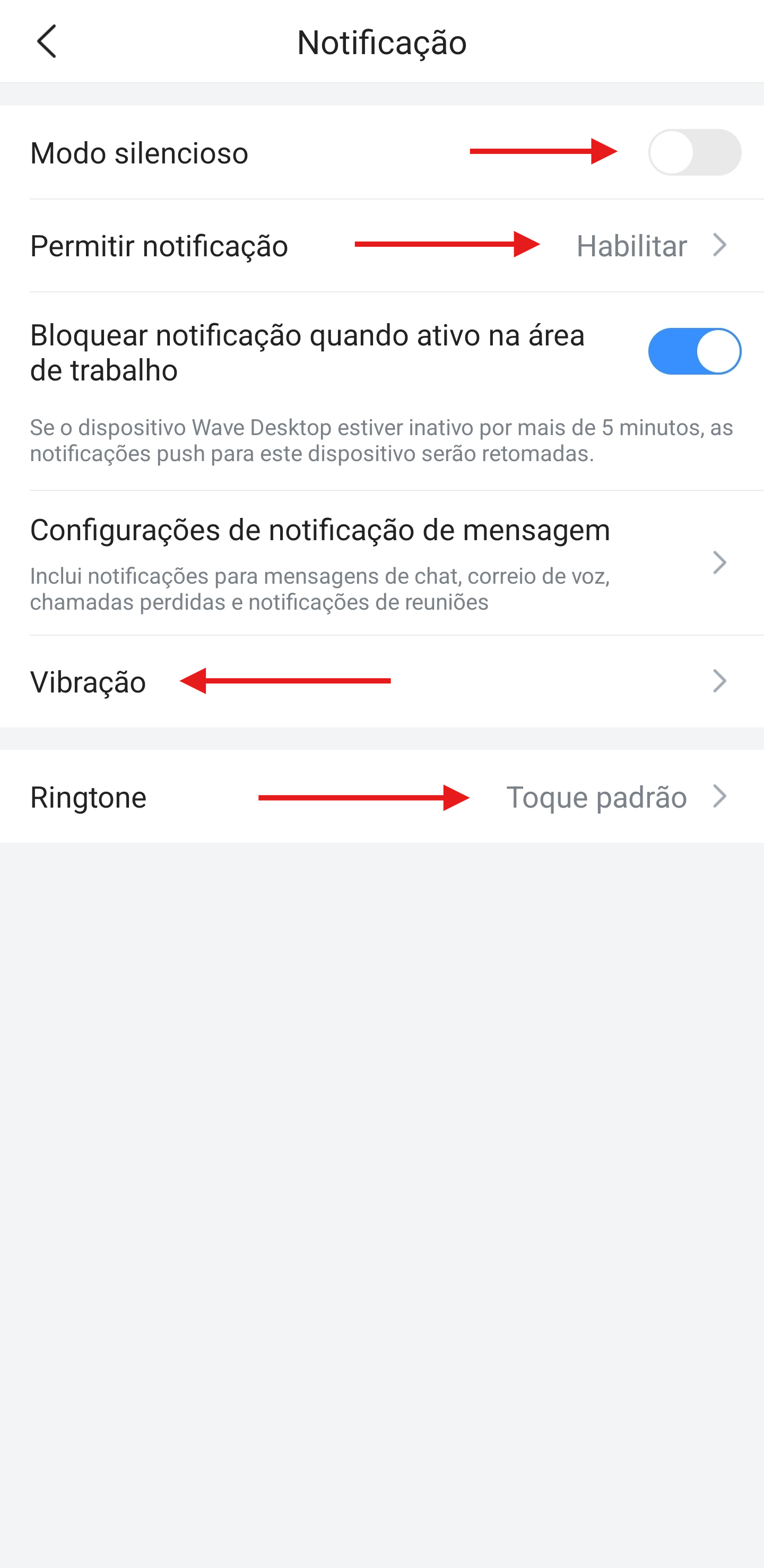
RealizadosEssas essesconfigurações passosajudam a garantir que as chamadas recebidas pelo ramal sejam percebidas pelo usuário.
Após concluir essas etapas, o aplicativo WAVEWave seestará tornaconfigurado e o dispositivo móvel poderá ser utilizado como um ramal convencionalinstitucional.
emEm seucaso dispositivode móveldúvidas, dificuldades de acesso, perda de senha ou necessidade de configuração de novo ramal, abra um chamado técnico para atendimento pela CTI.
O usuário deve se ater que